CarbCam: tour dell'app
Una panoramica di tutte e quattro le schede dell'app: da Scansione a Cronologia, Statistiche e Impostazioni.
1: Scheda Scansione
Scatta una foto
Tocca il pulsante di scatto per fotografare il tuo pasto. La fotocamera si apre in modalità verticale; ruota il dispositivo se preferisci l'orizzontale.
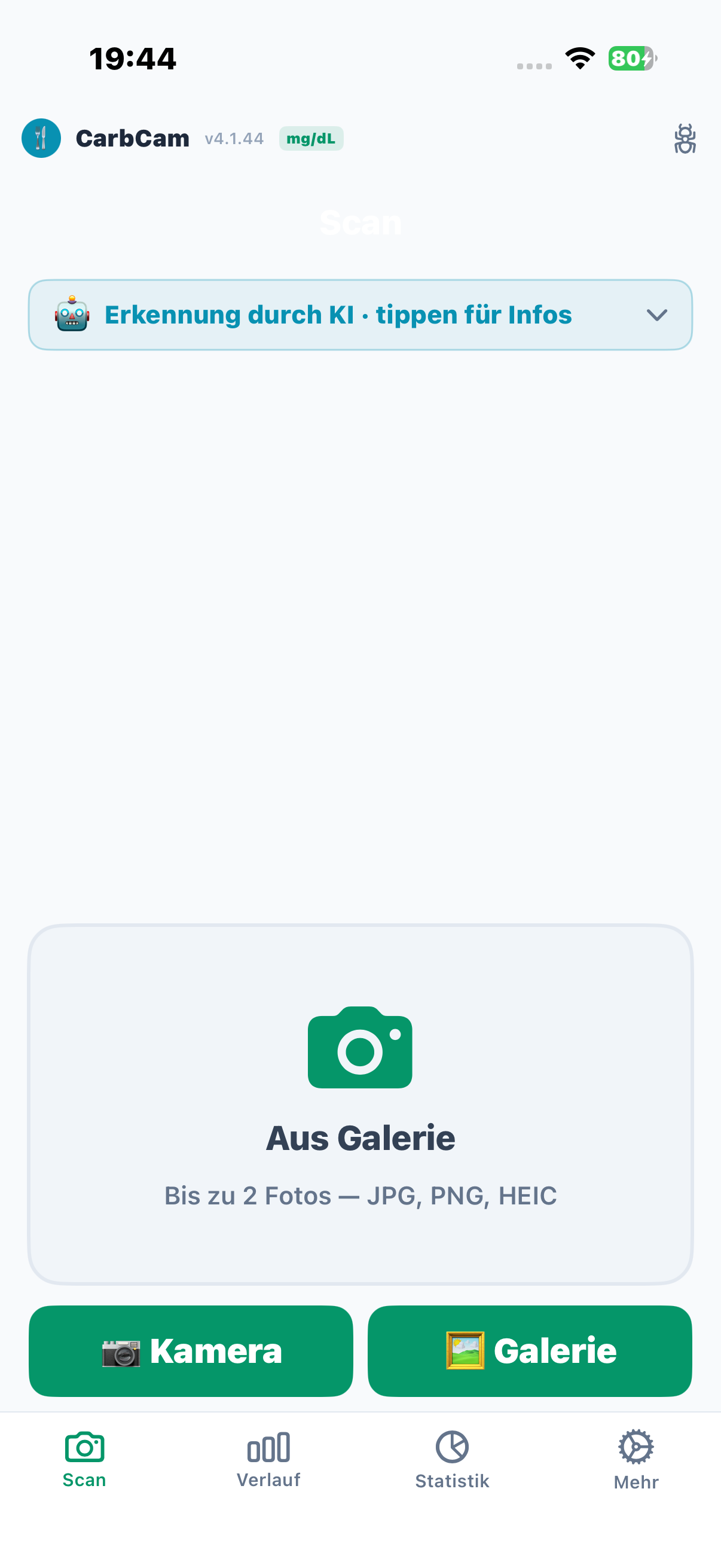
Galleria
In alternativa, scegli una foto esistente dalla tua galleria usando l'icona immagine accanto al pulsante di scatto.
Codice a barre
CarbCam rileva i codici a barre automaticamente nella foto scattata. Quando viene rilevato un codice a barre, l'app mostra una finestra di dialogo: puoi scegliere se cercare i valori nutrizionali tramite Open Food Facts e USDA oppure far analizzare la foto dall'AI. Per i prodotti confezionati, l'AI legge anche la tabella nutrizionale e distingue “per 100 g” da “per porzione”.
Ritaglio
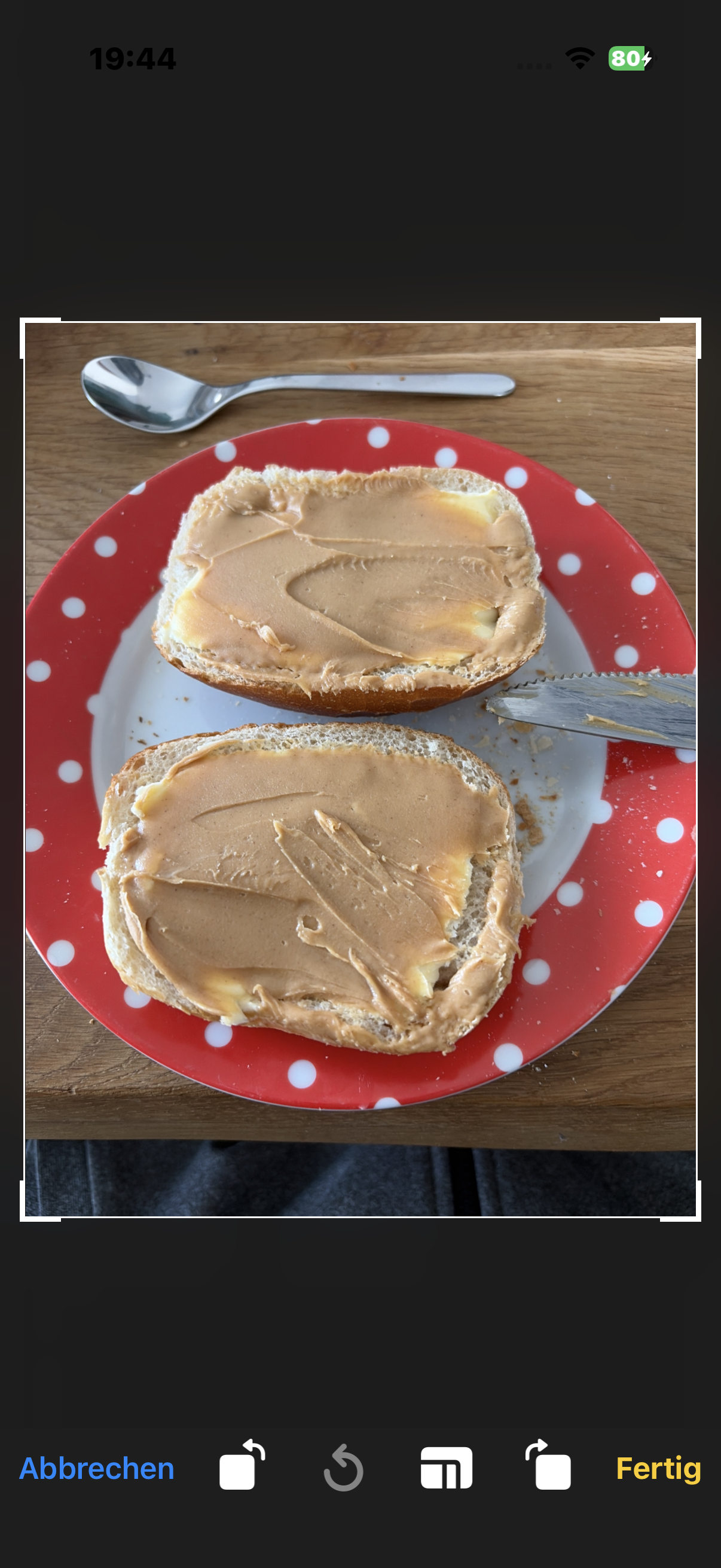
Dopo aver scattato la foto, si apre la schermata di ritaglio. Ritaglia l'immagine sul piatto: questo migliora significativamente la precisione del riconoscimento.
Segna un oggetto di riferimento
Tocca la foto e segna un oggetto di riferimento per la scala (un dado, una moneta o un marker AR). L'AI lo usa come riferimento per le dimensioni e non lo conteggia come carboidrati.
Riconoscimento e valori
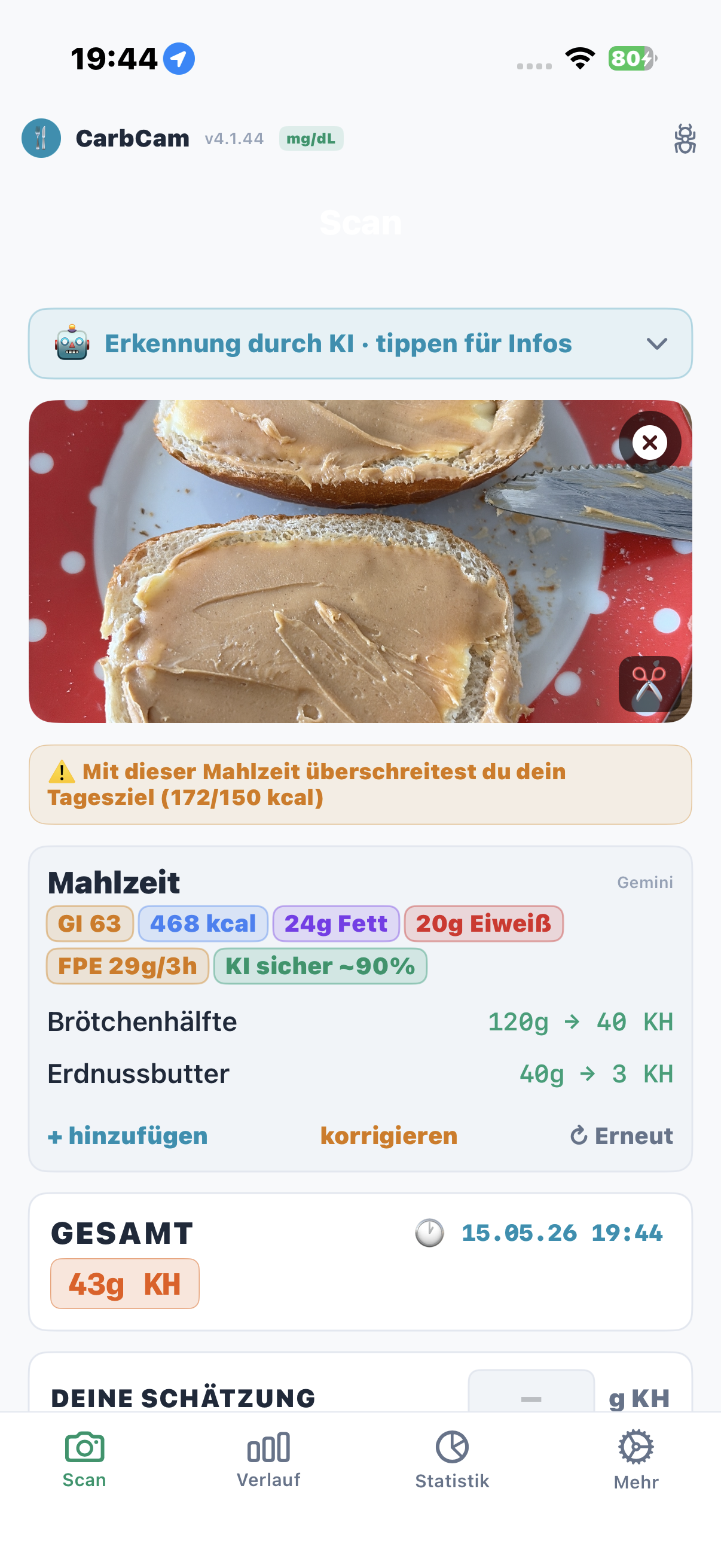
CarbCam mostra il risultato come una scheda compatta con tutti i valori nutrizionali:
- Carbs: carboidrati in grammi
- kcal: calorie
- FPU: unità grasso-proteine
- Fat: grassi in grammi
- Protein: proteine in grammi
Azioni
Sotto il risultato trovi:
- Salva: salva la voce nella Cronologia (e facoltativamente in Nightscout)
- Modifica: regola manualmente carboidrati, grassi e proteine
- Rianalizza: invia di nuovo la stessa foto all'AI
- Correggi: descrivi in testo gli elementi riconosciuti male in modo che l'AI faccia meglio al prossimo tentativo
- Scarta: elimina foto e risultato
2: Scheda Cronologia
Elenco cronologico
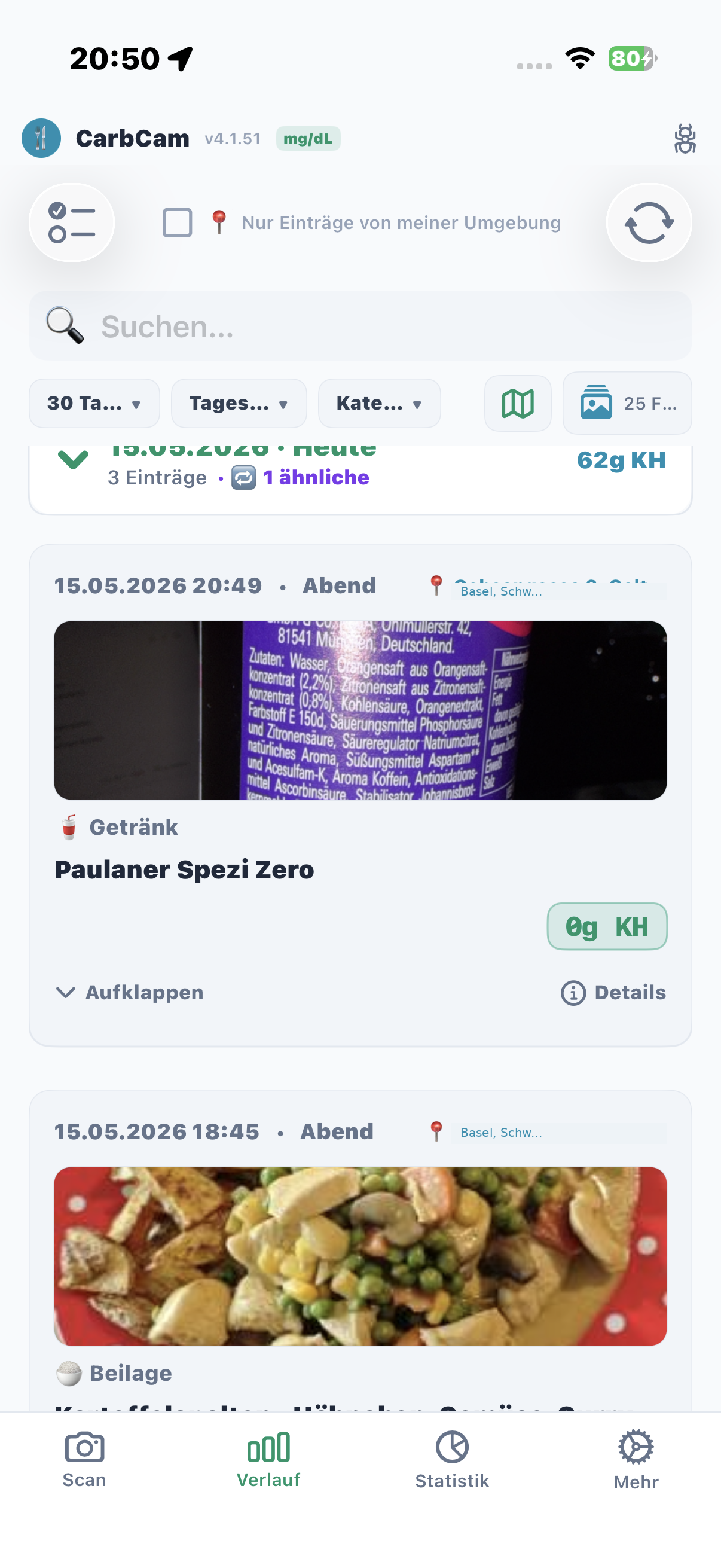
Tutti i pasti salvati appaiono in ordine cronologico: i più recenti per primi. Ogni riga mostra una miniatura, il titolo, i carboidrati e il timestamp.
Grafico glicemia (Nightscout)
Se la tua connessione Nightscout è attiva, CarbCam carica i dati glicemici da Nightscout e mostra la curva glicemica sotto ogni pasto (intorno al pasto, con finestra temporale dipendente dalla piattaforma). Questo ti permette di analizzare l'andamento glicemico post-pasto direttamente dai tuoi dati Nightscout.
Filtro
Filtra per data, ora del giorno, categoria, intervallo di valori nutrizionali o posizione (“solo da qui”), più ricerca full-text e filtri salvati. Tocca il totale giornaliero dei carboidrati nella riga della data per mostrare kcal, grassi, proteine e FPU in un popup. Più scansioni possono essere raggruppate in un unico pasto. Utile per trovare, ad esempio, tutti i pasti con più di 60 g di carboidrati.
Pressione prolungata
Tieni premuta una voce per aprire il menu contestuale: Modifica, Elimina, Condividi o cerca pasti simili.
Selezione multipla
Attiva la modalità di selezione multipla per eliminare o esportare più voci contemporaneamente.
Pasti simili
Scegli “Simili” dal menu contestuale: CarbCam ti mostra voci precedenti con valori nutrizionali comparabili.
3: Scheda Statistiche
Livello di zoom
Seleziona il periodo temporale: Giorno, Settimana, Mese o Anno. Scorri a sinistra/destra per spostare il periodo temporale.
Riepilogo
Nella parte superiore della scheda puoi vedere i totali e le medie di carboidrati, kcal, FPU, grassi e proteine per il periodo selezionato.
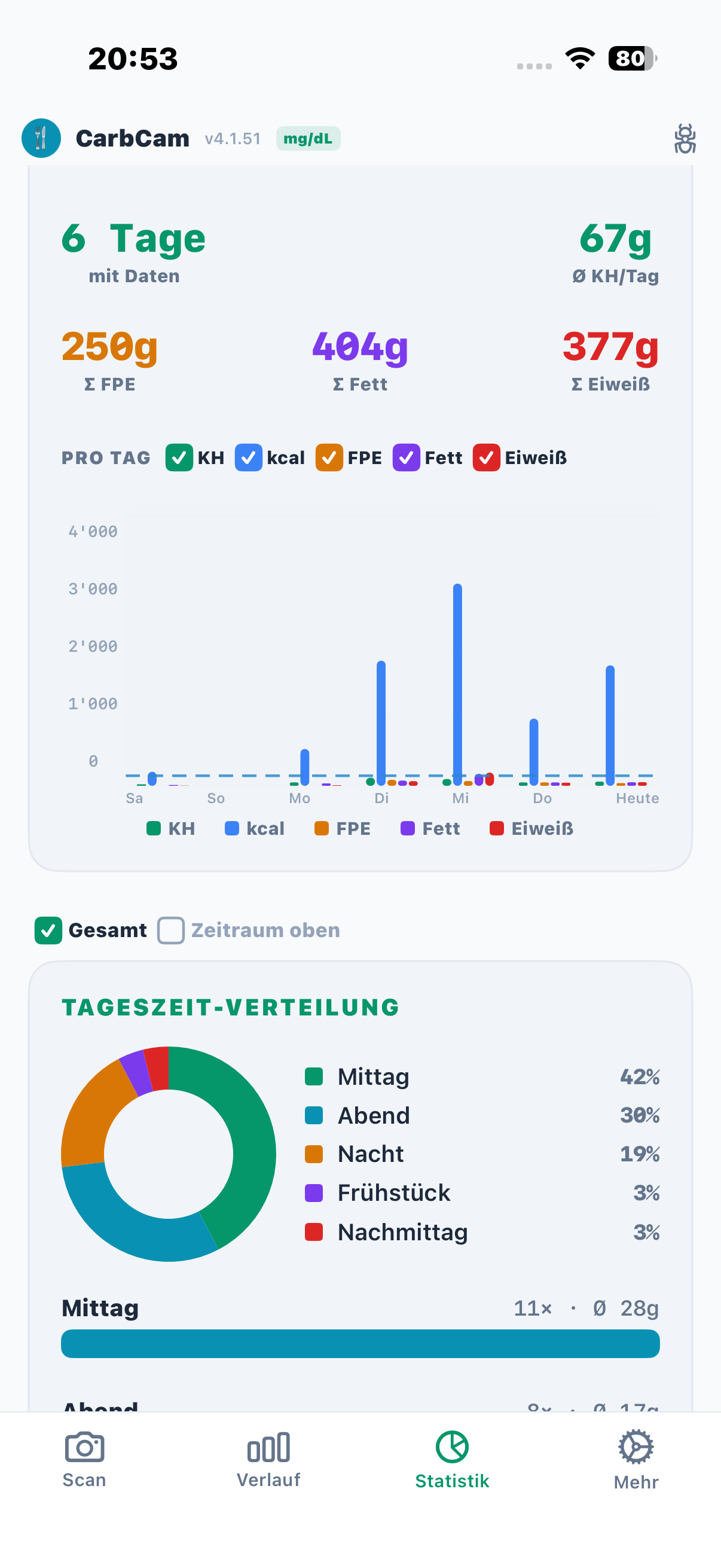
Grafico degli andamenti
Il grafico mostra l'andamento dei valori nutrizionali nel periodo selezionato. Tocca un punto dati per i dettagli.
Valori nutrizionali per fascia oraria
Suddivisi in colazione, pranzo, cena e spuntini: ti aiuta a identificare schemi nelle tue abitudini alimentari.
Andamento del fine settimana
CarbCam confronta il fine settimana e i giorni feriali e ti mostra in quali giorni mangi in media più carboidrati o kcal.
4: Scheda Impostazioni
Le impostazioni sono suddivise in undici categorie:
Nightscout
URL Nightscout, API secret, unità glicemica (mg/dl o mmol/l), caricamento trattamenti on/off. Funziona con qualsiasi istanza Nightscout: ideale con Nightscout gestito da ns.10be.de.
Provider AI
Provider predefinito, chiave API personale, selezione modello, lingua del prompt.
Abbonamento
Stato dell'abbonamento, crediti, ripristino acquisti, disdetta.
Aspetto
Modalità scura, lingua, unità di misura (g/oz), ordinamento.
Dati e aggiornamento
Esportazione (CSV/JSON), controllo aggiornamenti, reset app / eliminazione di tutti i dati.
Obiettivi giornalieri
Imposta obiettivi giornalieri di carboidrati, kcal e FPU per la valutazione delle statistiche.
Rilevamento similarità
Regola le soglie per il rilevamento di similarità nella Cronologia.
Librerie open source
Elenco di tutte le librerie open source e licenze utilizzate.
AAPS Bridge
Rileva app di terze parti come AAPS, AAPS PumpControl o AAPS Client: i trattamenti vengono caricati direttamente tramite AAPS invece di essere inviati in parallelo a Nightscout.
Qualità glicemica
Le tue soglie personali per le zone glicemiche ottimo / accettabile / fuori range: alimentano le statistiche, la modalità medico e la sovrapposizione della curva glicemica.
Fonti scientifiche
Studi collegati sulla stima dei carboidrati, FPE, indice glicemico e profili di azione dell'insulina: leggibili nell'app.