CarbCam: tour pelo app
Um passo a passo pelas quatro abas do aplicativo: de Escaneamento a Histórico, Estatísticas e Configurações.
1: aba de escaneamento
Tire uma foto
Toque no botão de captura para tirar uma foto da sua refeição. A câmera abre no modo retrato; gire o dispositivo se preferir paisagem.
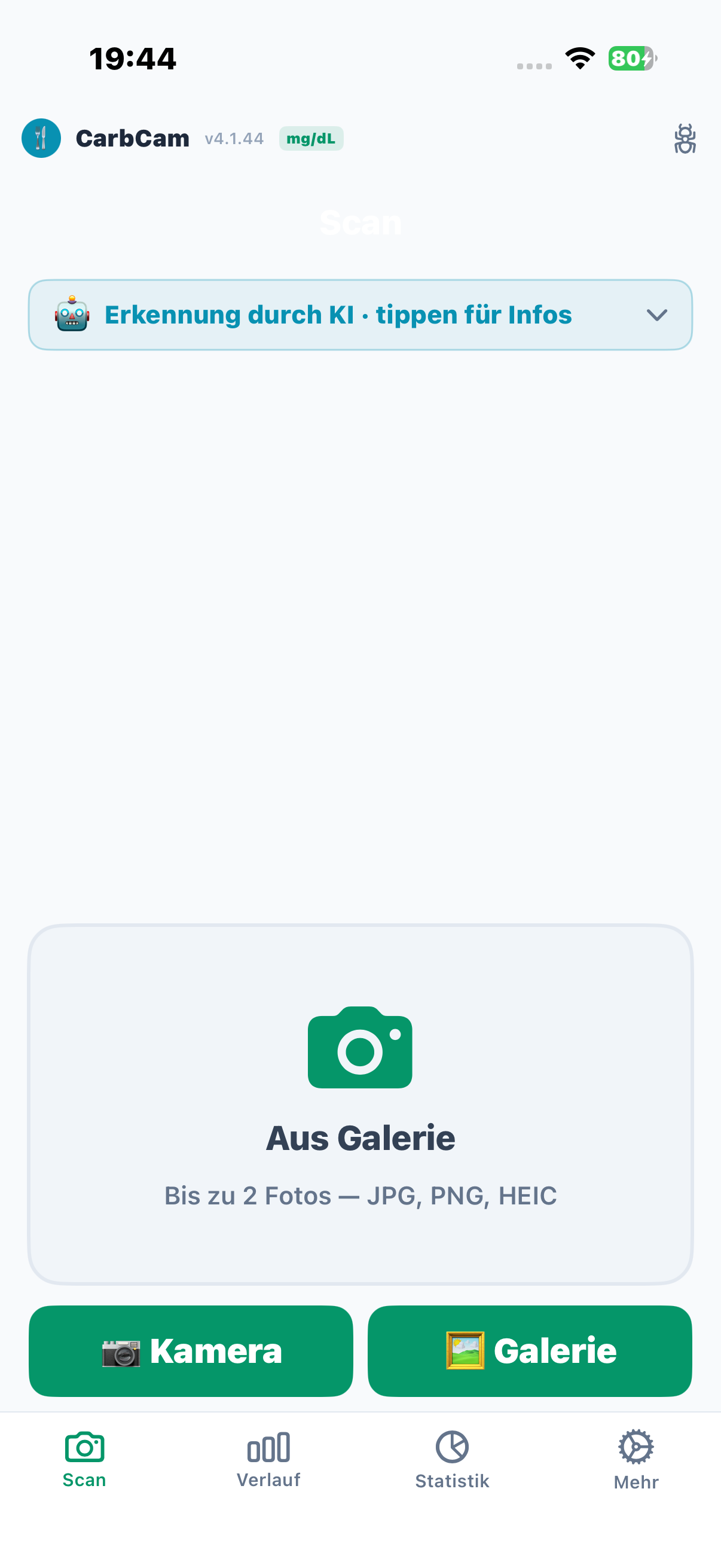
Galeria
Alternativamente, escolha uma foto existente na sua galeria usando o ícone de imagem ao lado do botão de captura.
Código de barras
O CarbCam detecta códigos de barras automaticamente na foto capturada. Quando um código de barras é detectado, o aplicativo mostra um diálogo: você escolhe se quer consultar os valores nutricionais via Open Food Facts e USDA ou ter a foto analisada pela IA. Em produtos embalados, a IA também lê a tabela nutricional e distingue “por 100 g” de “por porção”.
Recorte
Depois de tirar a foto, a tela de recorte se abre. Recorte a imagem até o prato: isso melhora significativamente a precisão do reconhecimento.
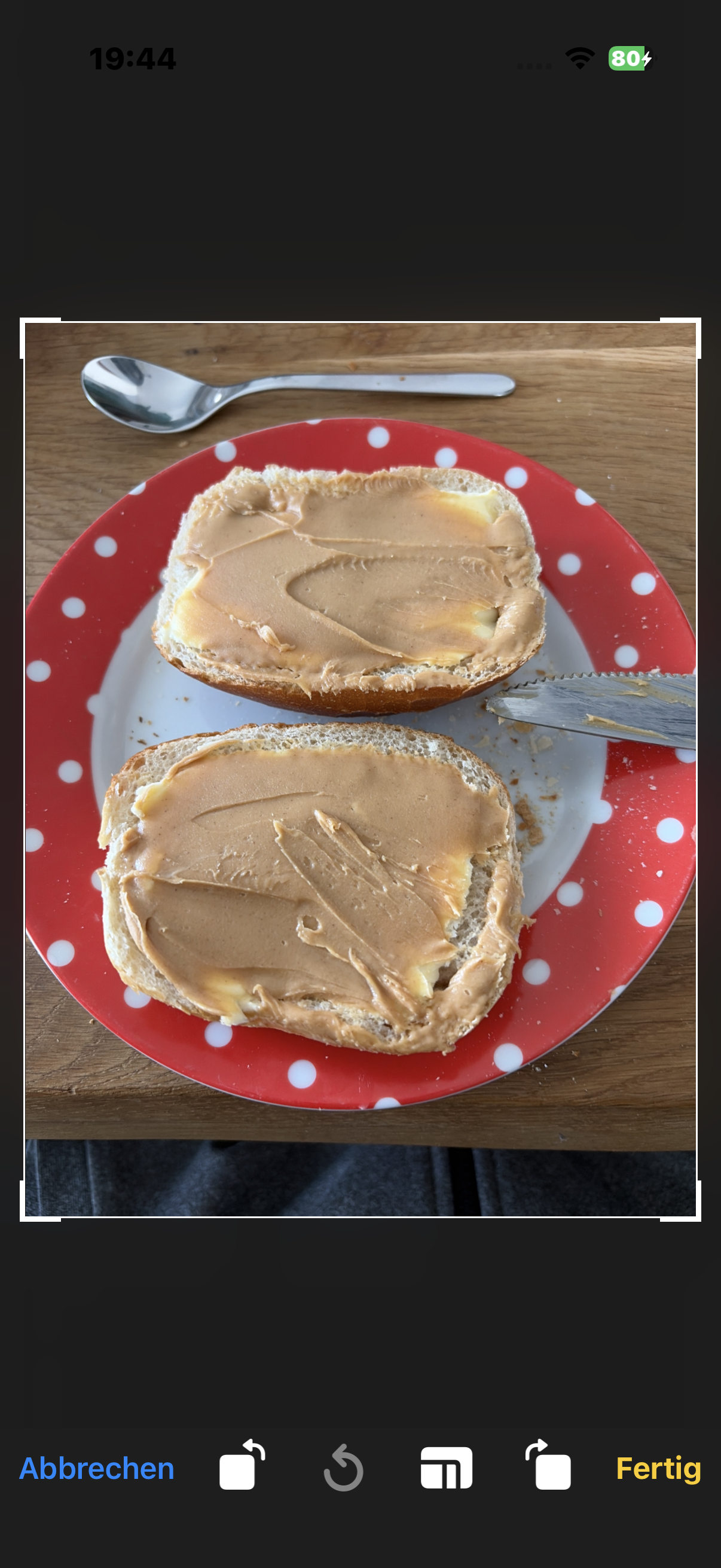
Marcar um objeto de referência
Toque na foto e marque um objeto de escala (dado, moeda ou marcador AR). A IA o usa como referência de tamanho e não o conta como carboidratos.
Reconhecimento e valores
O CarbCam exibe o resultado como um cartão compacto com todos os valores nutricionais:
- Carbs: carboidratos em gramas
- kcal: calorias
- FPU: unidades gordura-proteína
- Fat: gordura em gramas
- Protein: proteína em gramas
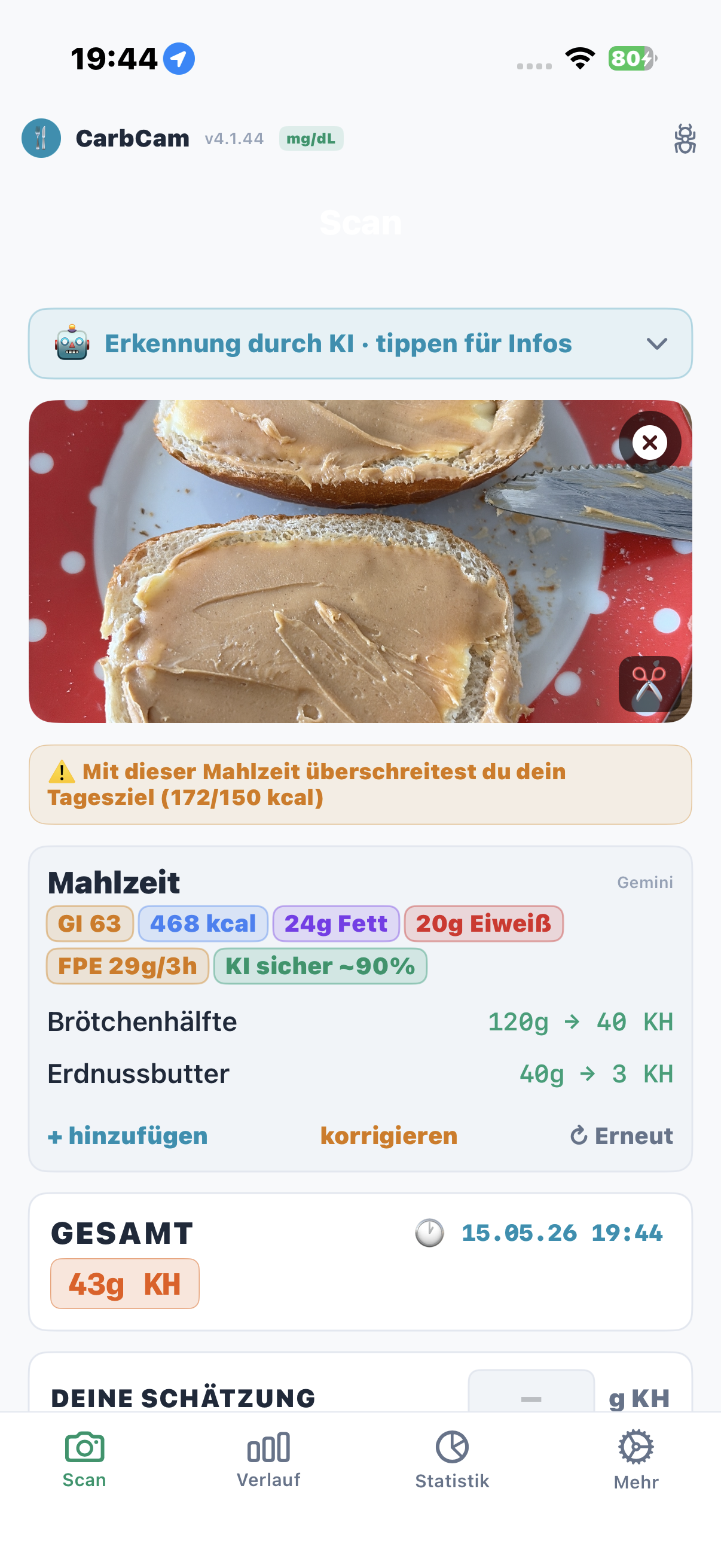
Ações
Abaixo do resultado você encontra:
- Salvar: armazena o registro no Histórico (e opcionalmente no Nightscout)
- Editar: ajuste manualmente carboidratos, gordura e proteína
- Reanalisar: envie a mesma foto novamente para a IA
- Corrigir: descreva itens reconhecidos incorretamente em texto para que a IA acerte na próxima tentativa
- Descartar: exclua a foto e o resultado
2: aba de histórico
Lista cronológica
Todas as refeições salvas aparecem em ordem cronológica: as mais recentes primeiro. Cada linha mostra uma miniatura, título, carboidratos e data/hora.
Gráfico de glicemia (Nightscout)
Se sua conexão com o Nightscout estiver ativa, o CarbCam carrega os dados de glicemia do Nightscout e exibe a curva de glicemia abaixo de cada refeição (em torno da refeição, janela de tempo dependente da plataforma). Isso permite analisar a tendência de glicemia pós-refeição diretamente a partir dos seus dados do Nightscout.
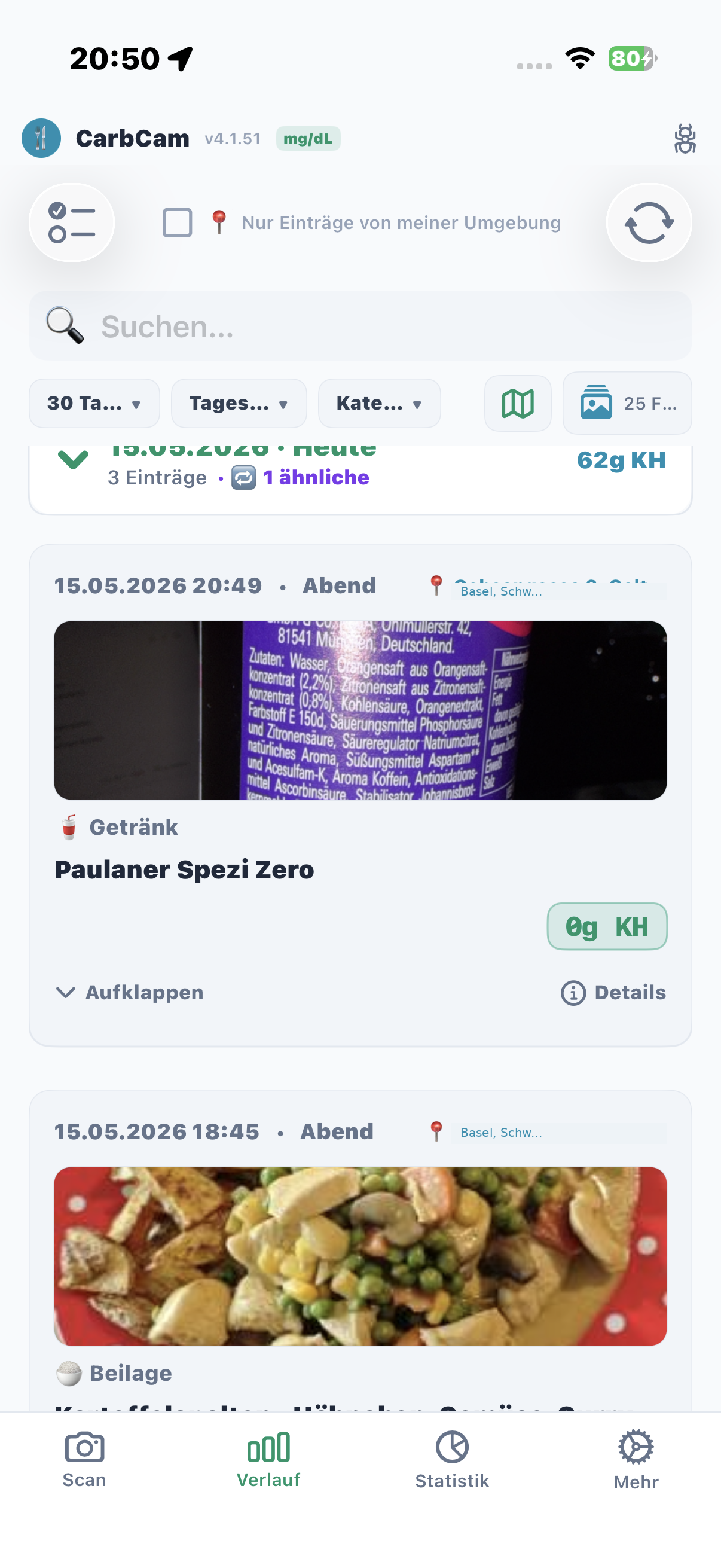
Filtro
Filtre por data, horário do dia, categoria, faixa de valores nutricionais ou localização (“apenas daqui”), além de busca em texto completo e filtros salvos. Tocar no total diário de carboidratos na linha da data mostra kcal, gordura, proteína e FPU em um pop-up. Vários escaneamentos podem ser agrupados em uma refeição. Útil para encontrar, por exemplo, todas as refeições com mais de 60 g de carboidratos.
Pressão longa
Pressione e segure um registro para abrir o menu de contexto: editar, excluir, compartilhar ou buscar refeições semelhantes.
Seleção múltipla
Ative o modo de seleção múltipla para excluir ou exportar vários registros de uma vez.
Refeições semelhantes
Escolha “Semelhante” no menu de contexto: o CarbCam mostra registros anteriores com valores nutricionais comparáveis.
3: aba de estatísticas
Nível de zoom
Selecione o período: Dia, Semana, Mês ou Ano. Deslize para a esquerda/direita para mudar o período.
Resumo
No topo da aba você vê os totais e médias de carboidratos, kcal, FPU, gordura e proteína para o período selecionado.
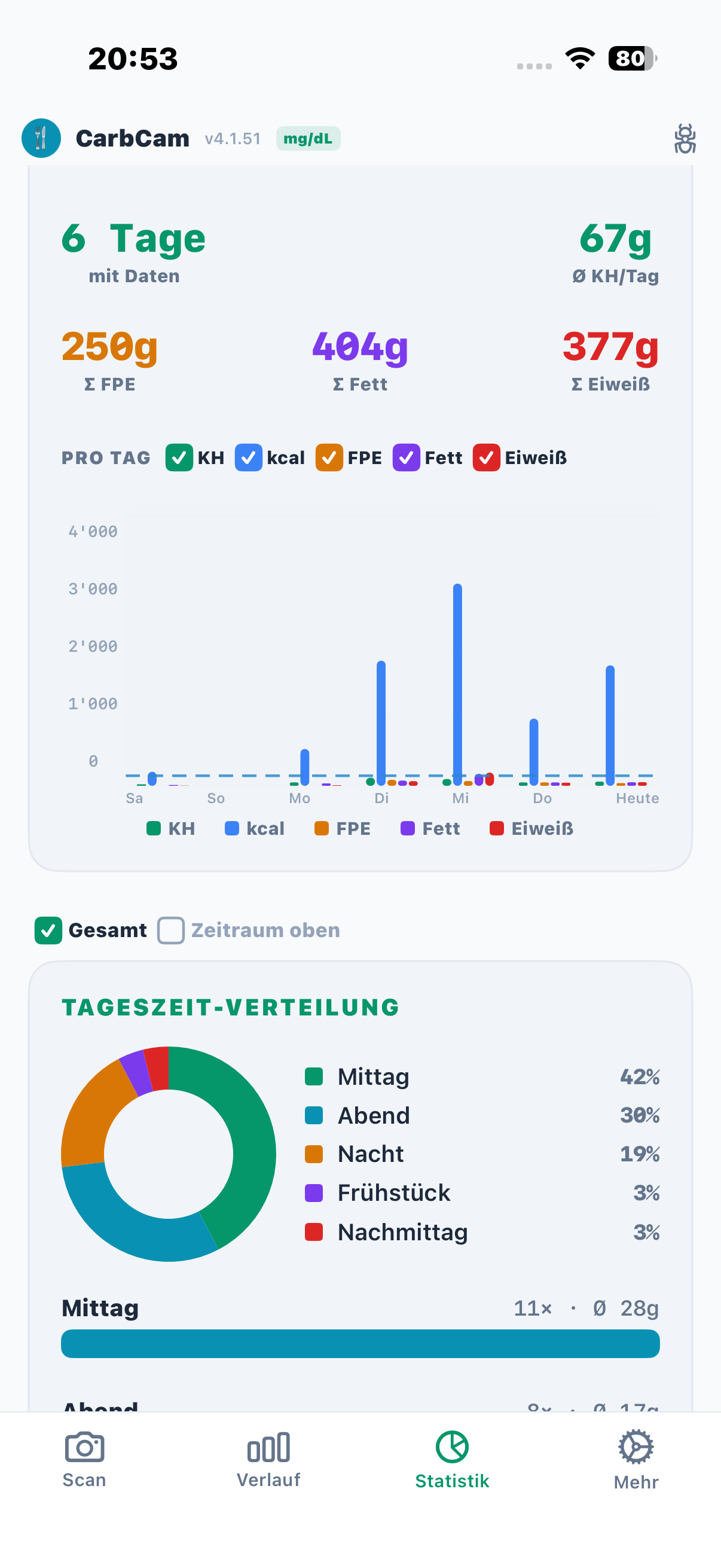
Gráfico de tendências
O gráfico mostra a tendência dos valores nutricionais ao longo do período selecionado. Toque em um ponto de dados para ver detalhes.
Valores nutricionais por horário do dia
Divididos em café da manhã, almoço, jantar e lanches: ajuda a identificar padrões nos seus hábitos alimentares.
Padrão de fim de semana
O CarbCam compara fins de semana e dias úteis e mostra em quais dias você come, em média, mais carboidratos ou kcal.
4: aba de configurações
As configurações são divididas em onze categorias:
Nightscout
URL do Nightscout, segredo de API, unidade de glicemia (mg/dl ou mmol/l), envio de tratamentos ligado/desligado. Funciona com qualquer instância do Nightscout: ideal com a hospedagem gerenciada do ns.10be.de.
Provedor de IA
Provedor padrão, chave de API personalizada, seleção de modelo, idioma do prompt.
Assinatura
Status da assinatura, créditos, restaurar compras, cancelamento.
Aparência
Modo escuro, idioma, unidades (g/oz), ordenação.
Dados e atualização
Exportação (CSV/JSON), verificação de atualização, redefinir aplicativo/excluir todos os dados.
Metas diárias
Defina metas diárias de carboidratos, kcal e FPU para a avaliação em Estatísticas.
Deteção de semelhança
Ajuste os limites para a detecção de similaridade no Histórico.
Bibliotecas de código aberto
Lista de todas as bibliotecas de código aberto e licenças usadas.
Ponte AAPS
Detecta aplicativos de terceiros como AAPS, AAPS PumpControl ou AAPS Client: os tratamentos são enviados diretamente via AAPS em vez de serem enviados em paralelo ao Nightscout.
Qualidade da glicemia
Seus próprios limites para as zonas de glicemia muito bom / ok / fora da faixa: alimenta as estatísticas, o modo médico e a sobreposição de curva de glicemia.
Fontes científicas
Estudos vinculados sobre estimativa de carboidratos, FPE, índice glicêmico e perfis de ação da insulina: legíveis no aplicativo.