CarbCam: обзор приложения
Пошаговое руководство по всем четырем вкладкам приложения: от сканирования до истории, статистики и настроек.
1 – Вкладка сканирования
Сфотографируйте
Нажмите кнопку затвора, чтобы сфотографировать свое блюдо. Камера открывается в портретном режиме; поверните устройство, если предпочитаете альбомный.
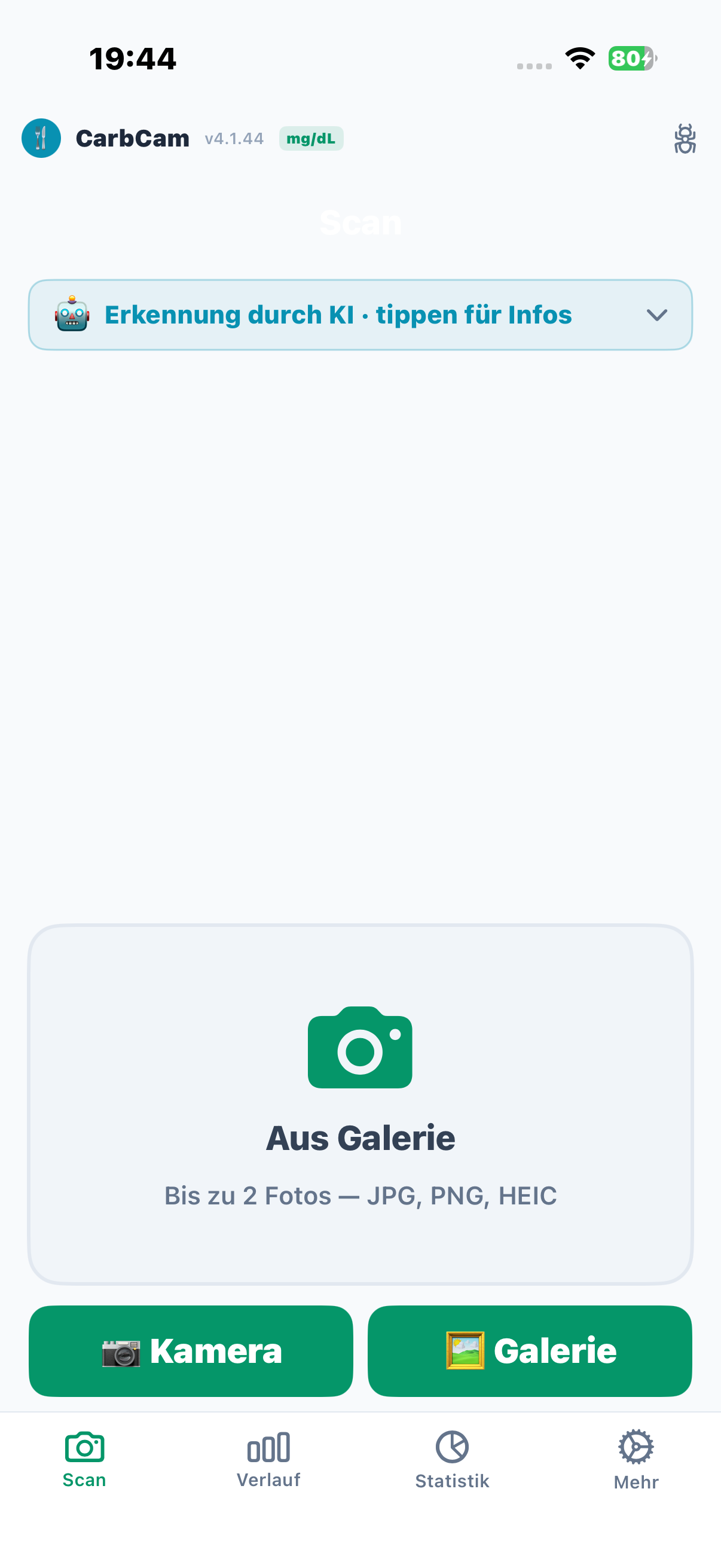
Галерея
Как альтернатива, выберите существующее фото из галереи с помощью значка изображения рядом с кнопкой затвора.
Штрихкод
CarbCam распознает штрихкоды автоматически на сделанной фотографии. При обнаружении штрихкода приложение показывает диалог: вы выбираете, искать ли значения пищевой ценности через Open Food Facts и USDA или проанализировать фото с помощью ИИ. Для готовых продуктов ИИ дополнительно считывает таблицу пищевой ценности и различает «на 100 г» и «на порцию».
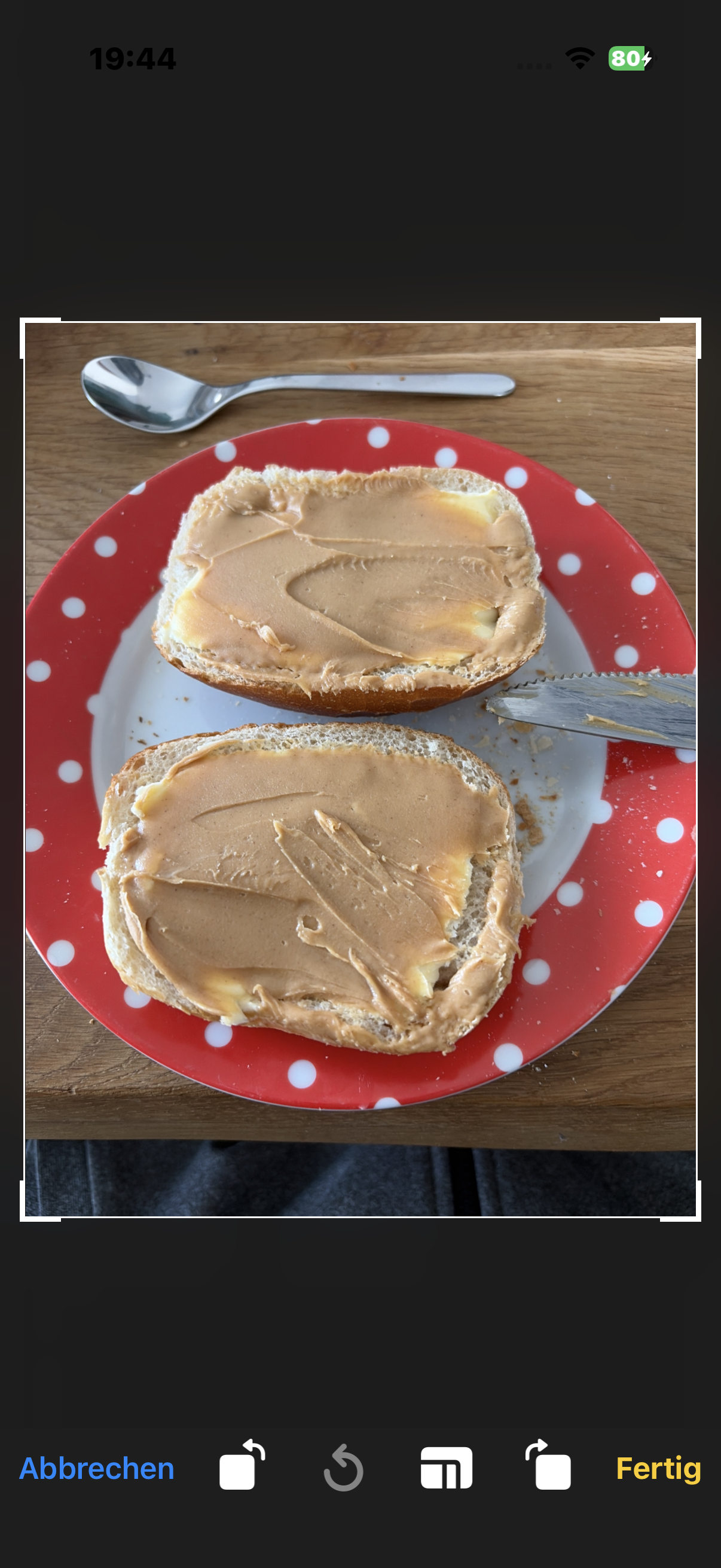
Обрезка
После съемки фото открывается экран обрезки. Обрежьте изображение по тарелке: это значительно улучшает точность распознавания.
Отметьте эталонный объект
Коснитесь фото и отметьте объект-эталон масштаба (игральный кубик, монету или AR-маркер). ИИ использует его как ориентир размера и не засчитывает как углеводы.
Распознавание и значения
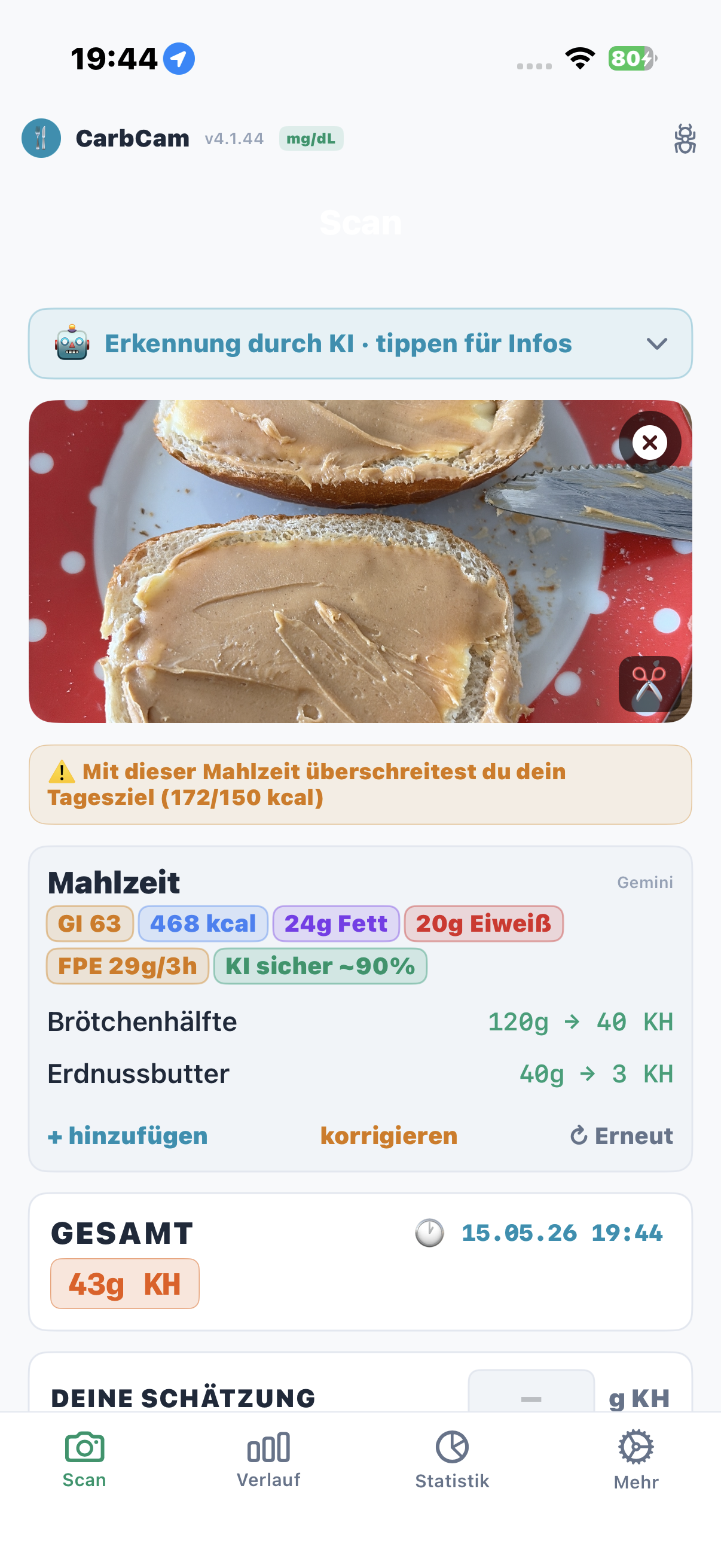
CarbCam отображает результат в виде компактной карточки со всеми значениями пищевой ценности:
- Углеводы: углеводы в граммах
- ккал: калории
- FPU: хлебные единицы жира и белка
- Жиры: жиры в граммах
- Белки: белки в граммах
Действия
Под результатом вы найдете:
- Сохранить: сохраняет запись в истории (и опционально в Nightscout)
- Редактировать: вручную скорректировать углеводы, жиры и белки
- Повторный анализ: отправить то же фото в ИИ снова
- Исправить: описать текстом неправильно распознанные продукты, чтобы ИИ учел это в следующий раз
- Отклонить: удалить фото и результат
2 – Вкладка истории
Хронологический список
Все сохраненные блюда отображаются в хронологическом порядке: сначала самые новые. В каждой строке показана миниатюра, название, углеводы и время.
График сахара крови (Nightscout)
Если ваше подключение к Nightscout активно, CarbCam загружает данные сахара крови из Nightscout и отображает кривую сахара крови под каждым блюдом (вокруг времени приема пищи, временное окно зависит от платформы). Это позволяет анализировать тренд сахара крови после еды прямо из ваших данных Nightscout.
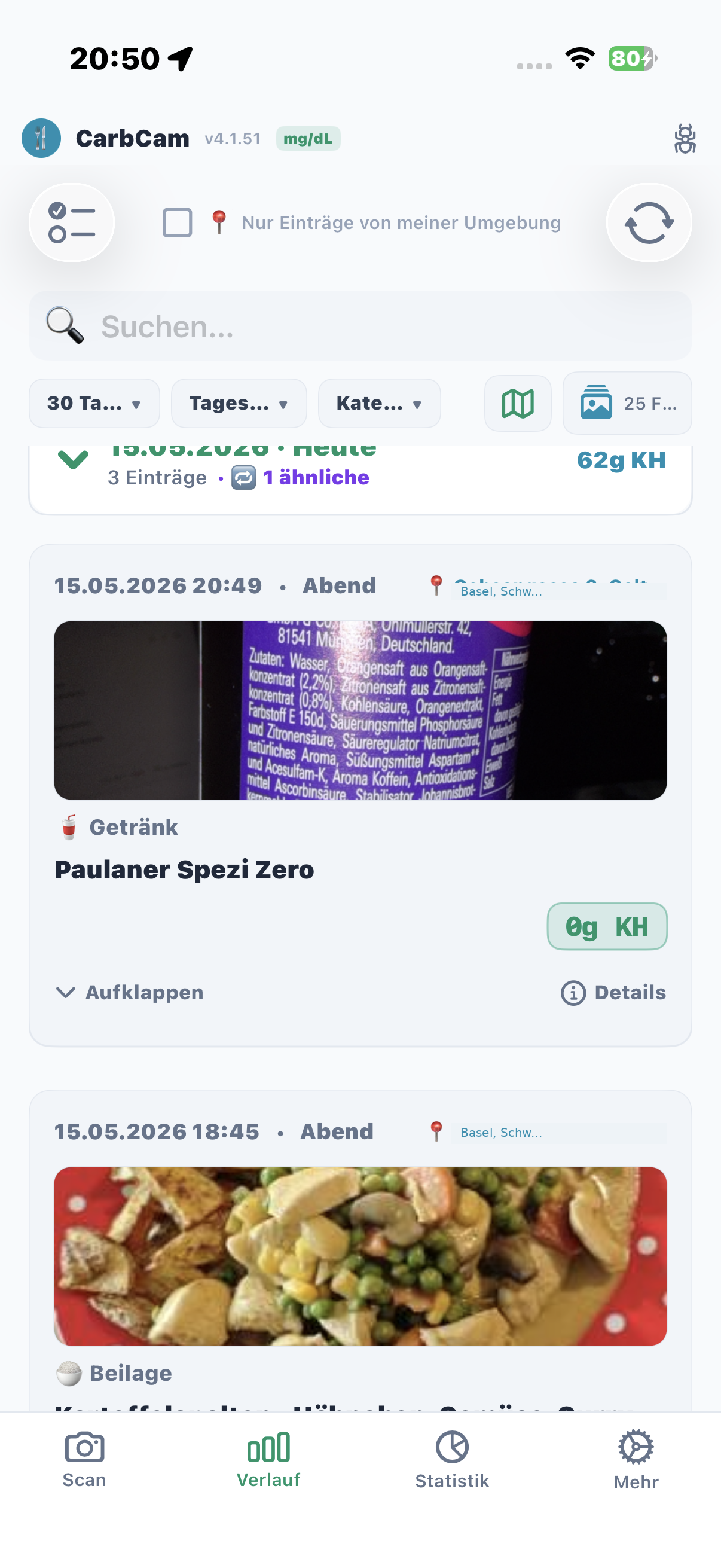
Фильтр
Фильтруйте по дате, времени суток, категории, диапазону значений пищевой ценности или местоположению («только отсюда»), а также полнотекстовый поиск и сохраненные фильтры. Нажатие на дневную сумму углеводов в строке даты показывает ккал, жиры, белки и FPU во всплывающем окне. Несколько сканирований можно сгруппировать в одно блюдо. Полезно, например, для поиска всех блюд с более чем 60 г углеводов.
Долгое нажатие
Долгое нажатие на запись открывает контекстное меню: редактировать, удалить, поделиться или найти похожие блюда.
Множественный выбор
Активируйте режим множественного выбора, чтобы удалить или экспортировать несколько записей одновременно.
Похожие блюда
Выберите «Похожие» в контекстном меню: CarbCam покажет вам предыдущие записи со сравнимыми значениями пищевой ценности.
3 – Вкладка статистики
Уровень масштаба
Выберите период времени: день, неделя, месяц или год. Проведите пальцем влево/вправо, чтобы сместить период.
Сводка
В верхней части вкладки вы видите итоги и средние значения углеводов, ккал, FPU, жиров и белков за выбранный период времени.
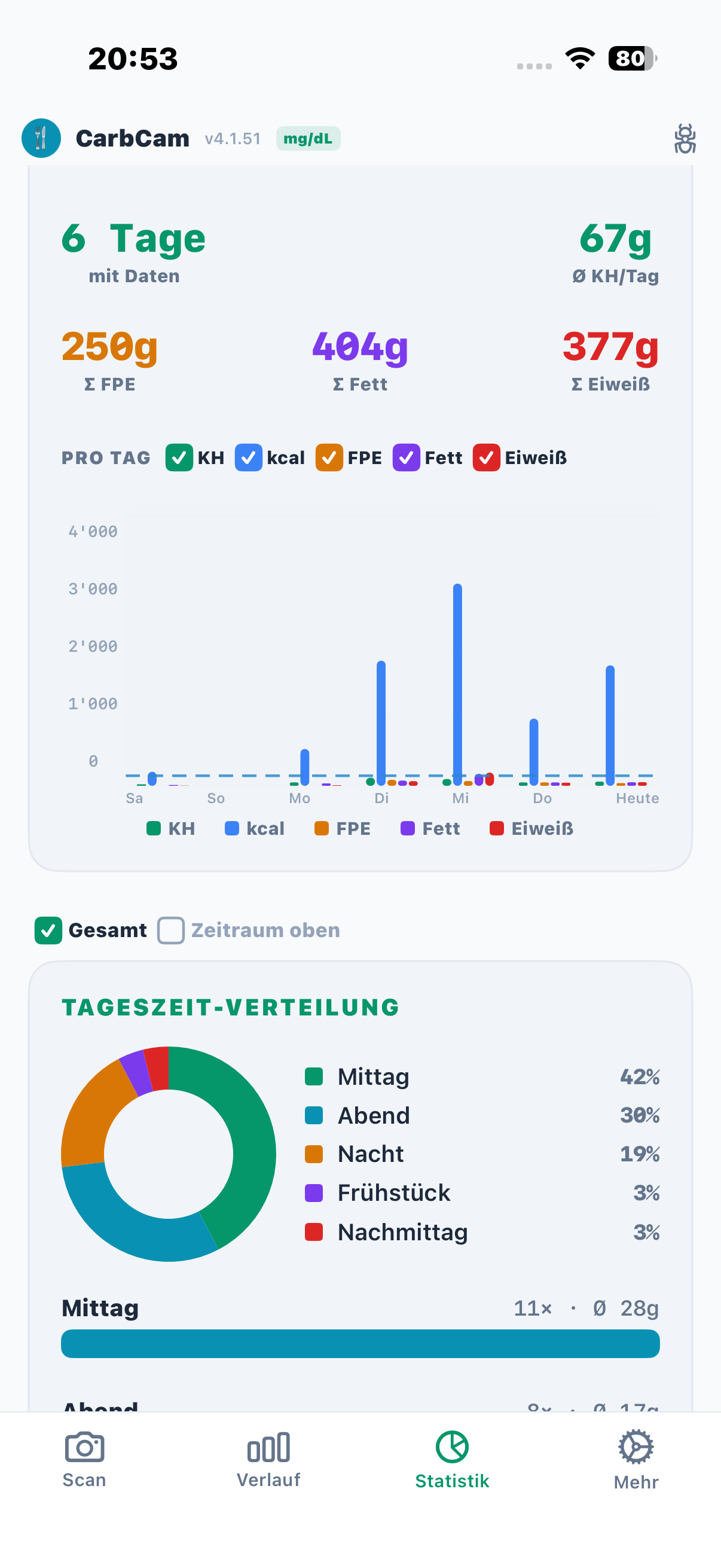
График трендов
График показывает тренд значений пищевой ценности за выбранный период времени. Нажмите на точку данных для подробностей.
Значения пищевой ценности по времени суток
Разбивка по завтраку, обеду, ужину и перекусам: помогает выявить закономерности в ваших пищевых привычках.
Выходные и будни
CarbCam сравнивает выходные и будни и показывает, в какие дни вы в среднем едите больше углеводов или ккал.
4 – Вкладка настроек
Настройки разделены на одиннадцать категорий:
Nightscout
URL Nightscout, API-секрет, единица сахара крови (mg/dl или mmol/l), включение/выключение загрузки лечения. Работает с любым экземпляром Nightscout, идеально с управляемым Nightscout от ns.10be.de.
Провайдер ИИ
Провайдер по умолчанию, собственный API-ключ, выбор модели, язык промпта.
Подписка
Статус подписки, кредиты, восстановление покупок, отмена.
Внешний вид
Темный режим, язык, единицы измерения (г/унции), сортировка.
Данные и обновление
Экспорт (CSV/JSON), проверка обновлений, сброс приложения / удаление всех данных.
Дневные цели
Установите дневные цели по углеводам, ккал и FPU для оценки на вкладке статистики.
Определение сходства
Настройте пороги для определения схожести в истории.
Библиотеки с открытым исходным кодом
Список всех используемых библиотек с открытым исходным кодом и лицензий.
Мост AAPS
Обнаружение сторонних приложений, таких как AAPS, AAPS PumpControl или AAPS Client: лечение загружается напрямую через AAPS вместо параллельной отправки в Nightscout.
Качество сахара крови
Собственные пороги для зон сахара крови очень хорошо / нормально / вне диапазона: используется в статистике, режиме врача и наложении кривых сахара крови.
Научные источники
Ссылки на исследования по оценке углеводов, FPE, гликемическому индексу и профилям действия инсулина: доступны для чтения в приложении.