CarbCam: Zrzuty ekranu
Zrzuty ekranu & ekrany
Wszystkie ważne ekrany CarbCam w jednym miejscu. iOS i Android są funkcjonalnie identyczne — różnice wizualne wynikają jedynie z natywnych elementów UI poszczególnych platform.
Wybierz swoją platformę — zrzuty ekranu dostosują się:
Spis treści
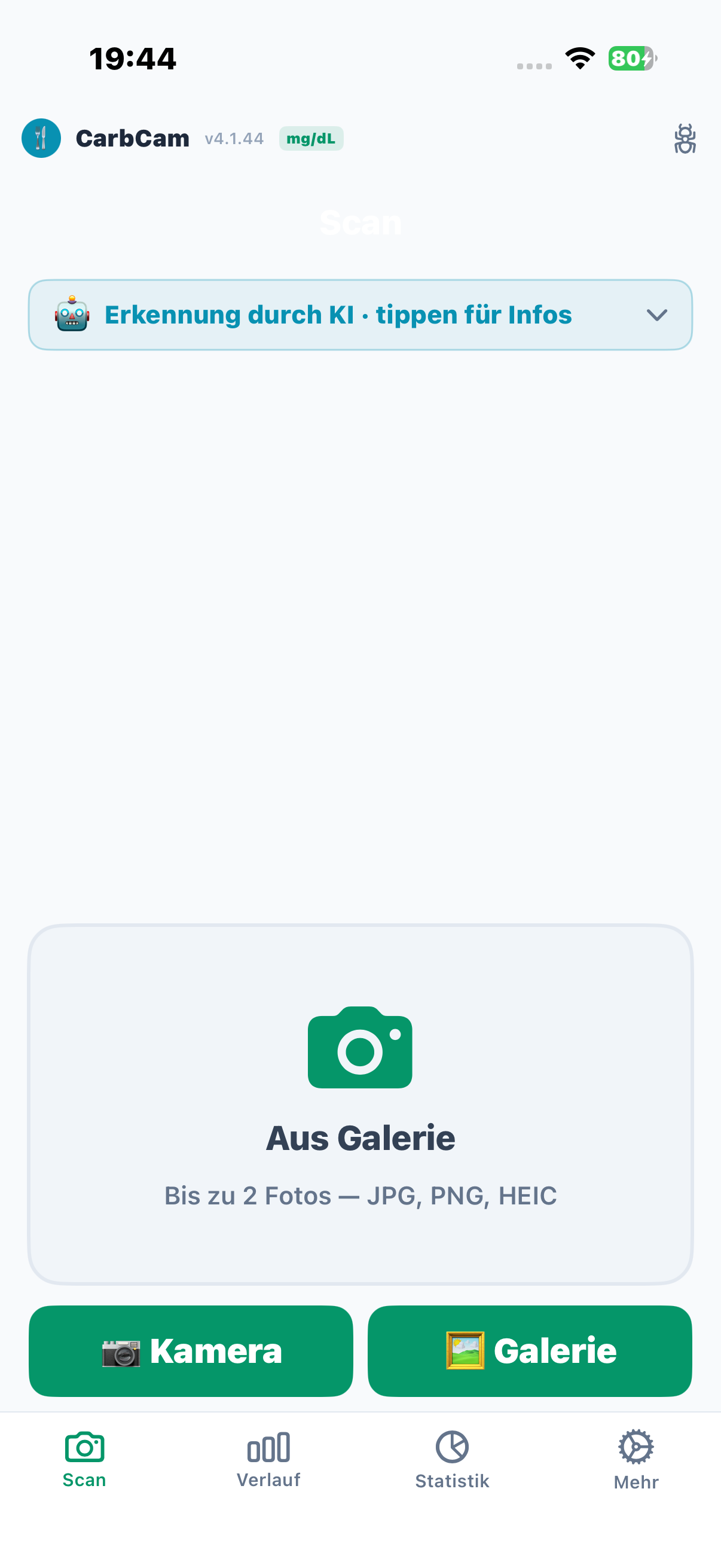
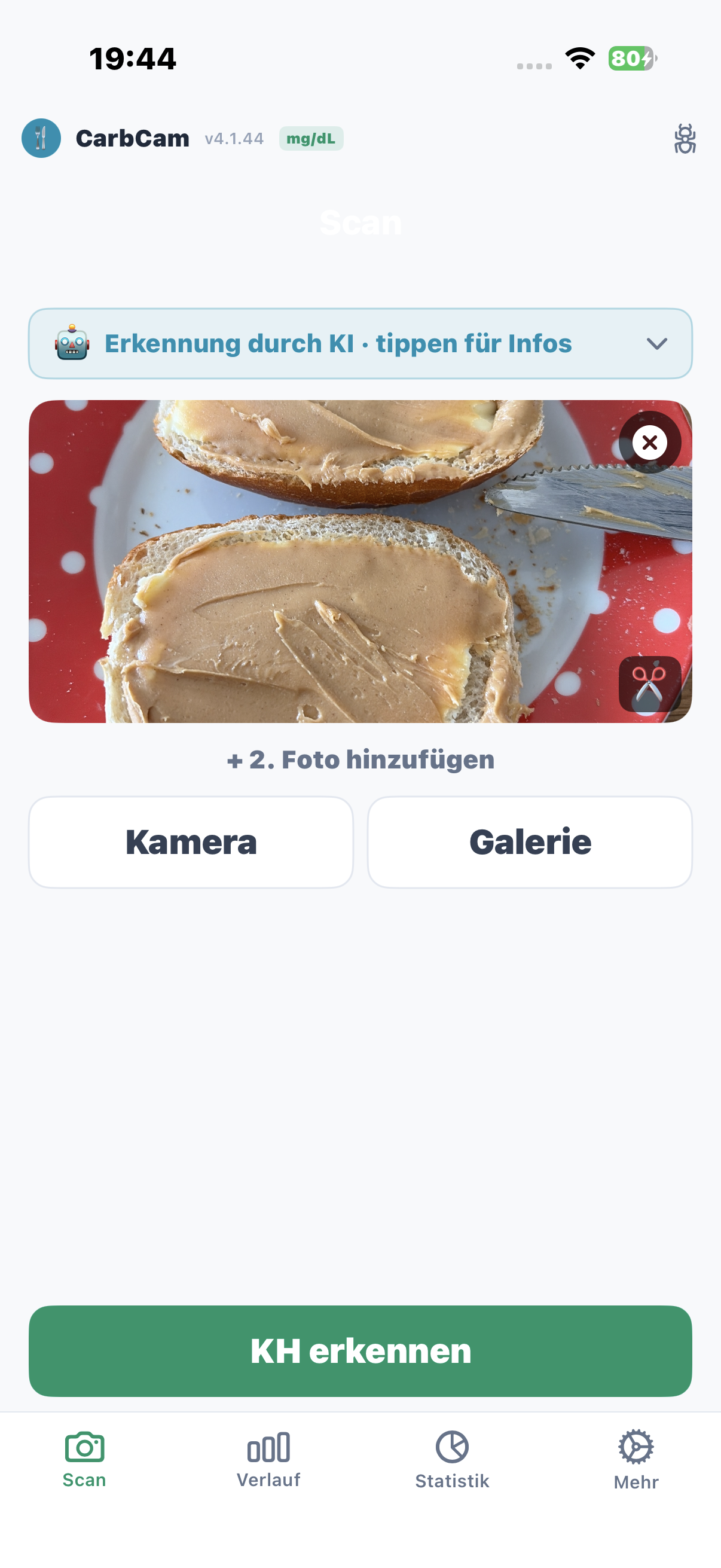
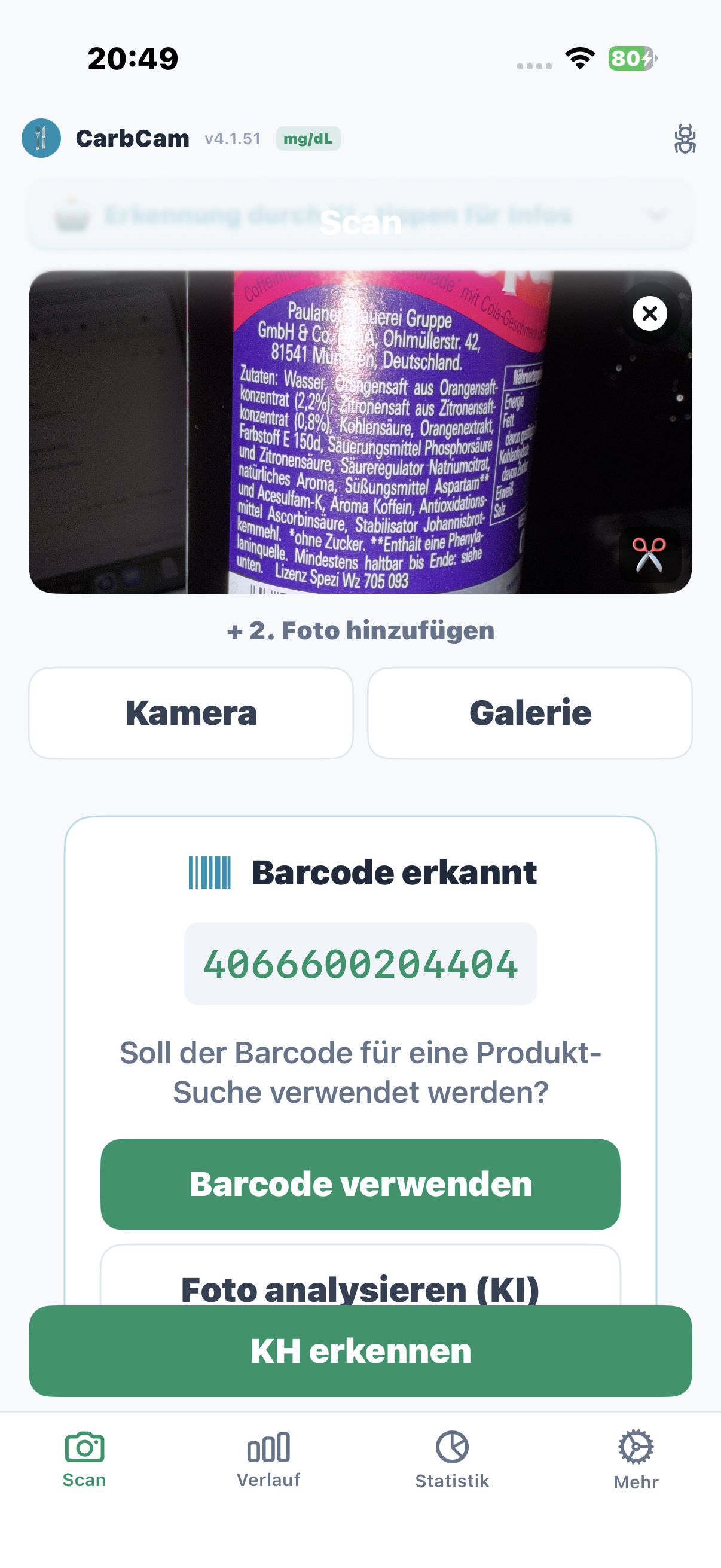
1 – Zakładka Scan
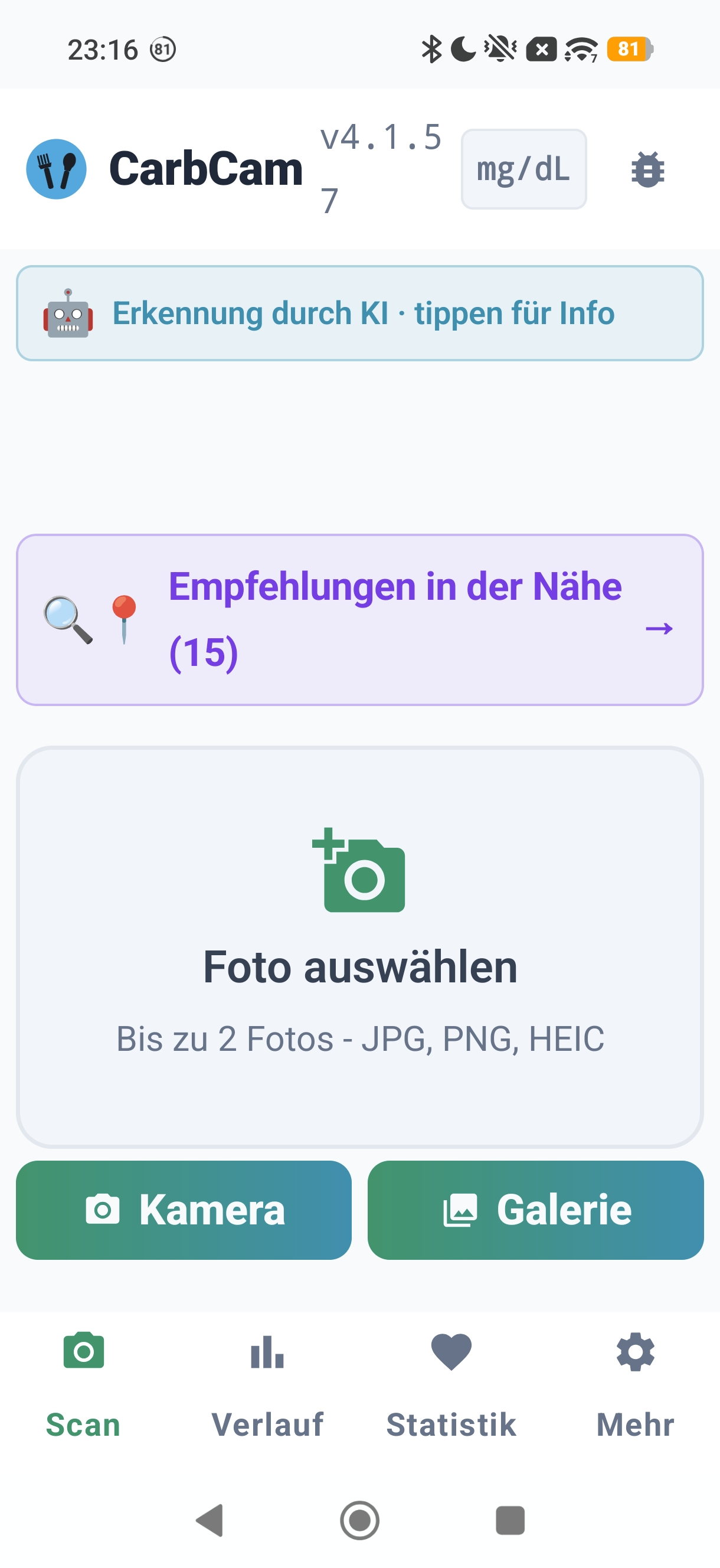
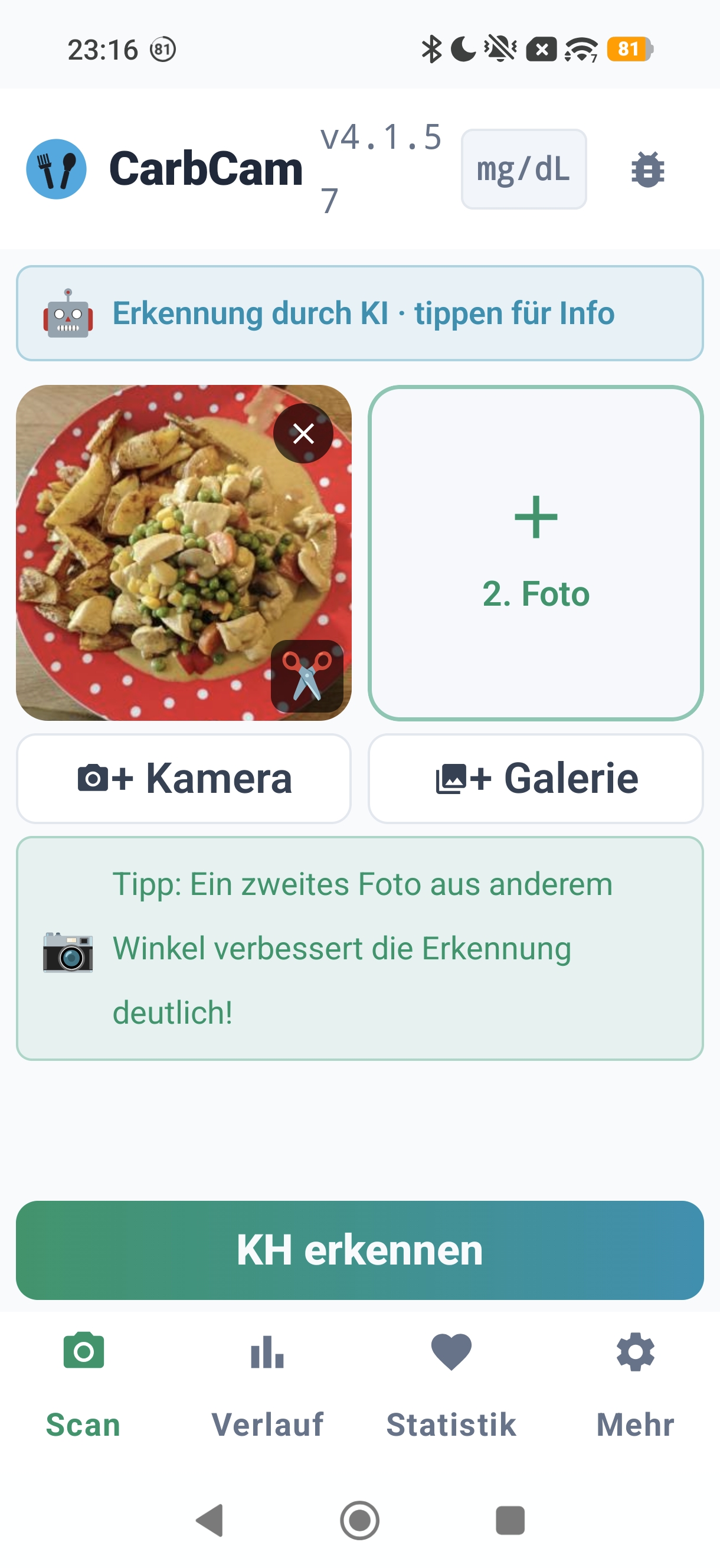
Zakładka Scan z przyciskami aparatu i galerii. Kody kreskowe są automatycznie rozpoznawane na zrobionych zdjęciach.
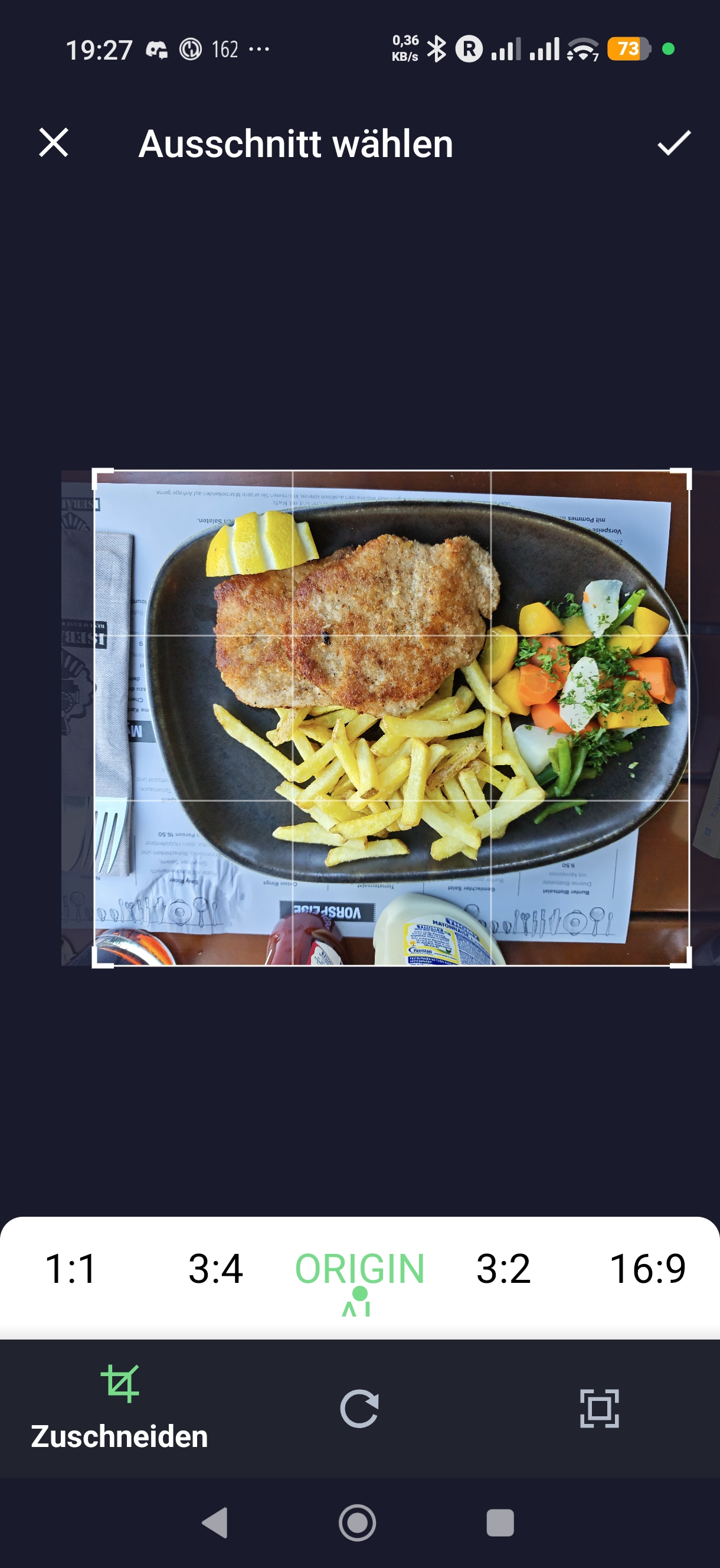
2 – Kadrowanie
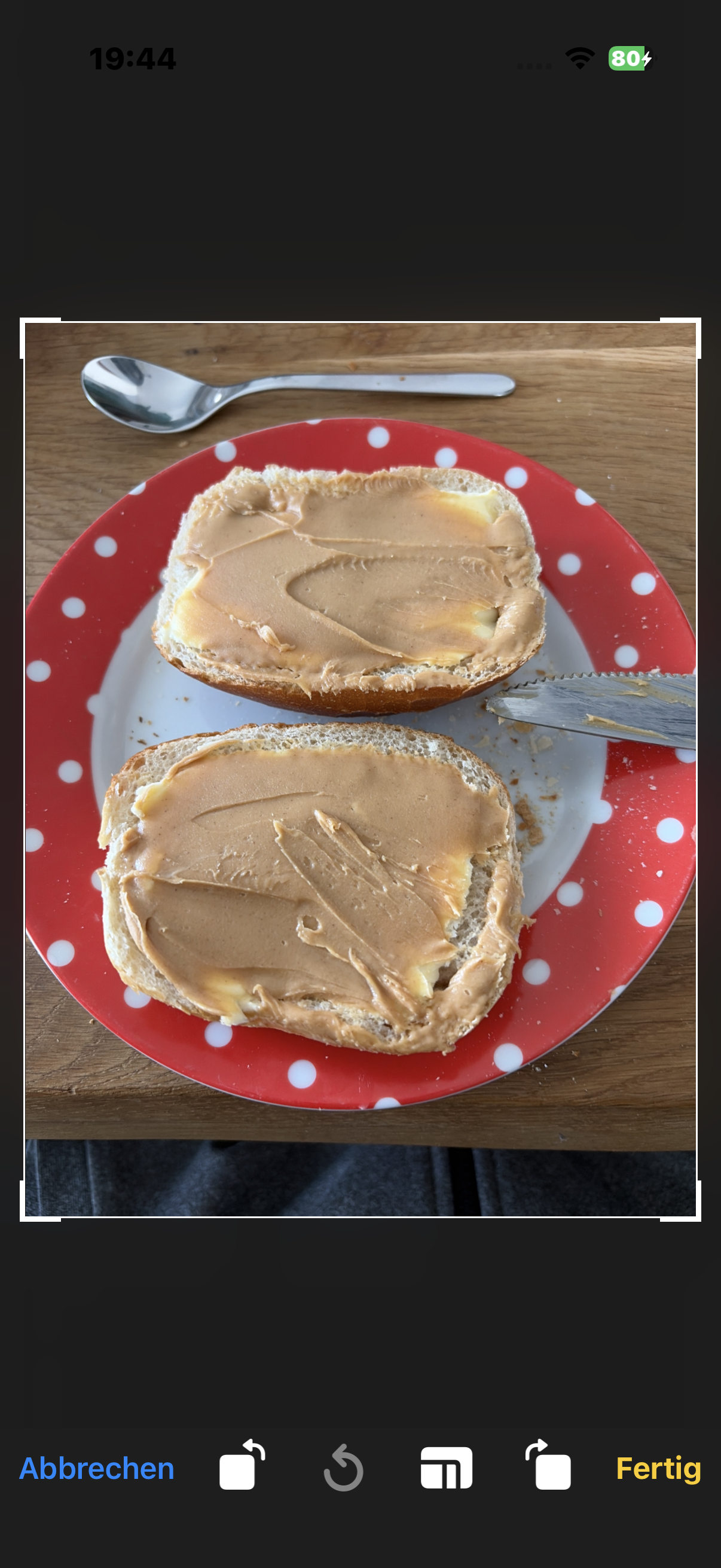
Dostosowanie wycinka obrazu przed rozpoczęciem analizy — mniej tła = lepsze rozpoznawanie.
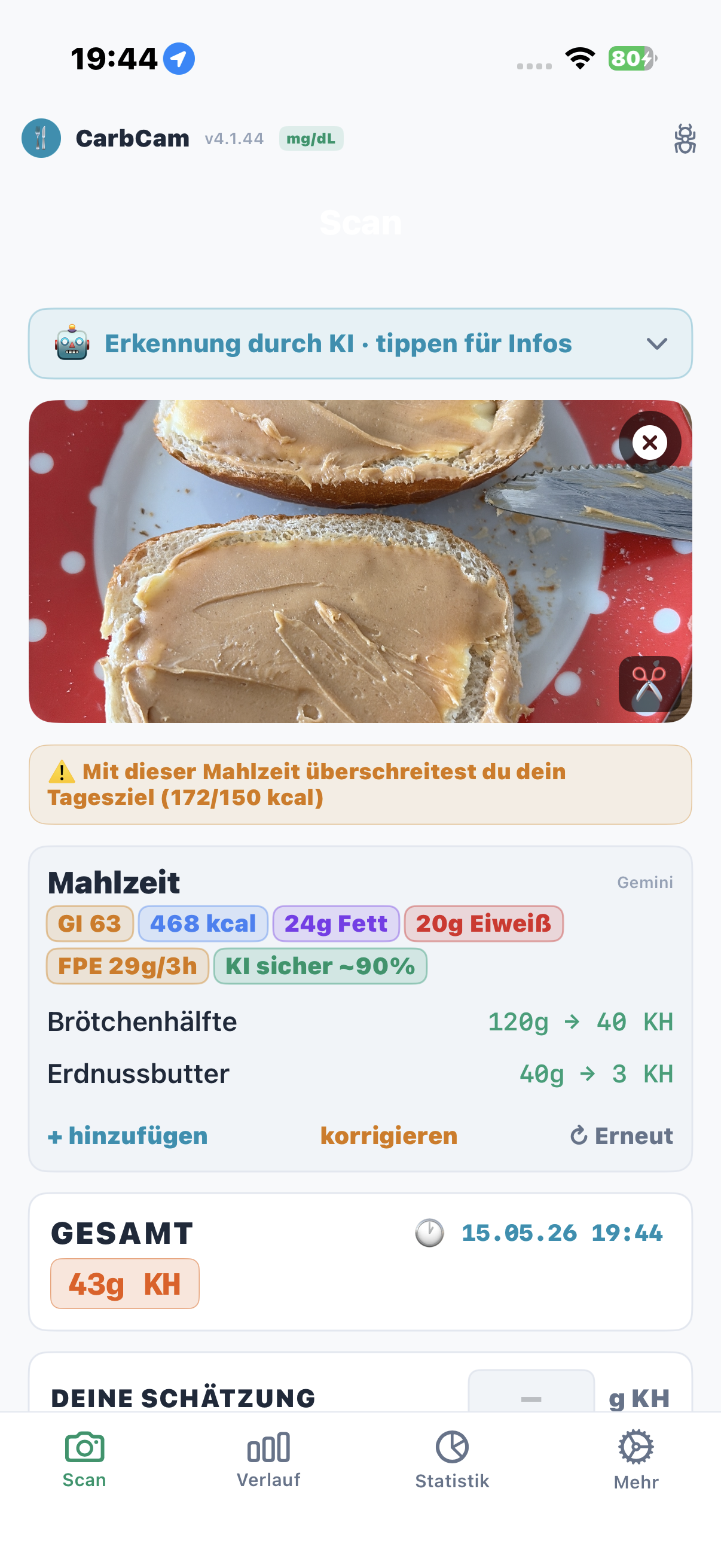
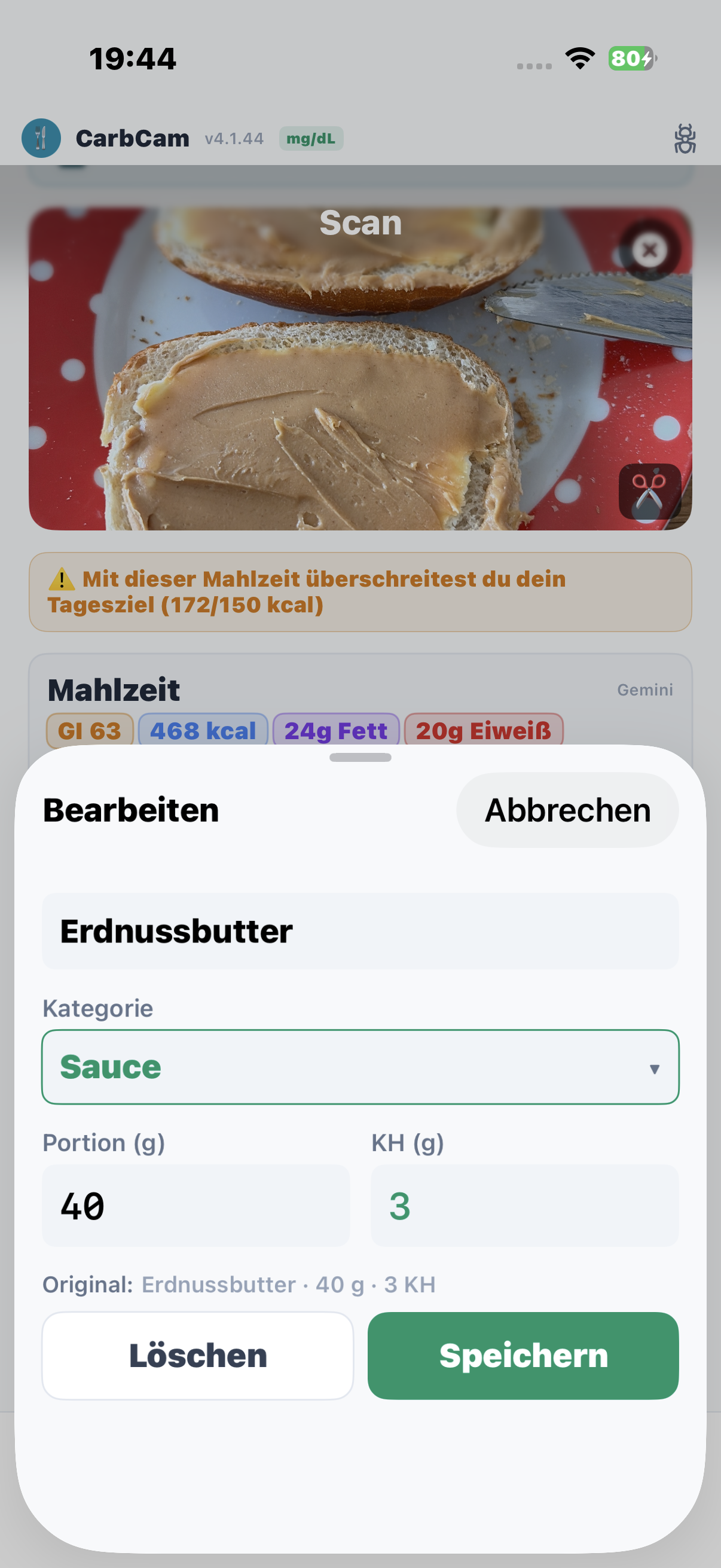
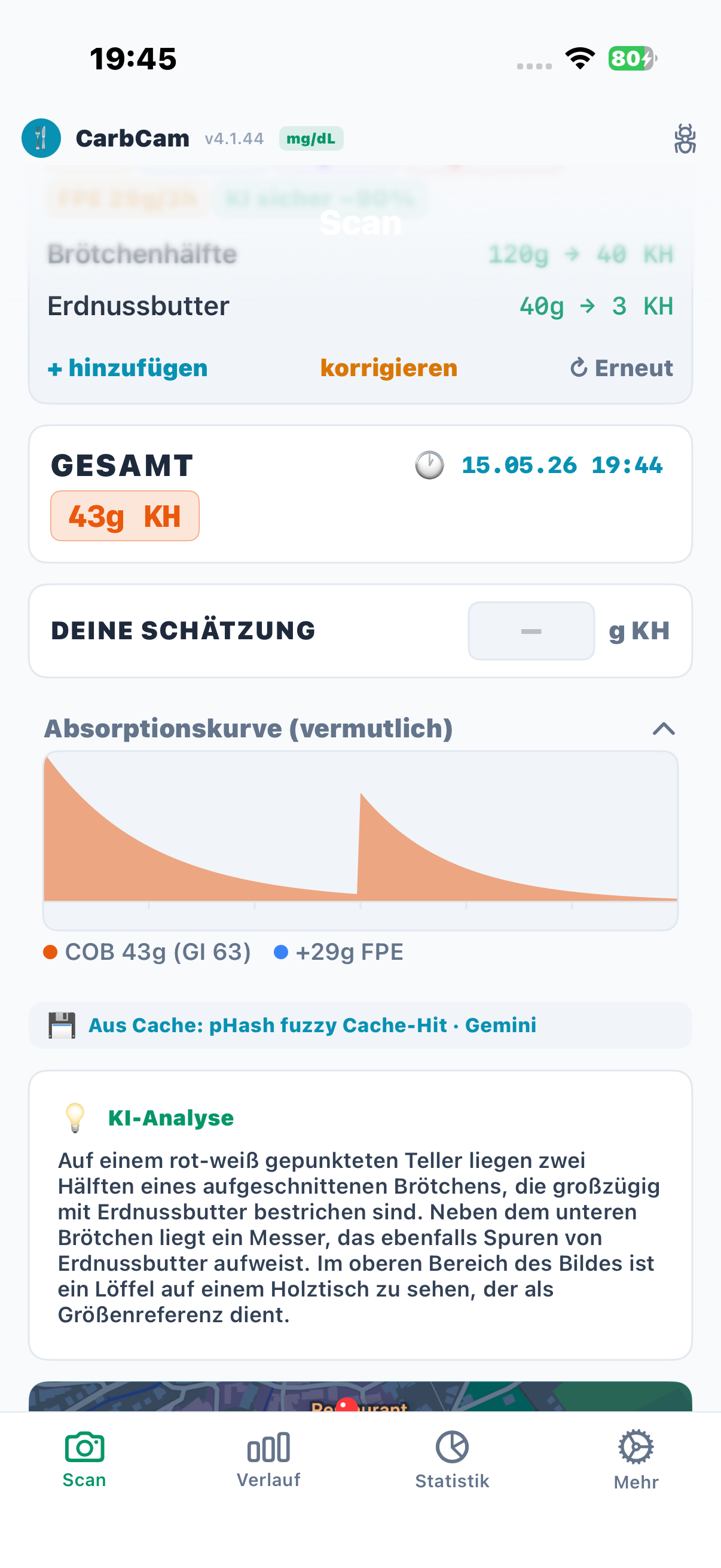
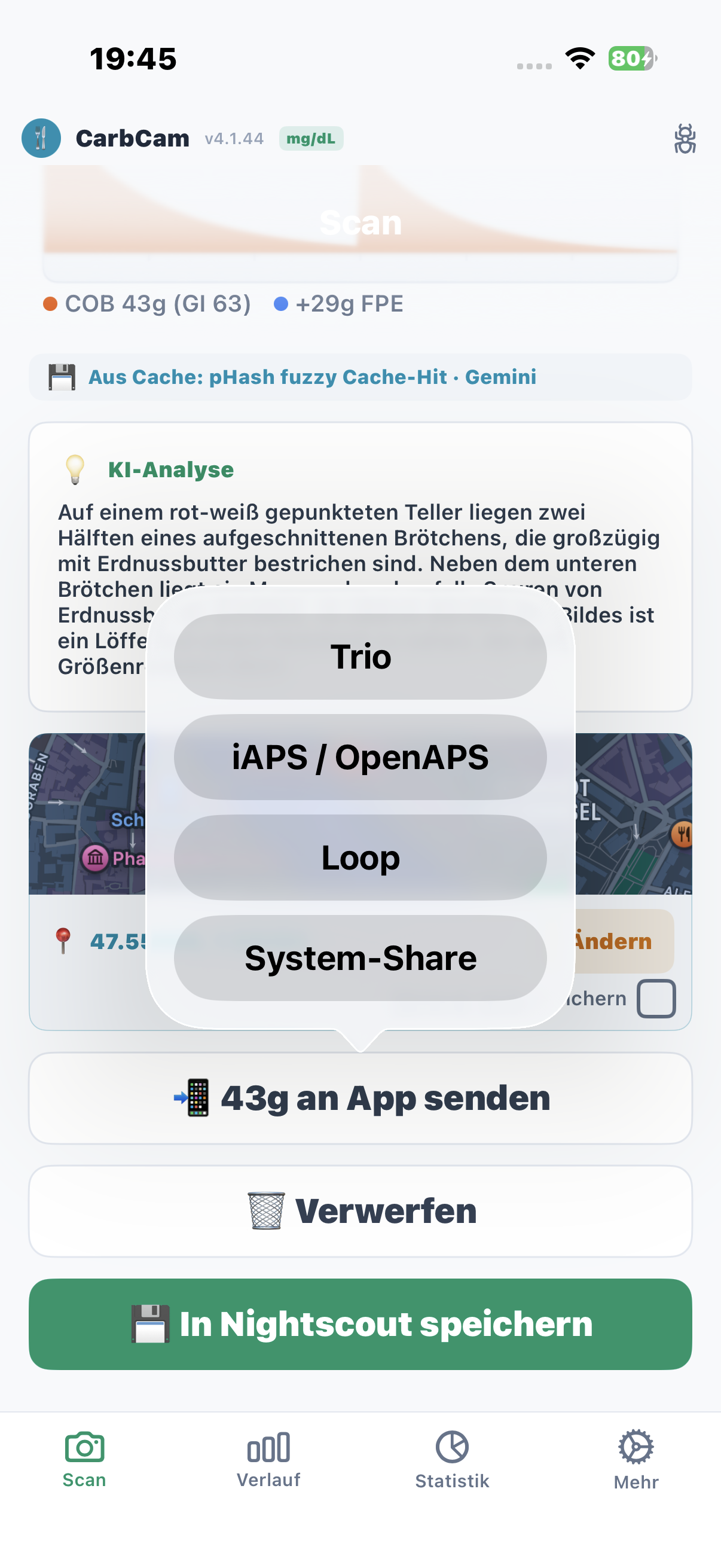
3 – Wynik
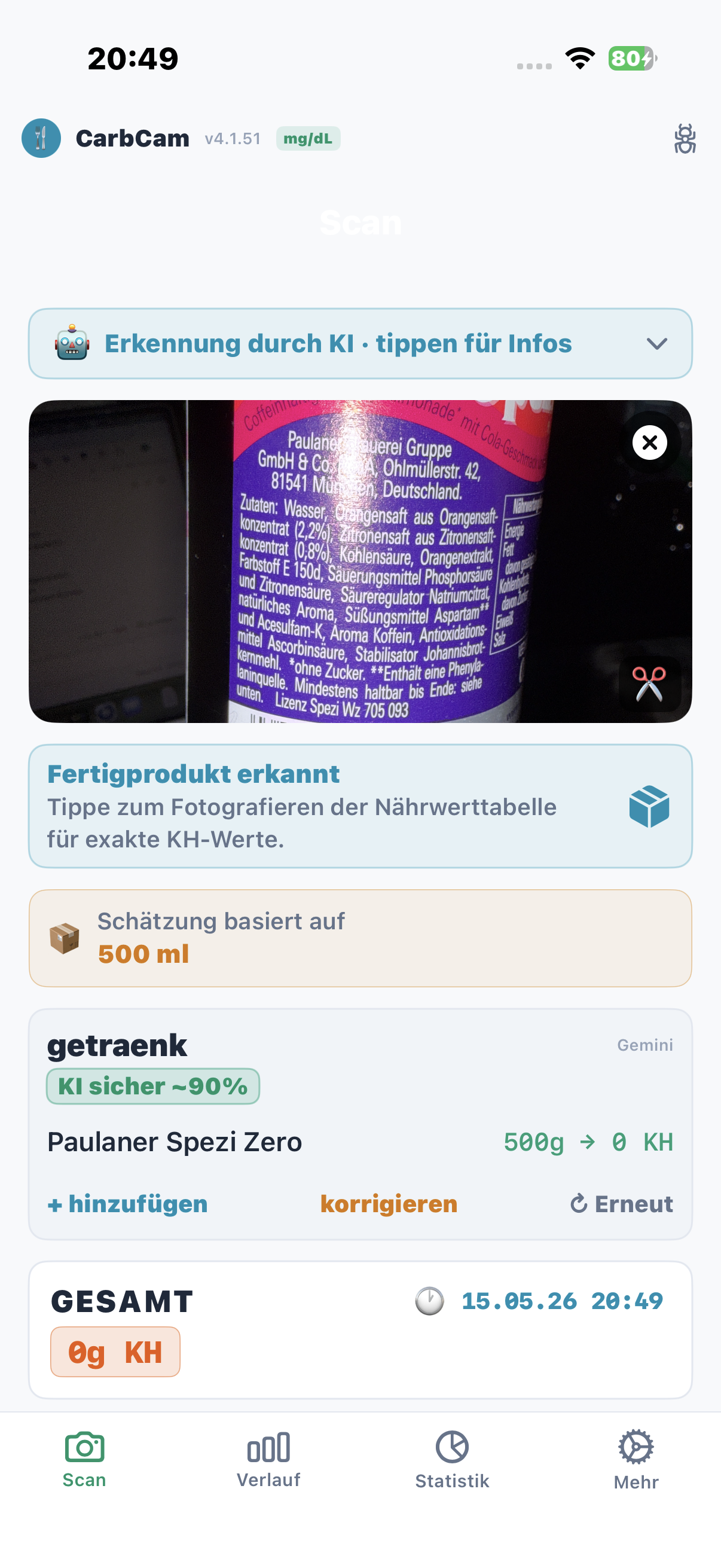
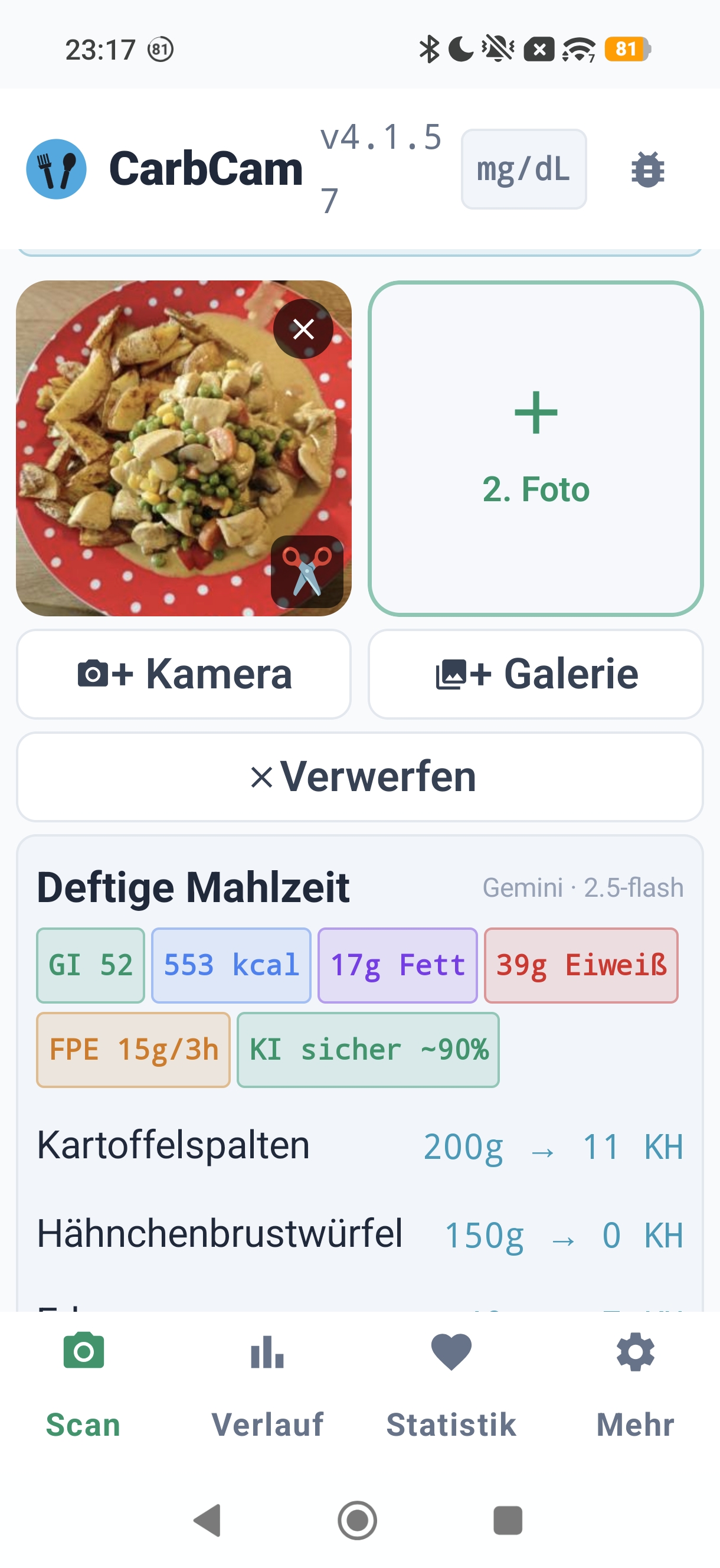
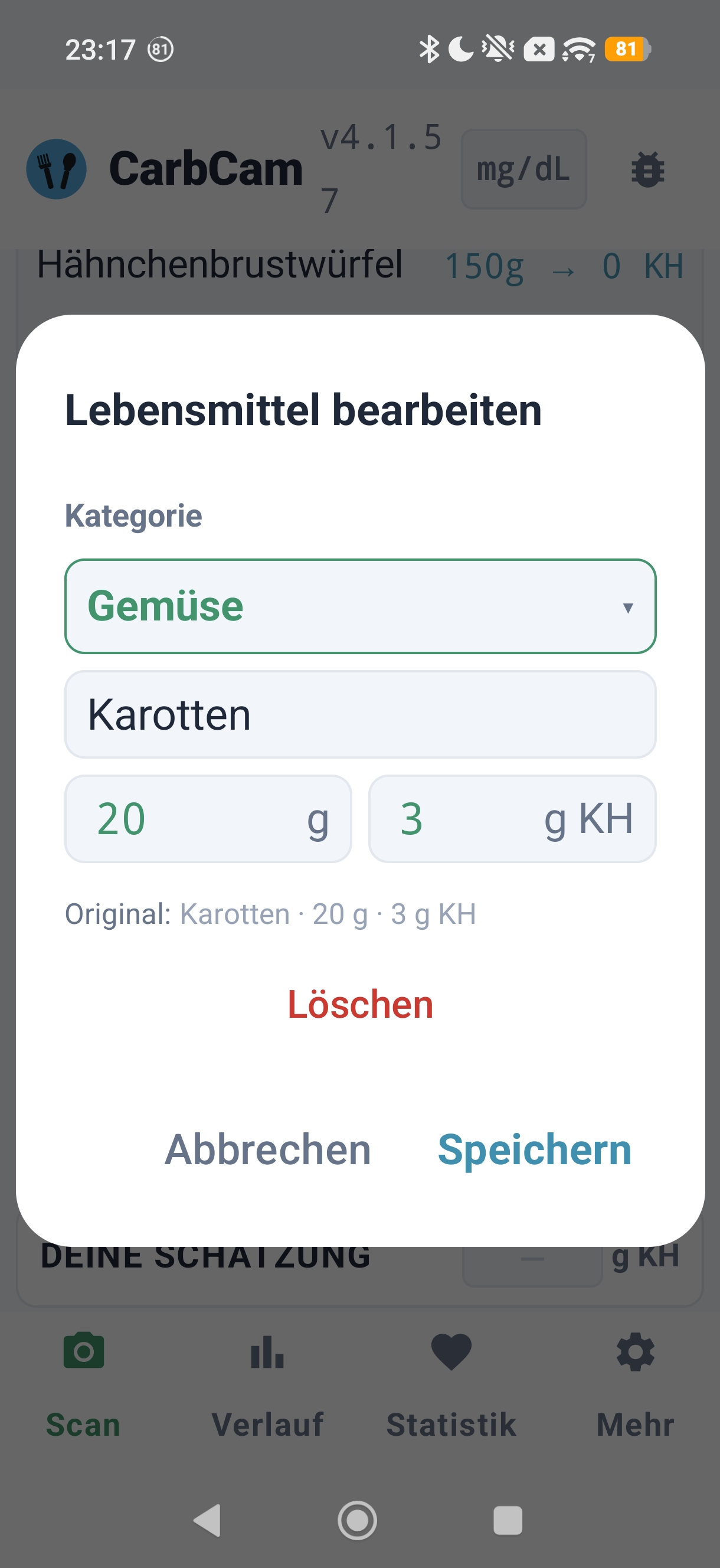
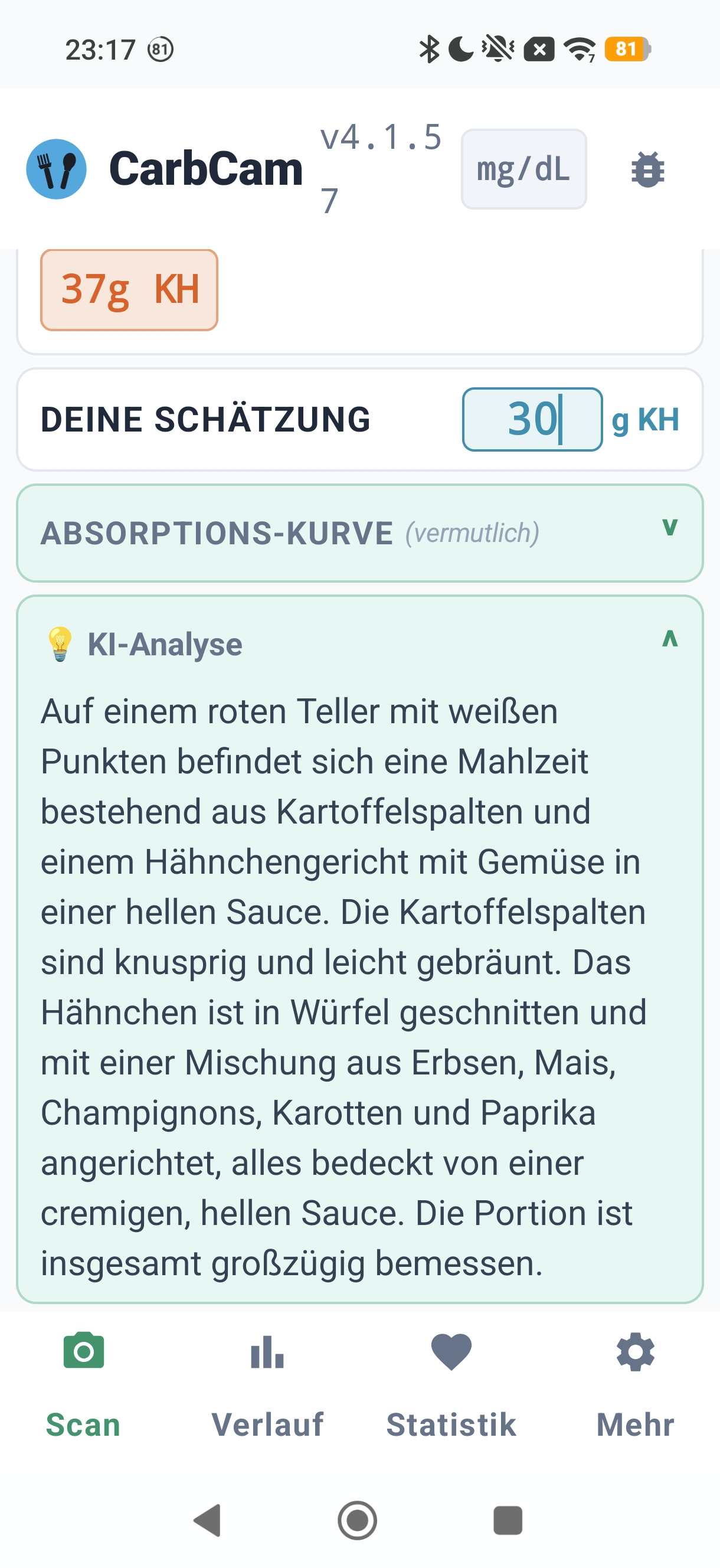
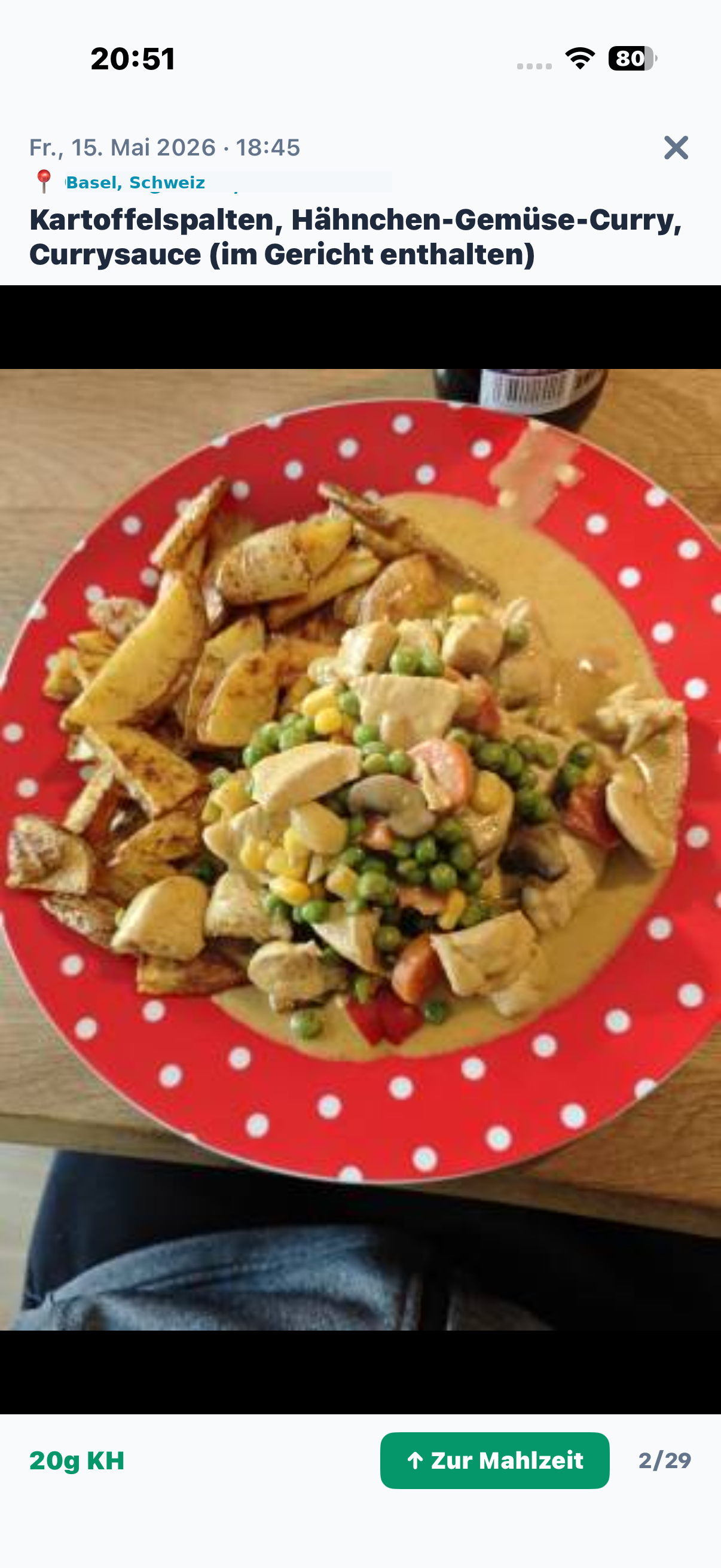
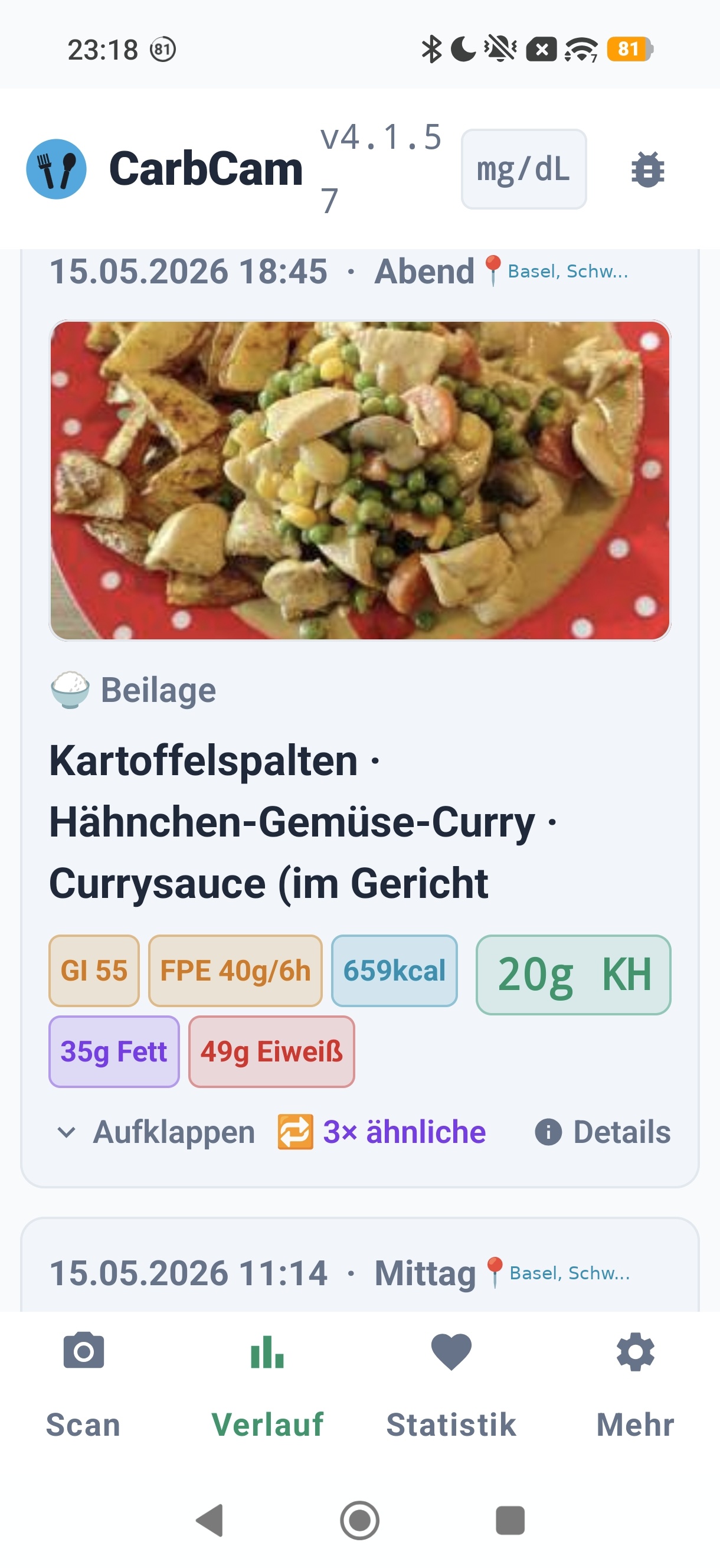
Rozpoznane produkty z węglowodanami, kcal, FPE, tłuszczem i białkiem — wszystkie wartości edytowalne.
4 – Historia
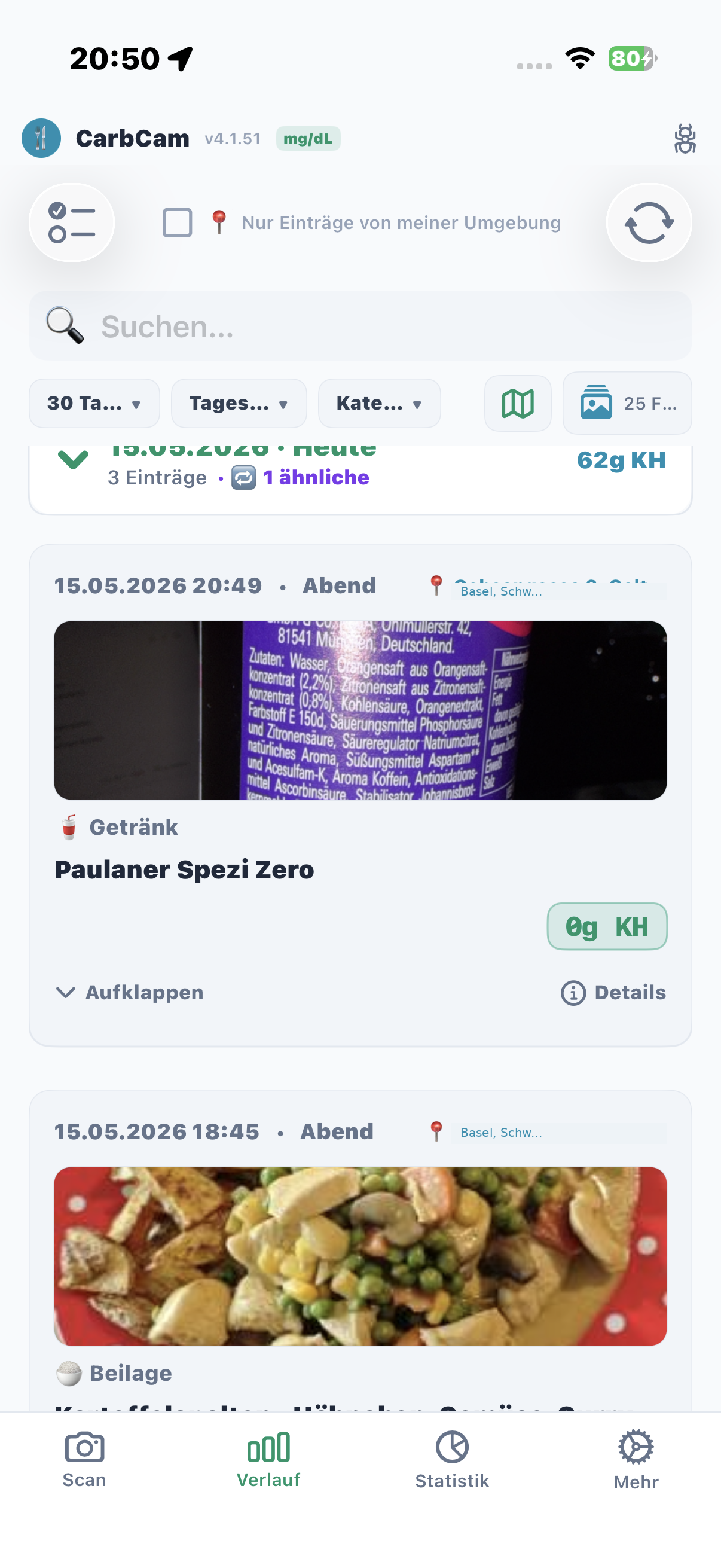
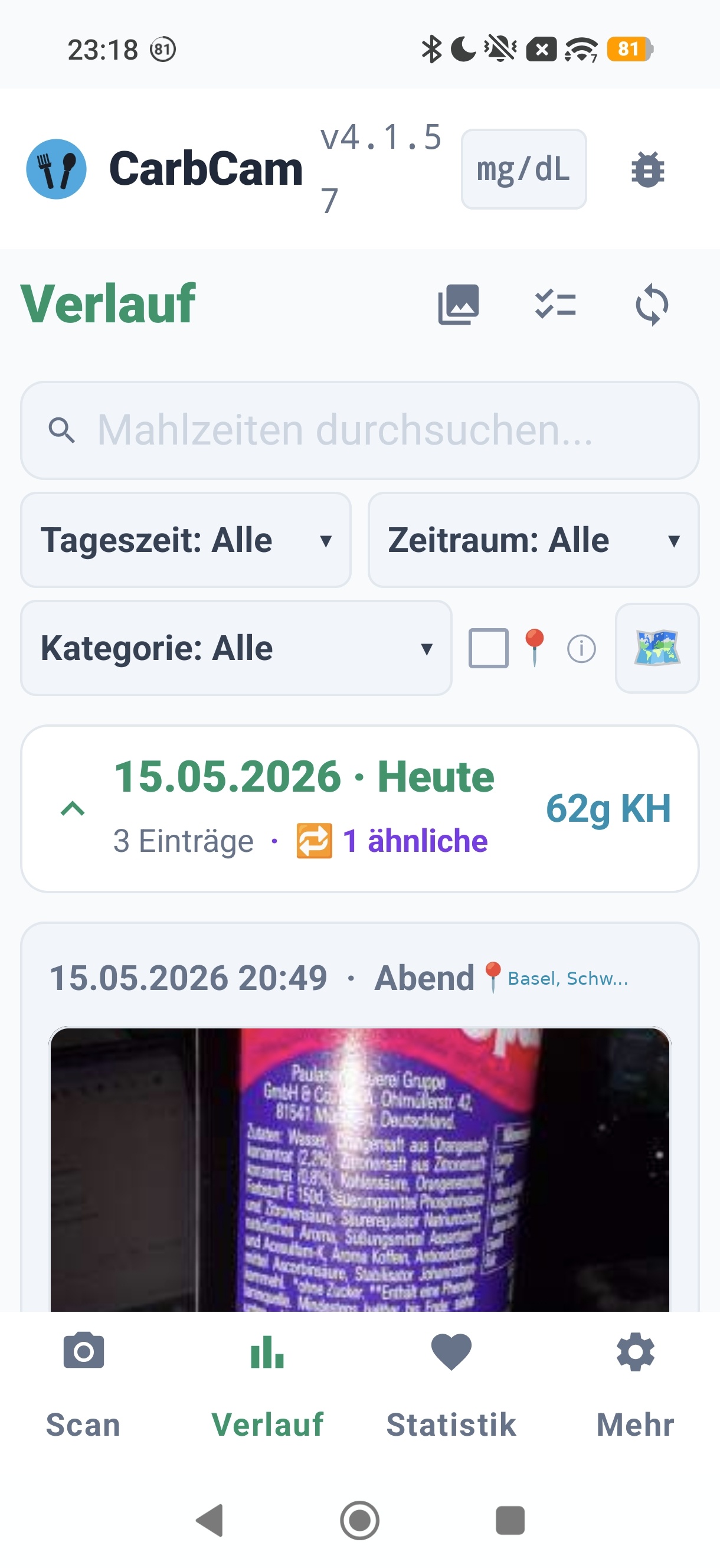
Wszystkie posiłki chronologicznie pogrupowane według dnia. Pull-to-Refresh synchronizuje z Nightscout.
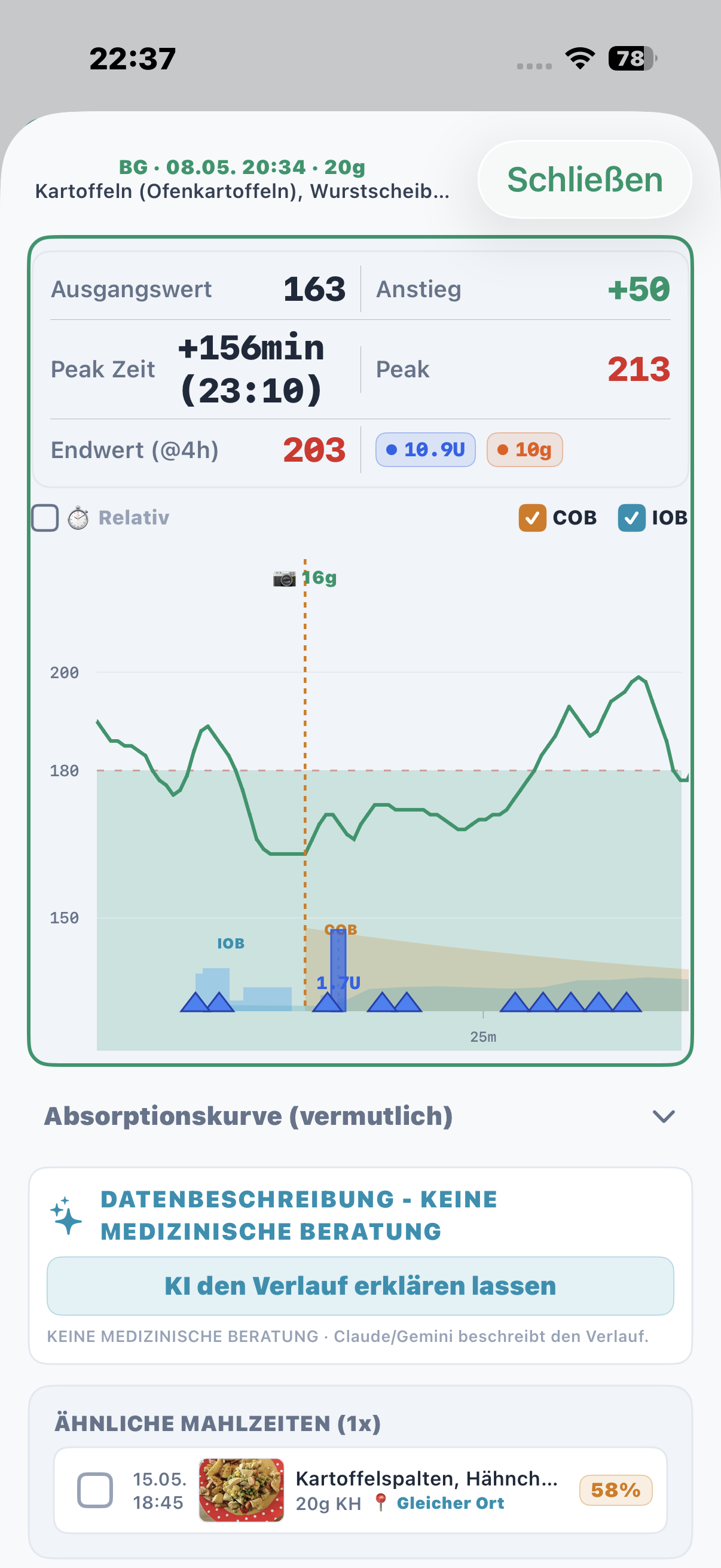
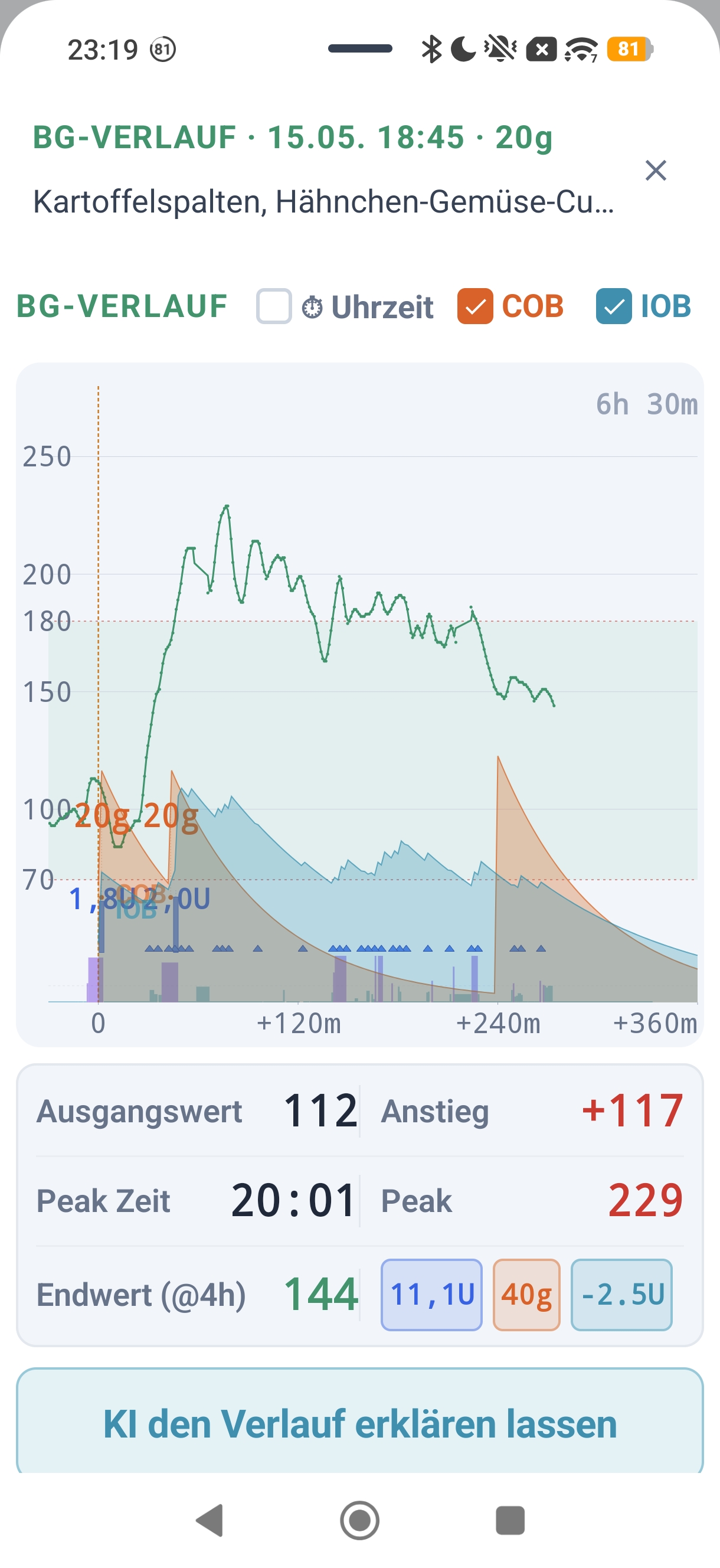
5 – Wykres BG
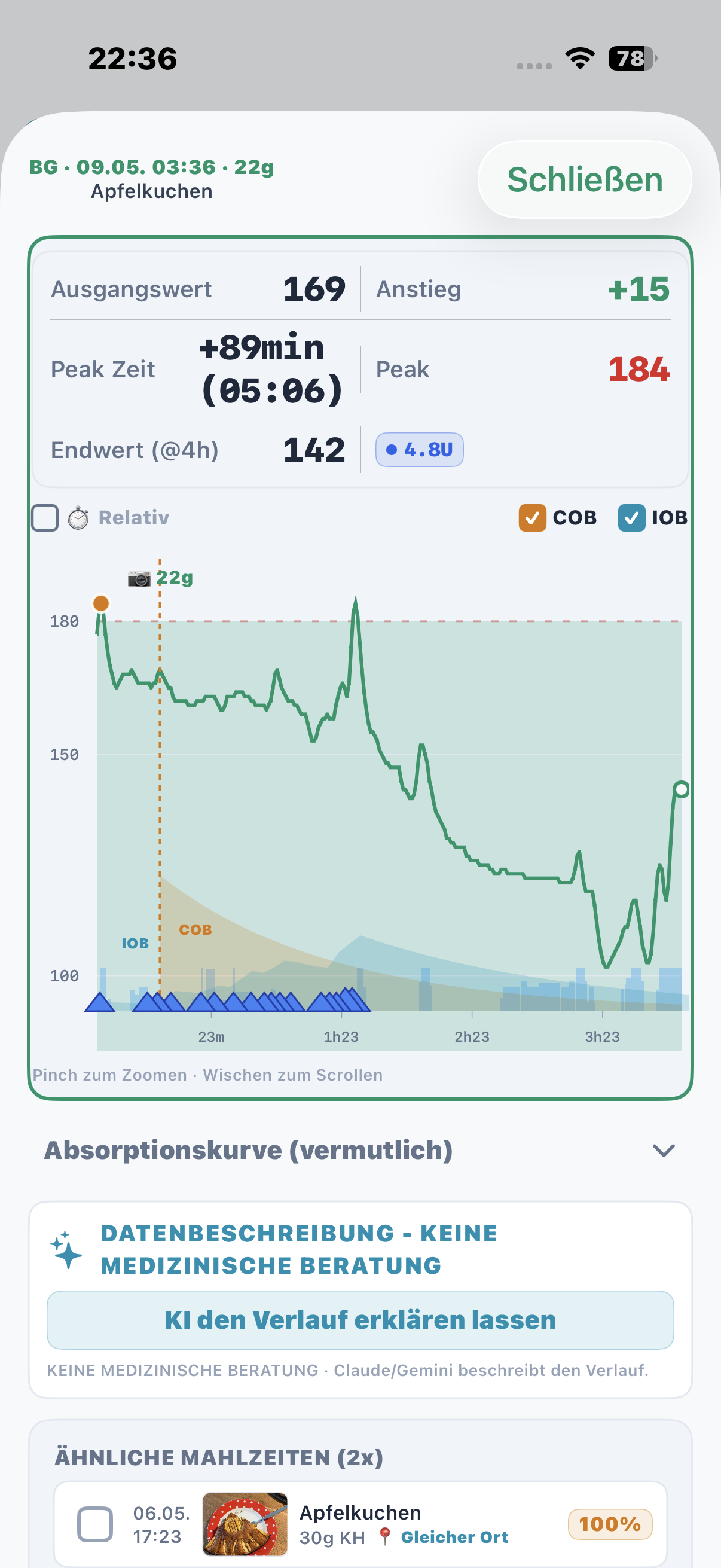
Krzywa poziomu glukozy wokół posiłku z oznaczeniem szczytu, wzrostem i wartością końcową — wymaga Nightscout.
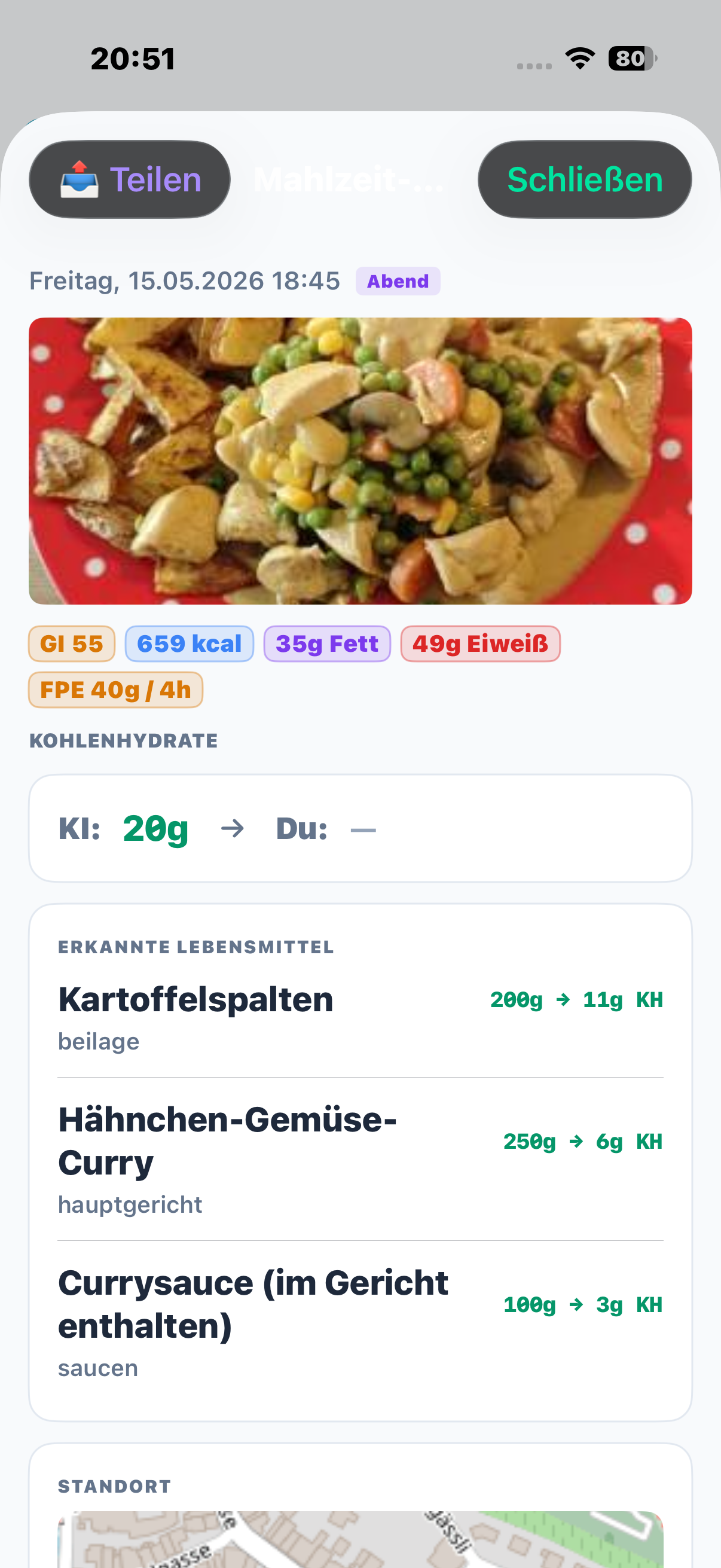
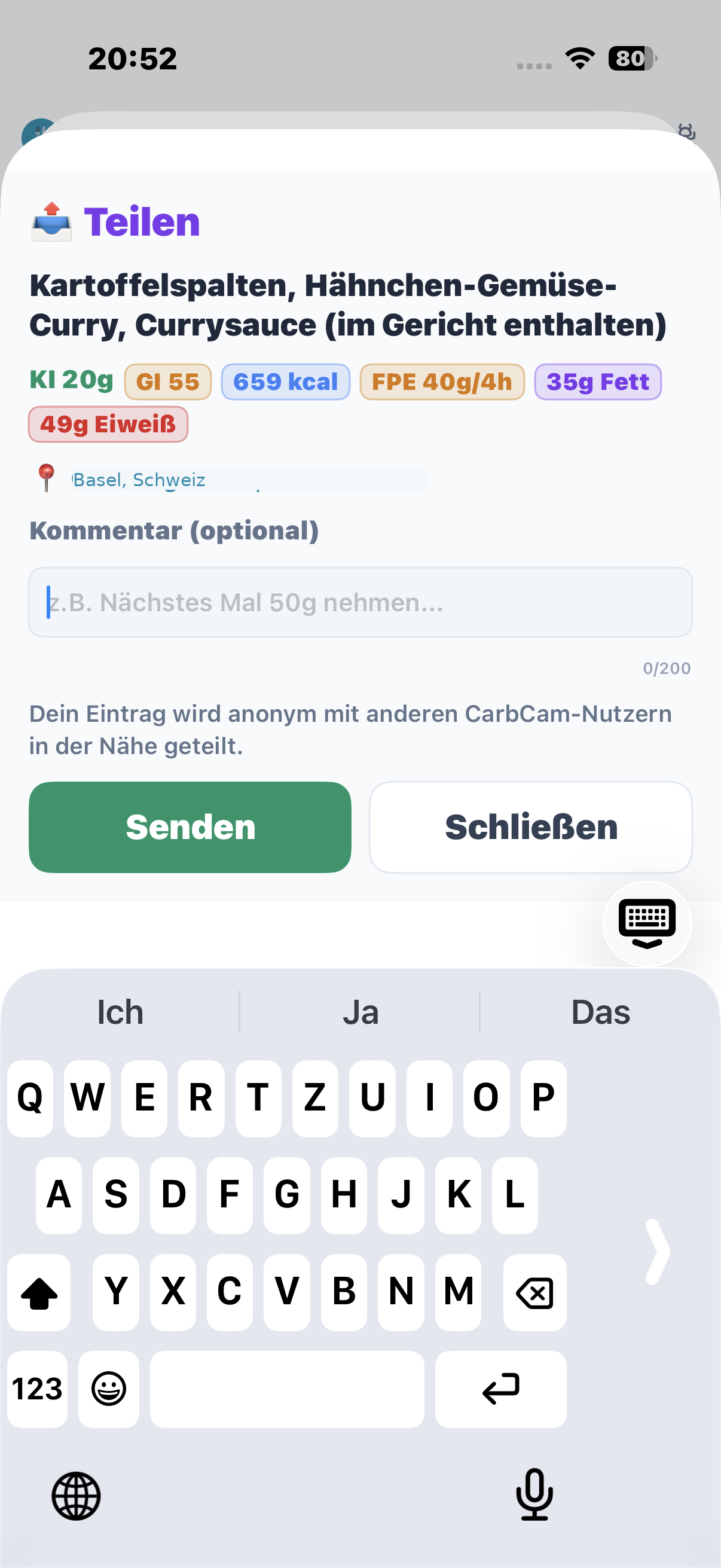
6 – Szczegóły posiłku
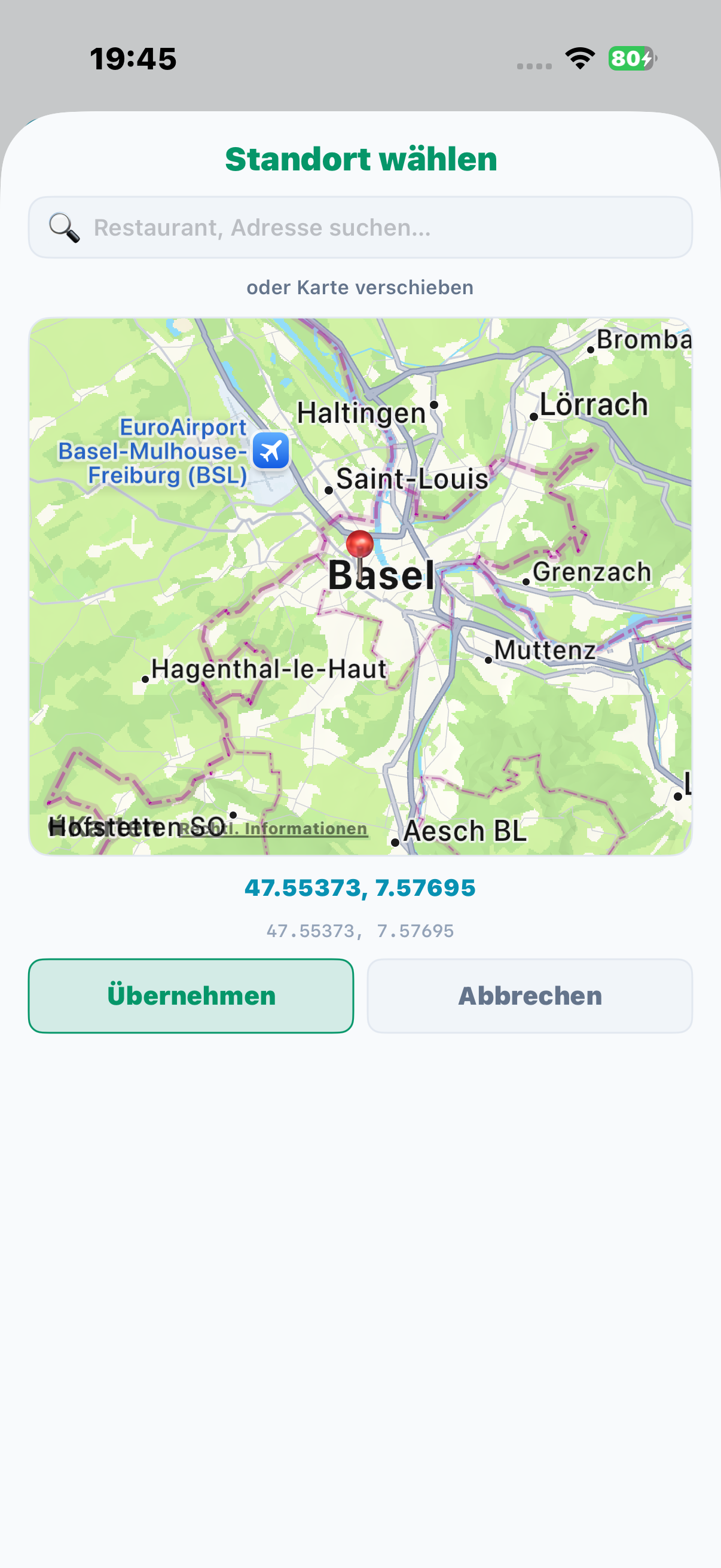
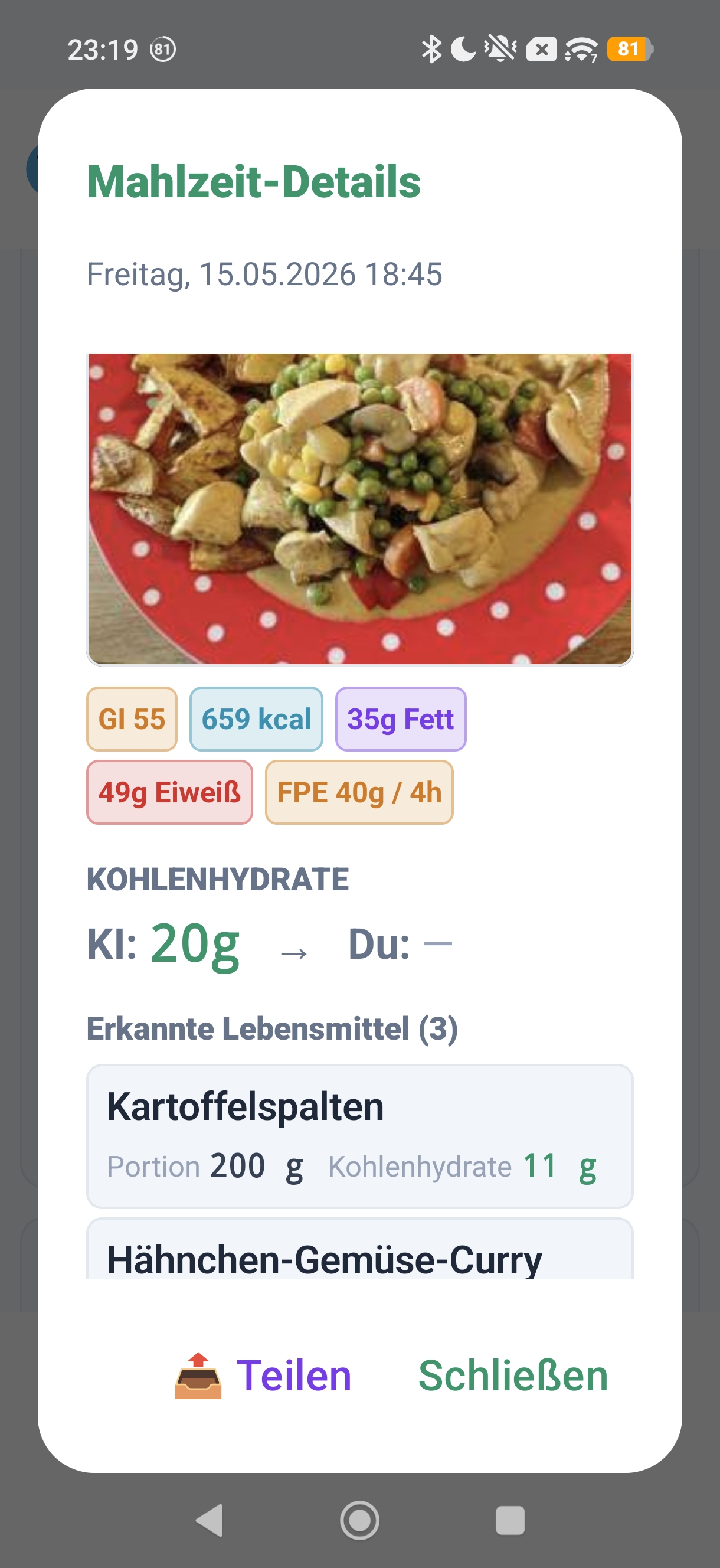
Poszczególne składniki z wartościami odżywczymi, zdjęcie, lokalizacja i opcjonalna notatka Nightscout.
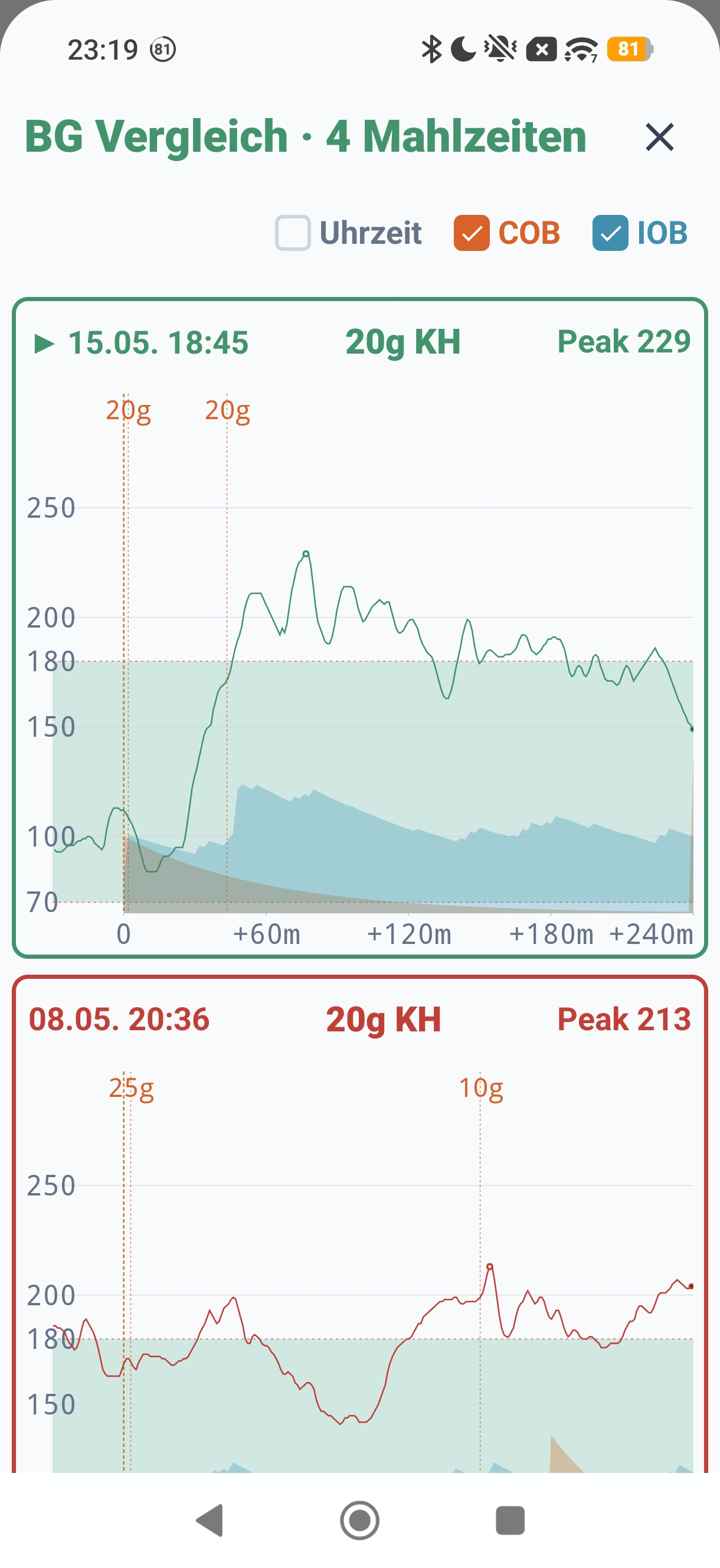
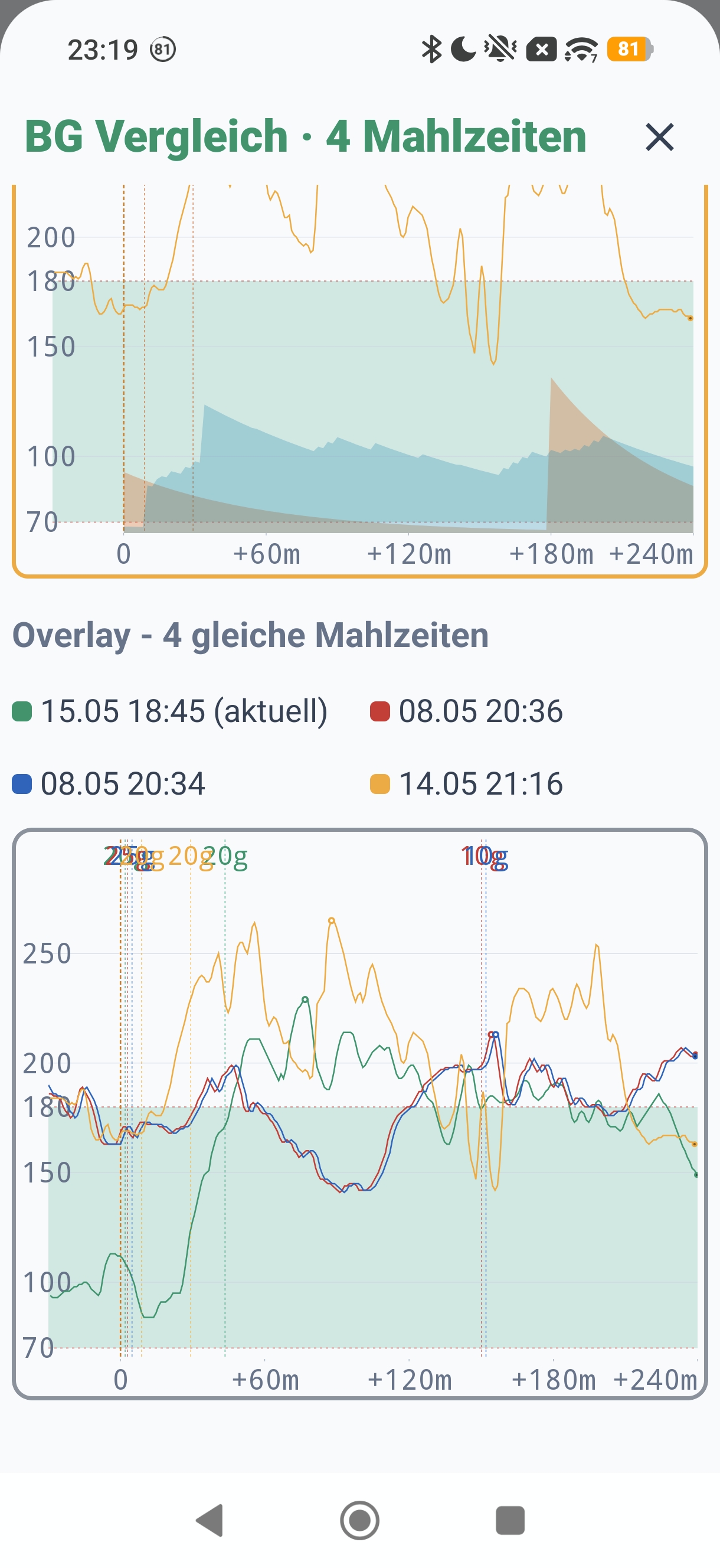
7 – Porównanie podobnych posiłków
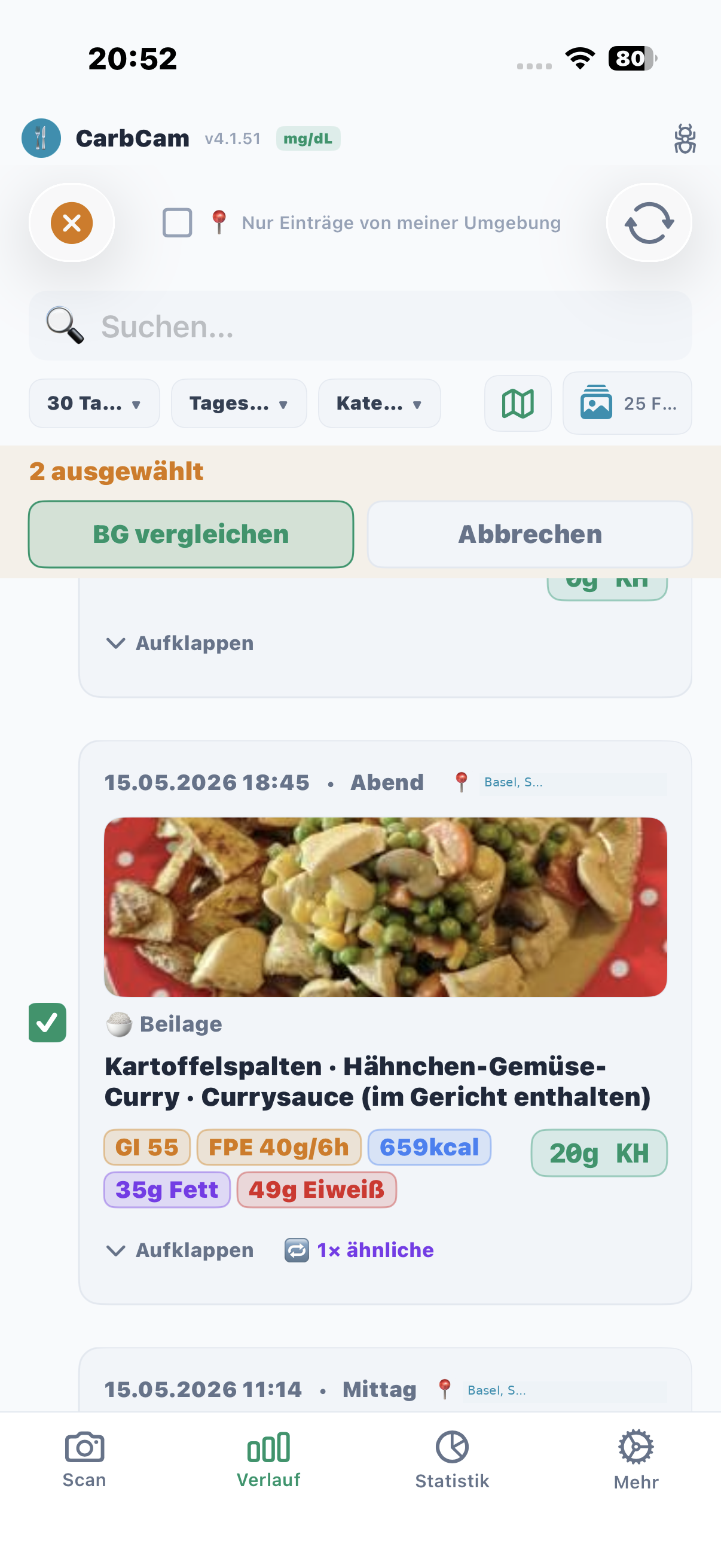
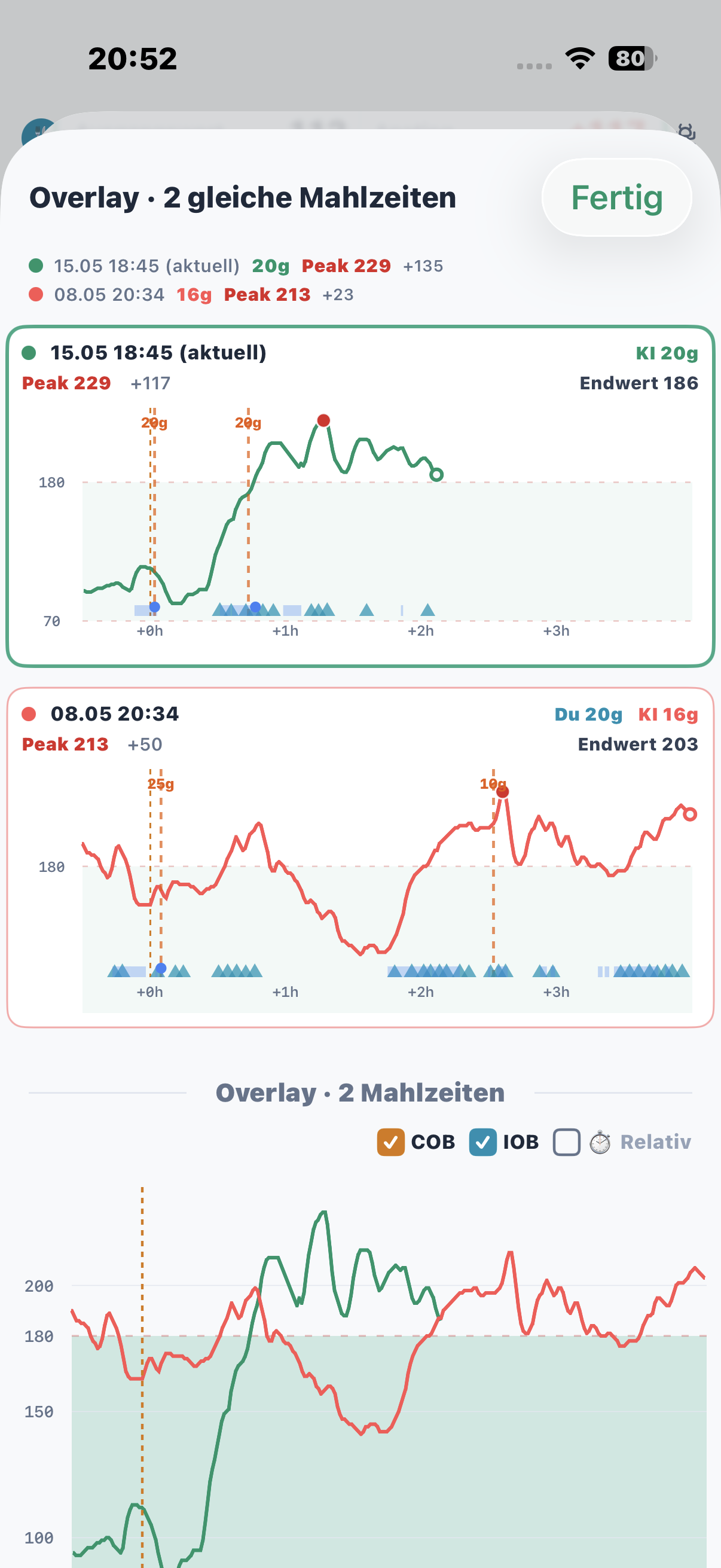
Nałożenie kilku krzywych BG — np. „Jak mój organizm reaguje na makaron?“
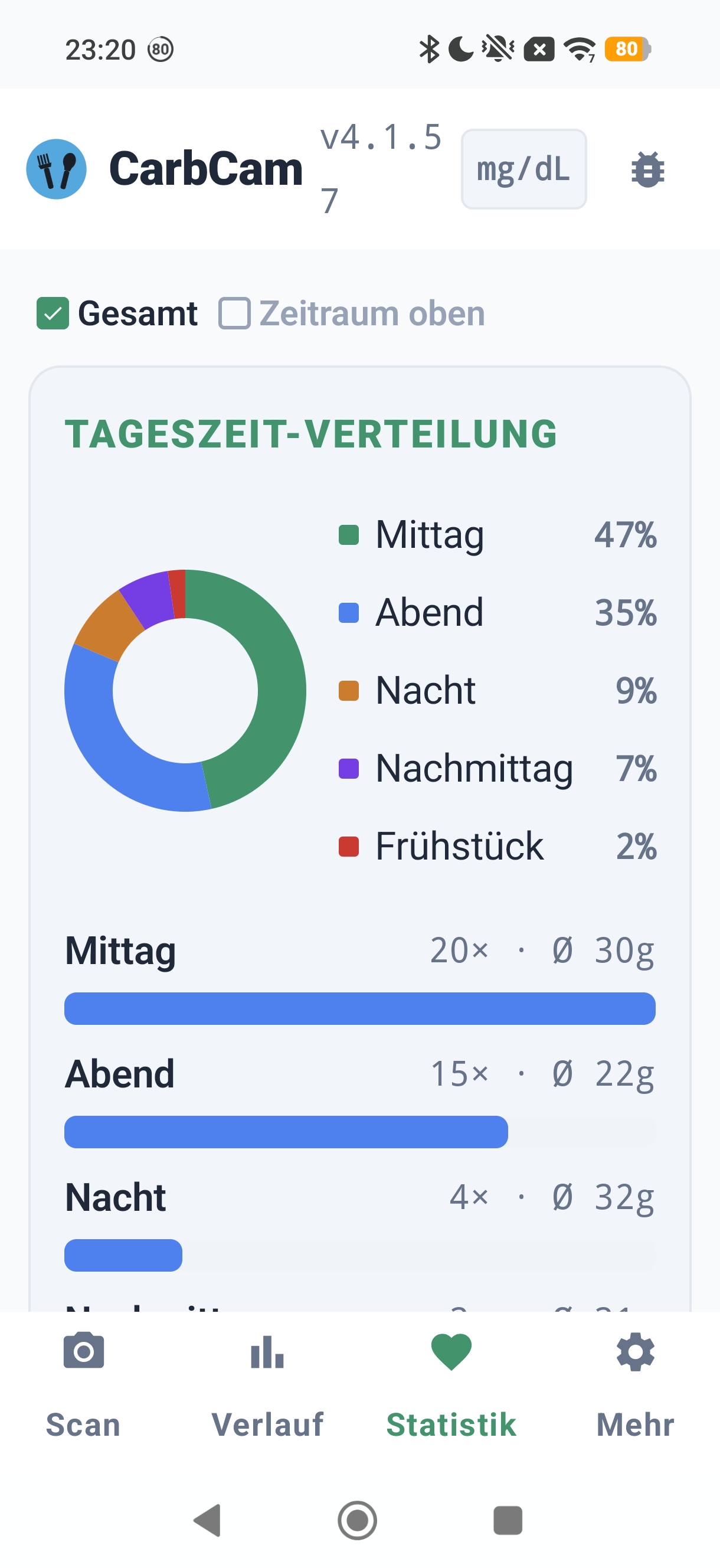
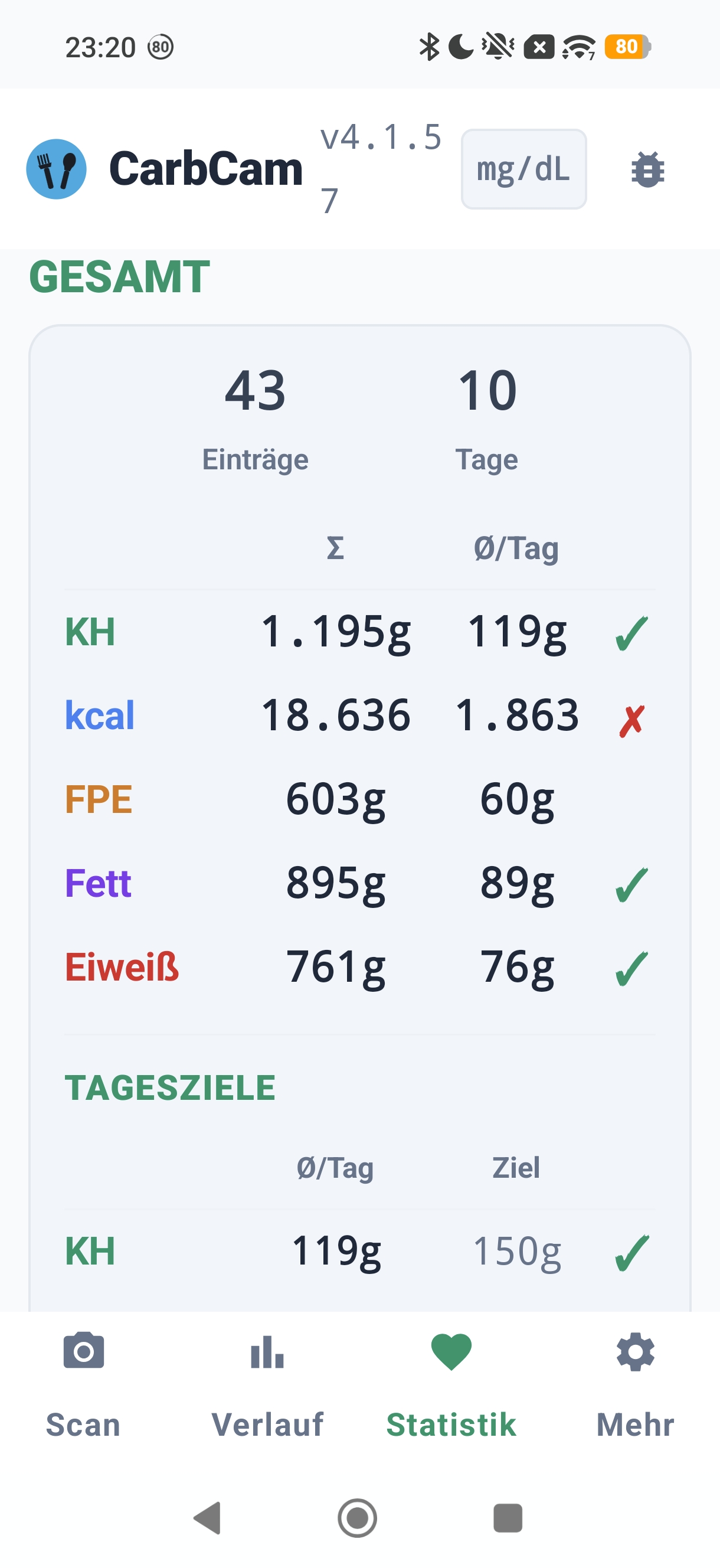
8 – Zakładka Statystyki
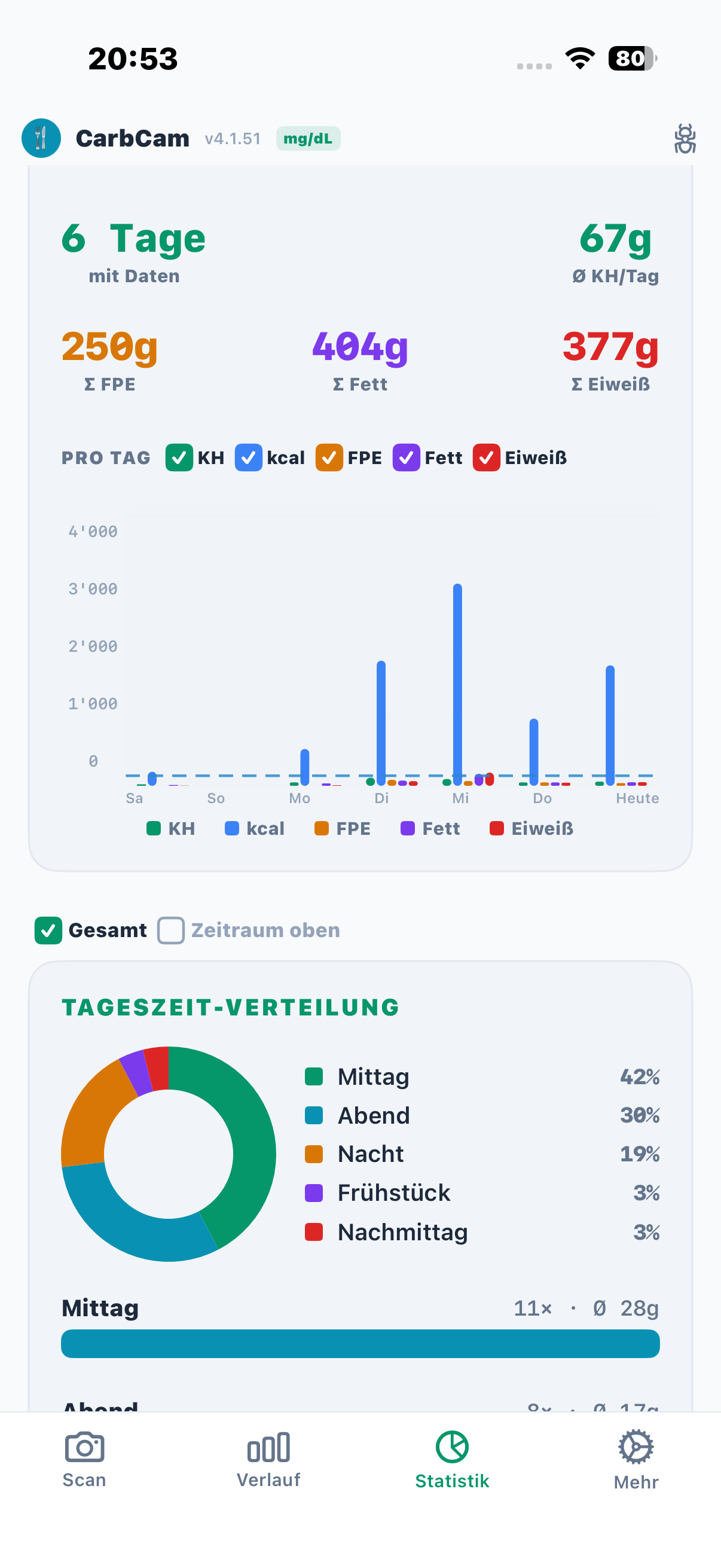
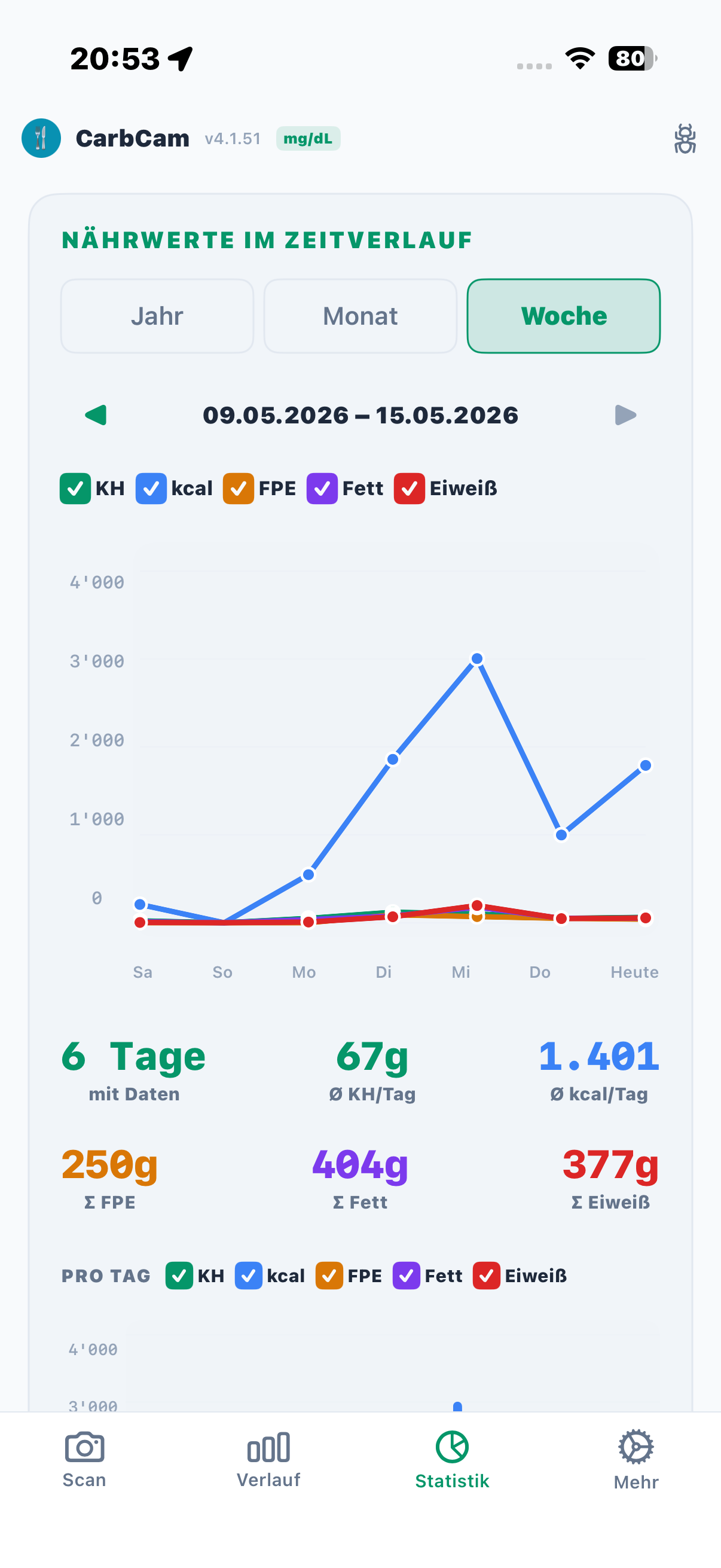
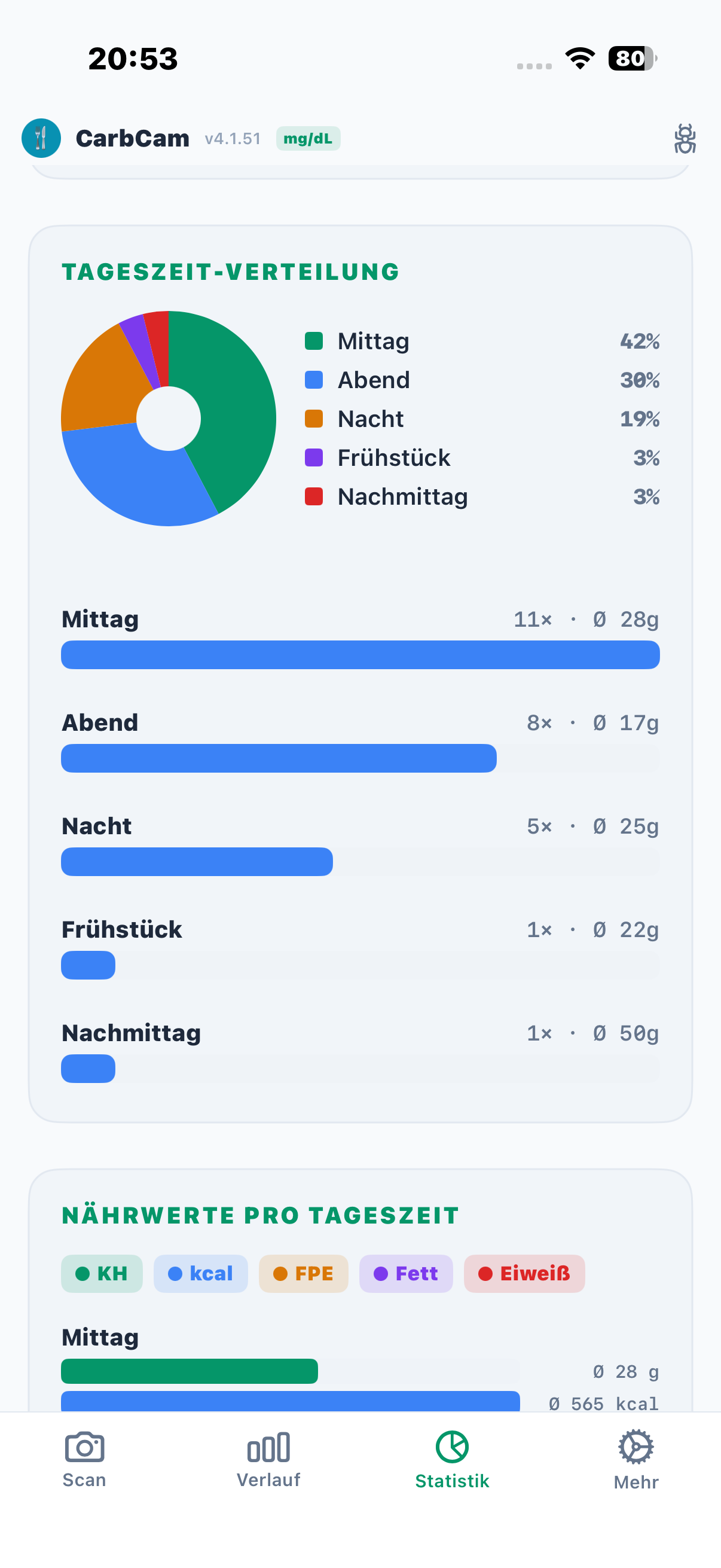
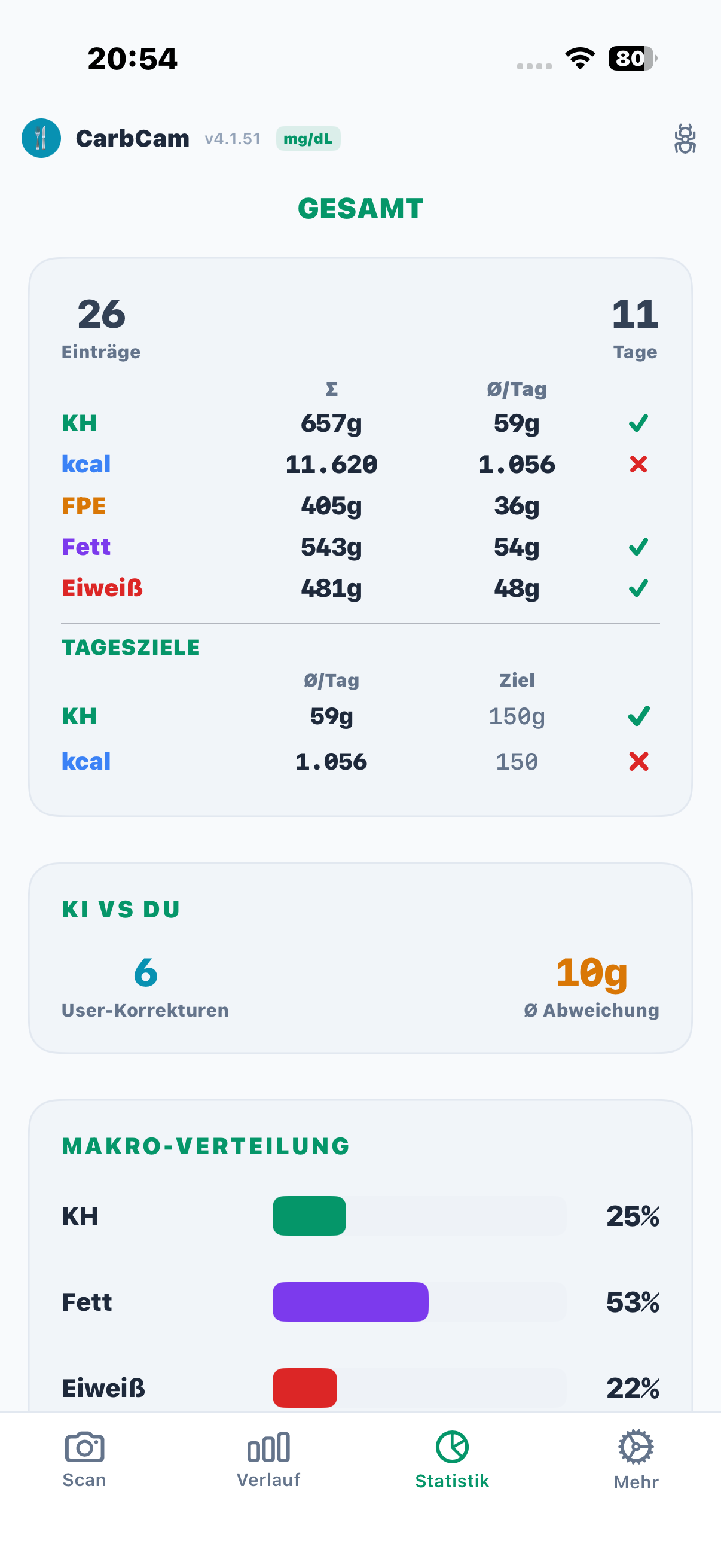
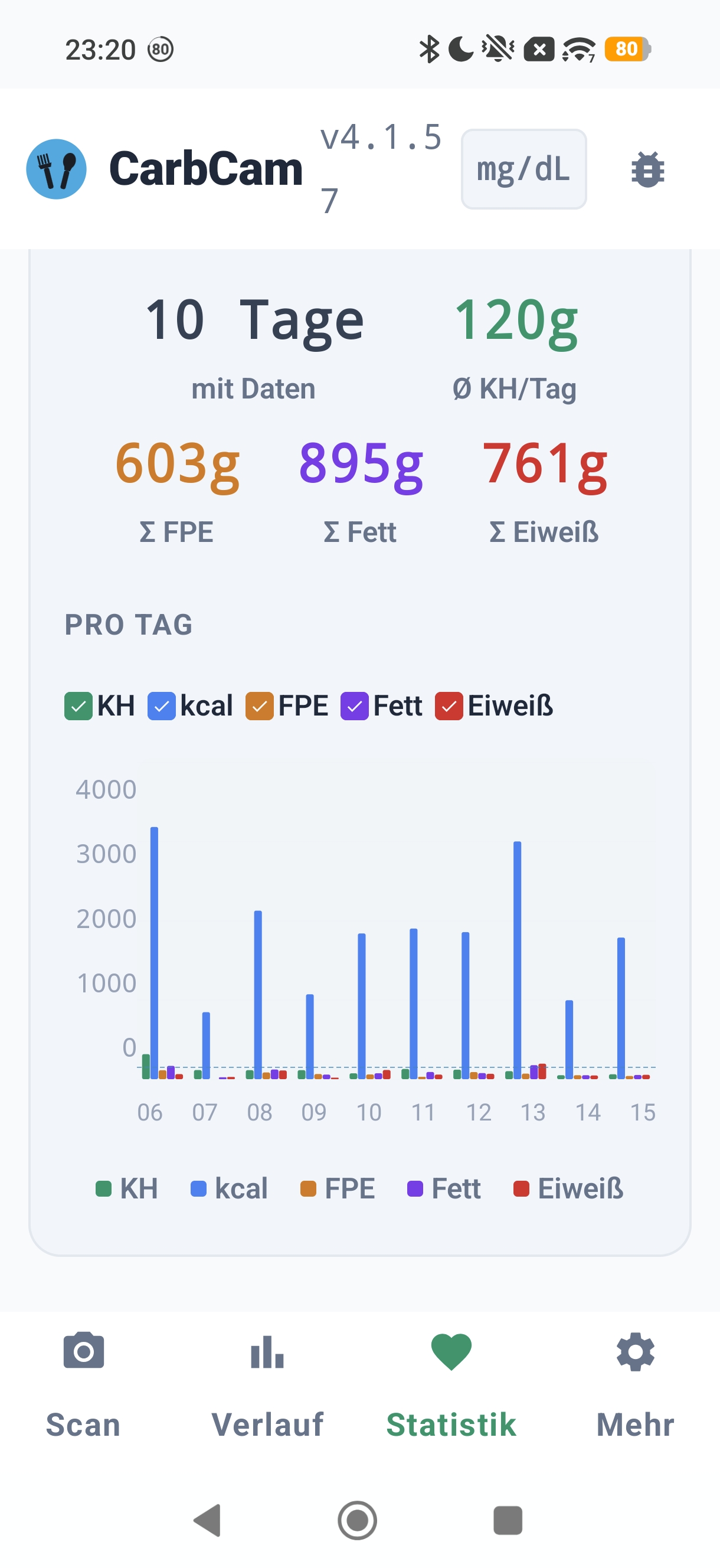
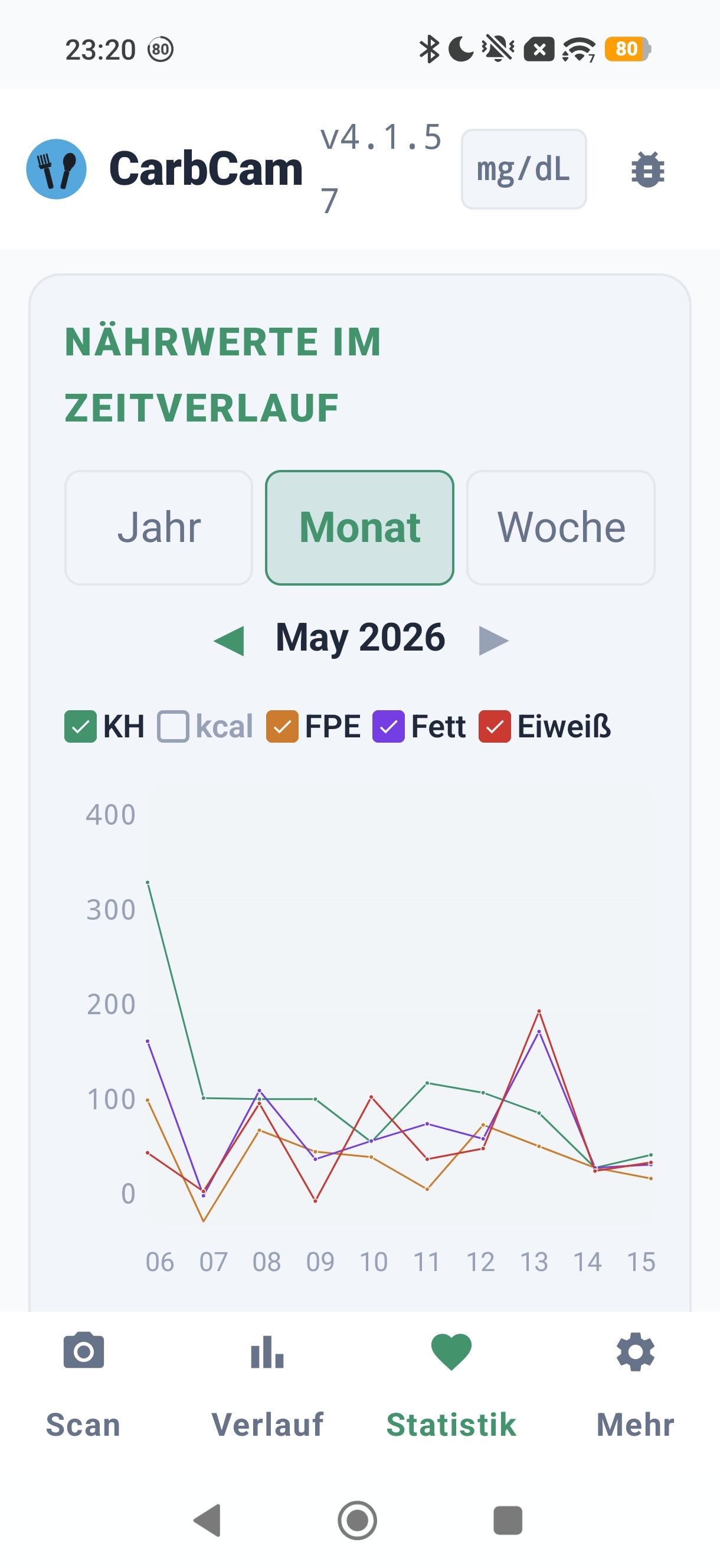
Węglowodany/kcal/FPE w czasie, wykres trendów, wartości odżywcze według pory dnia, powiększenie (tydzień/miesiąc/rok).
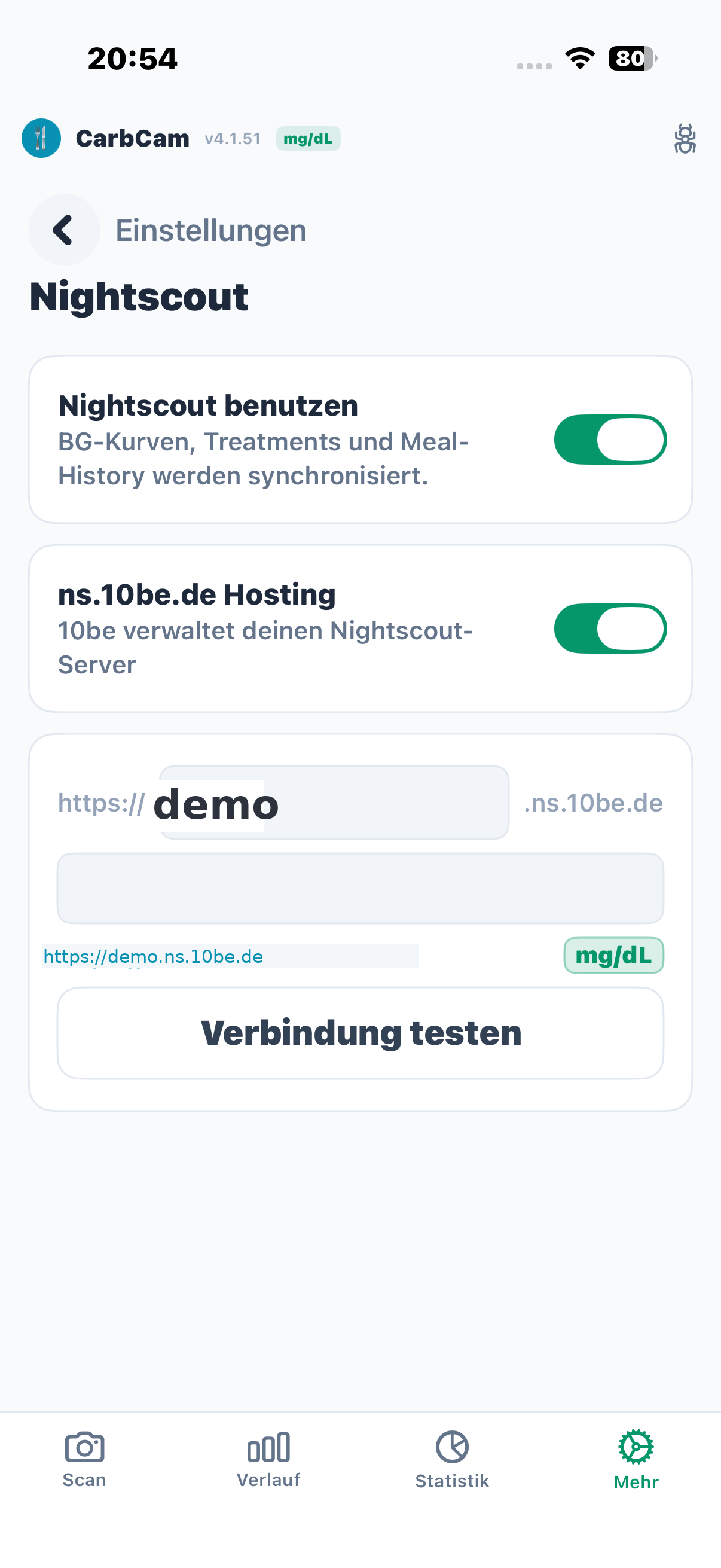
9 – Synchronizacja Nightscout
CarbCam synchronizuje posiłki jako Note-Treatment z Twoim Nightscout
(tag carbcam / 10becarbcam). Krzywa BG jest ładowana z wpisów Nightscout.
Brak aktywnego Treatment węglowodanów — obliczenia pętli pozostają nienaruszone.
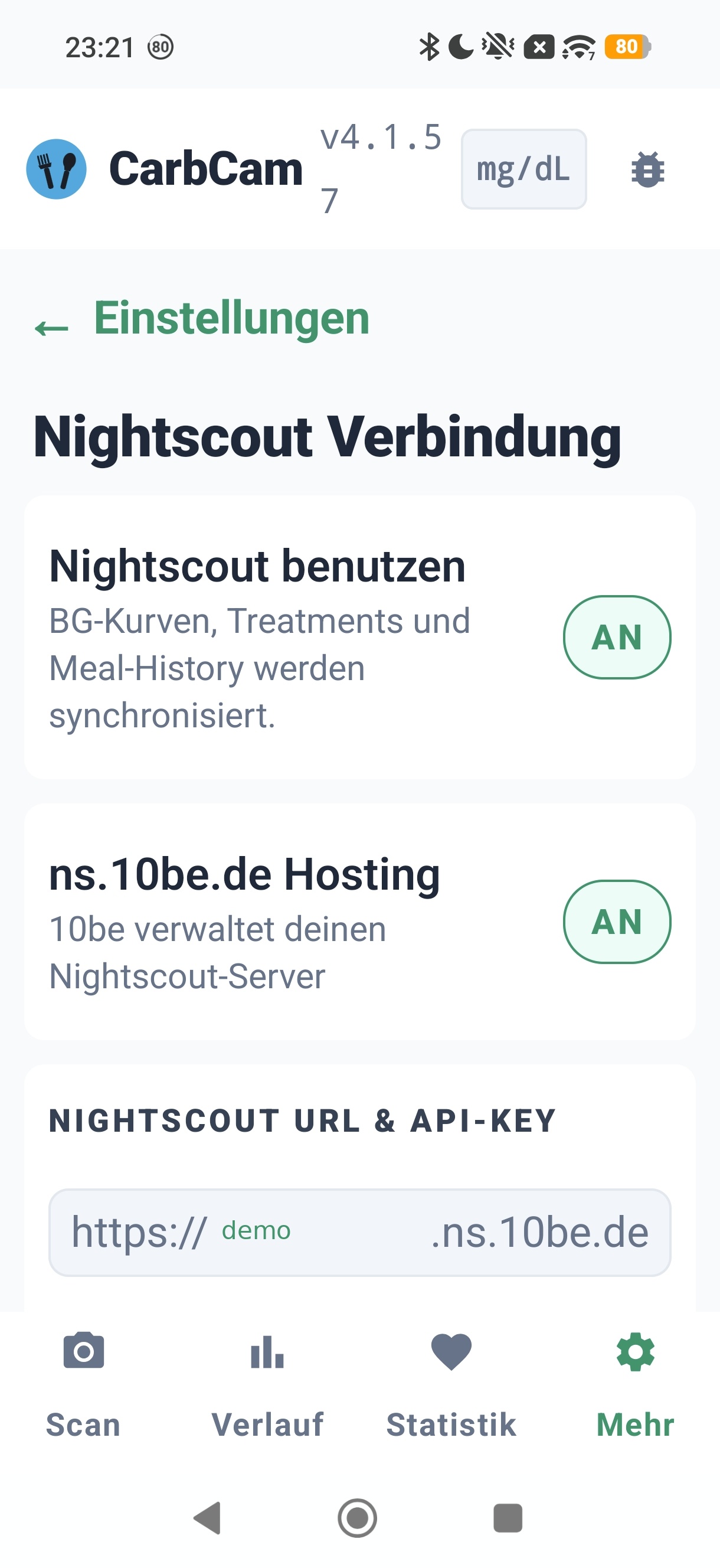
10 – Ustawienia
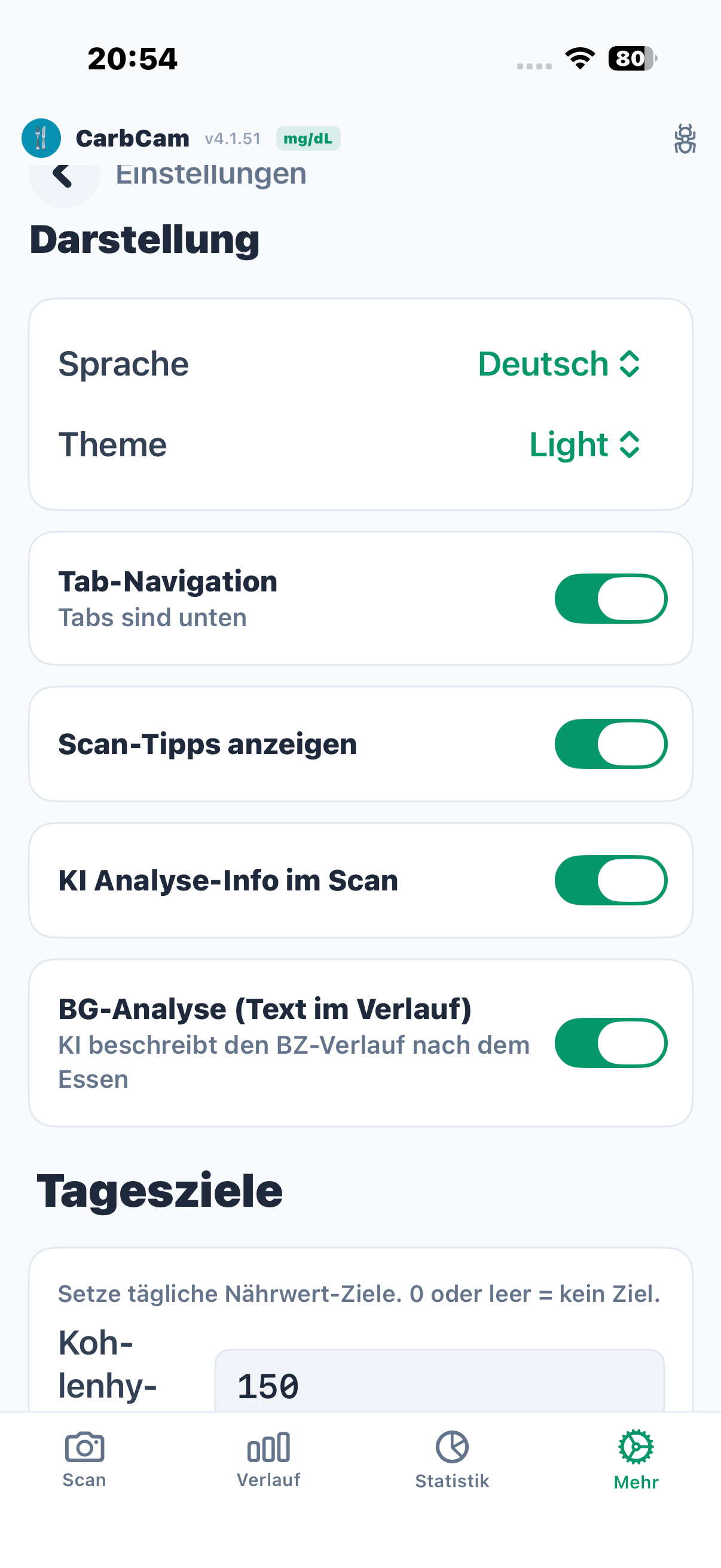
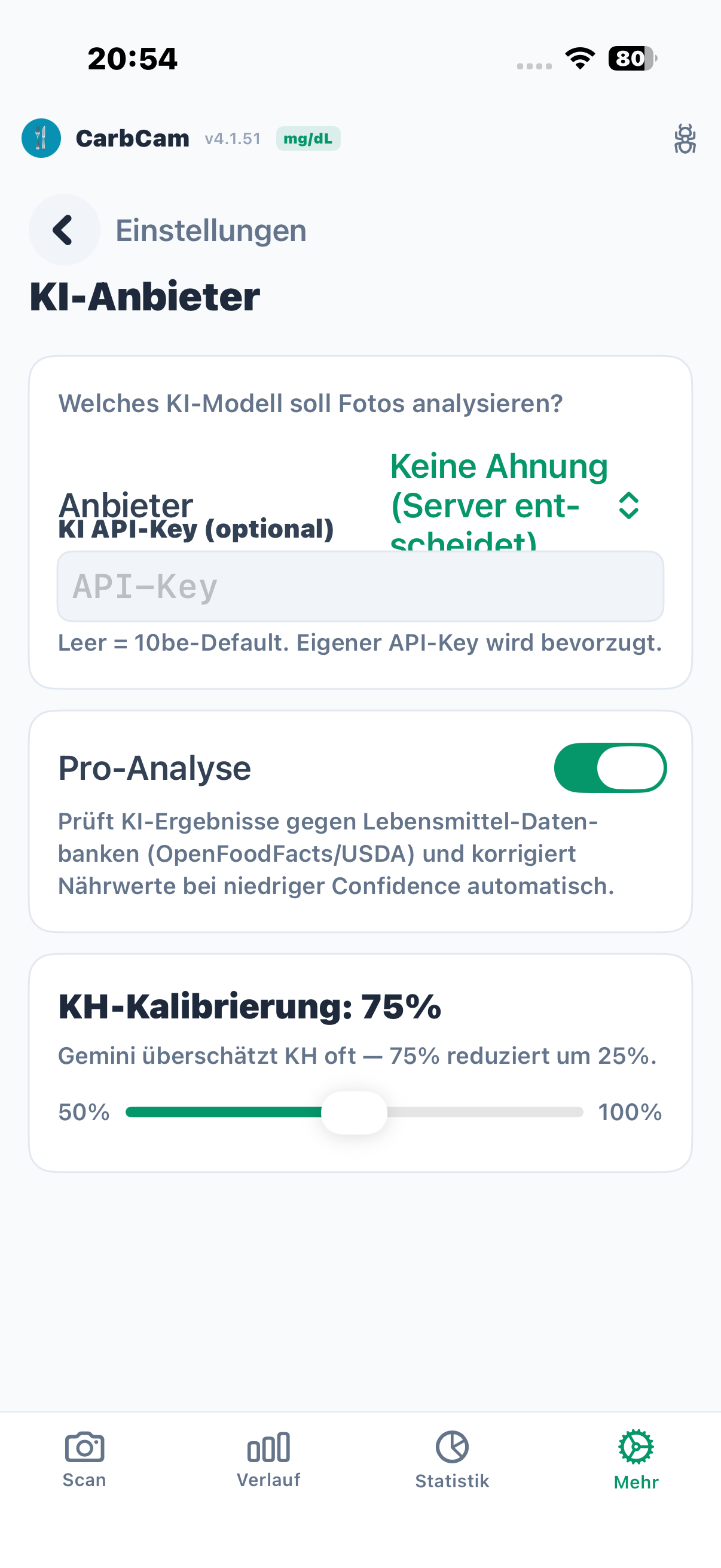
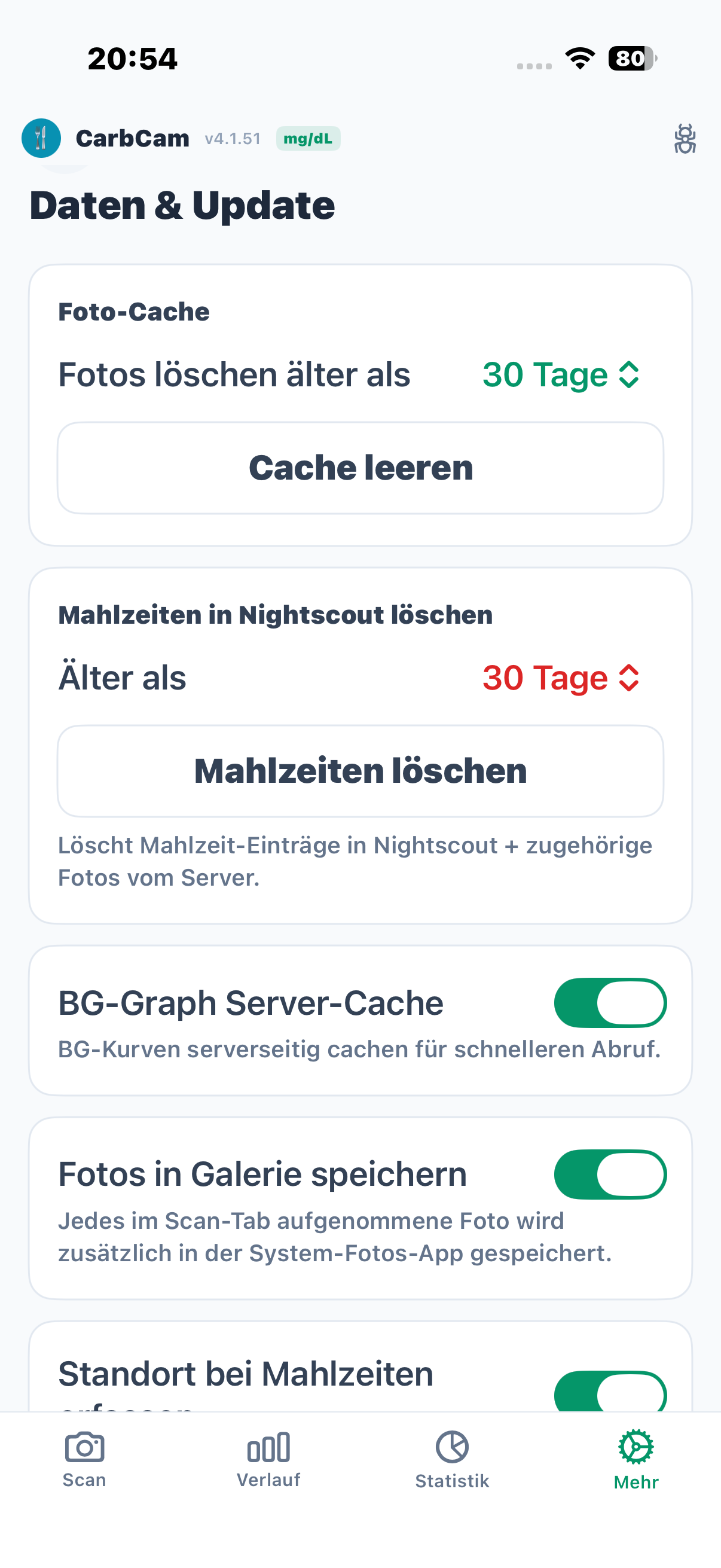
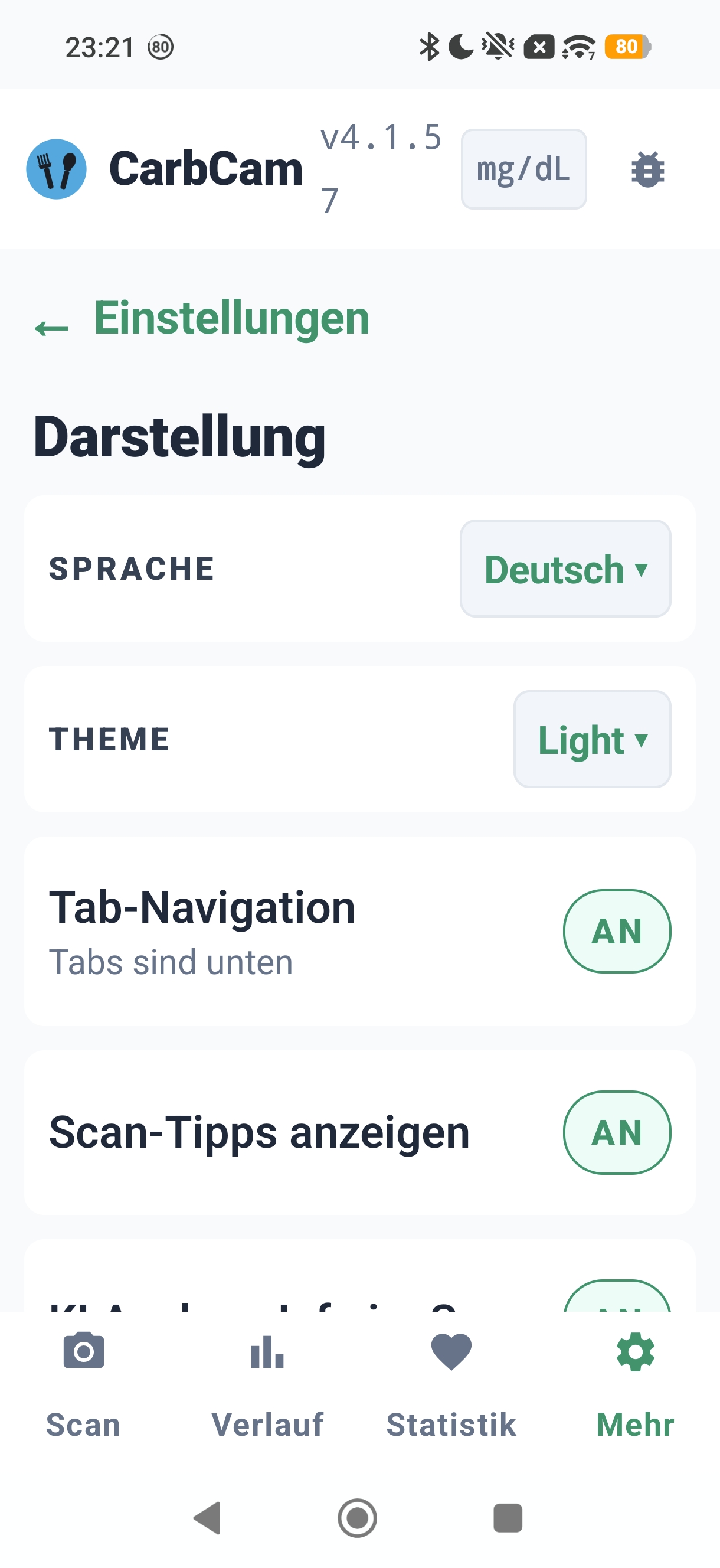
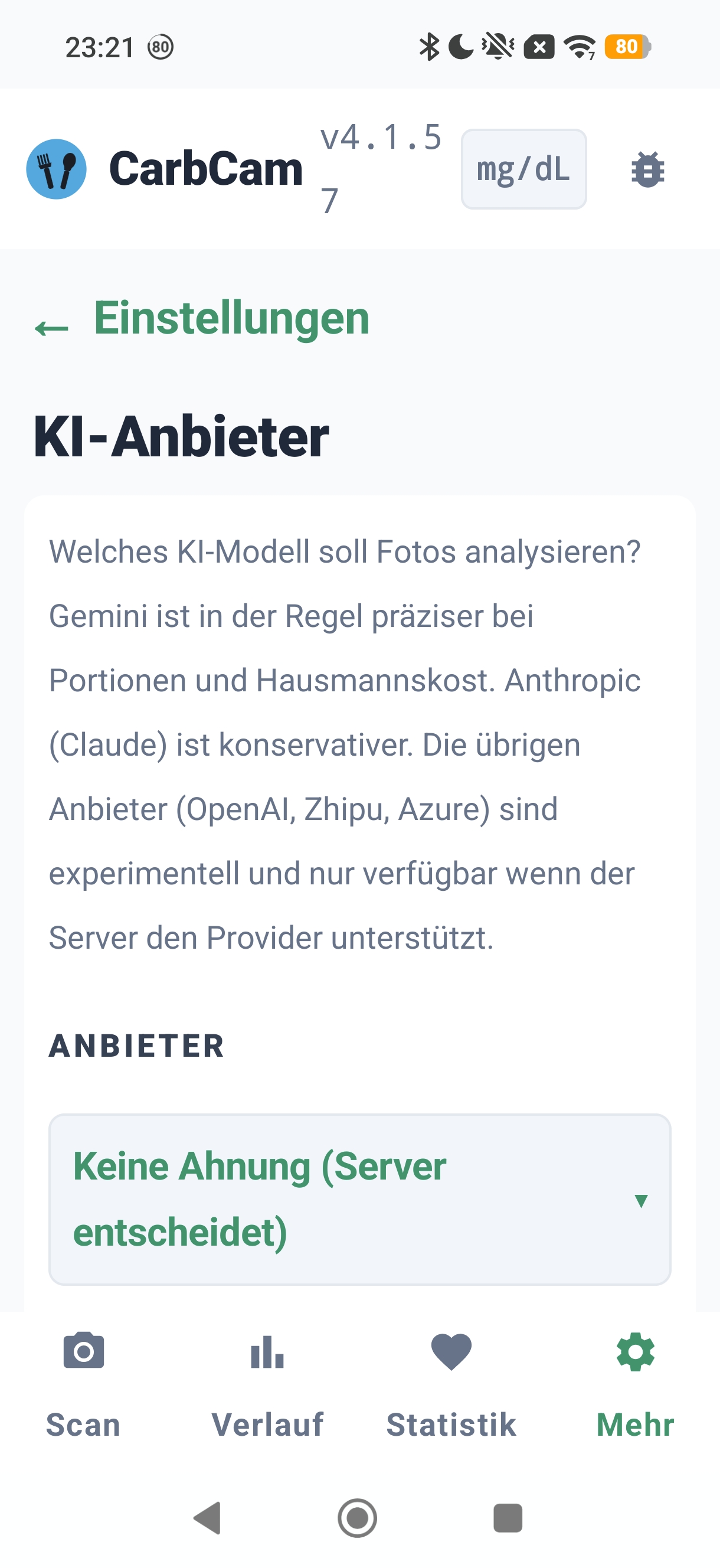
Nightscout, dostawca AI, subskrypcja, wygląd, cele dzienne, podobne posiłki, dane & aktualizacja, biblioteki Open Source.
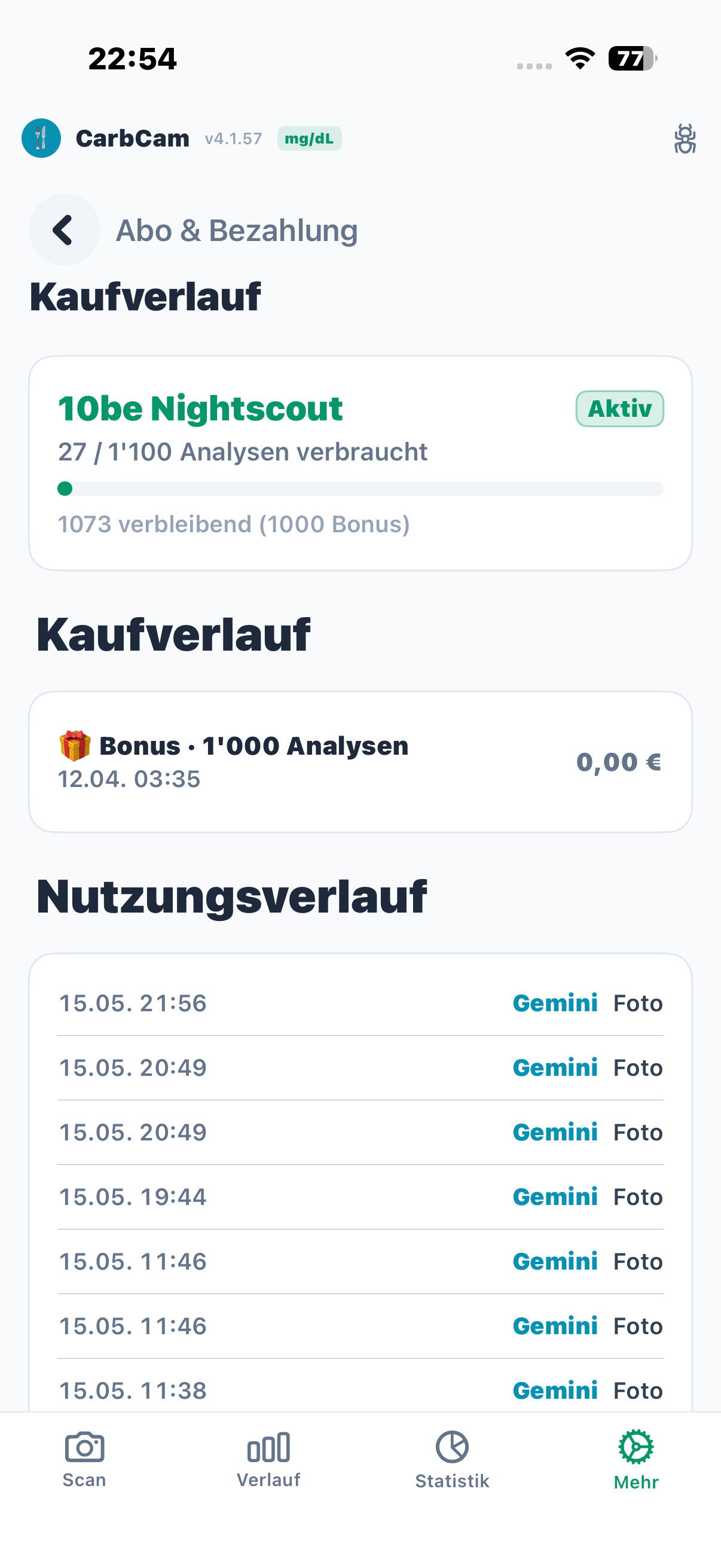
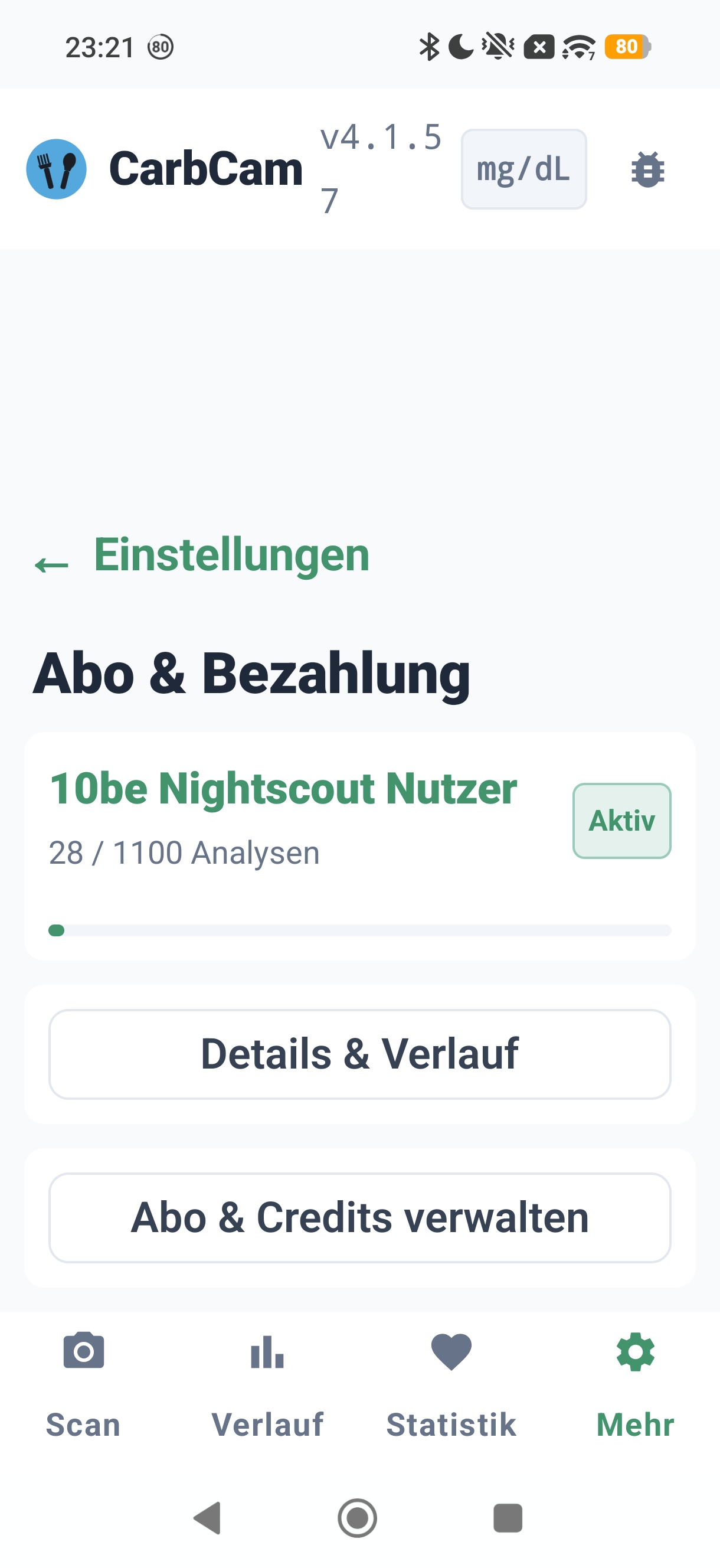
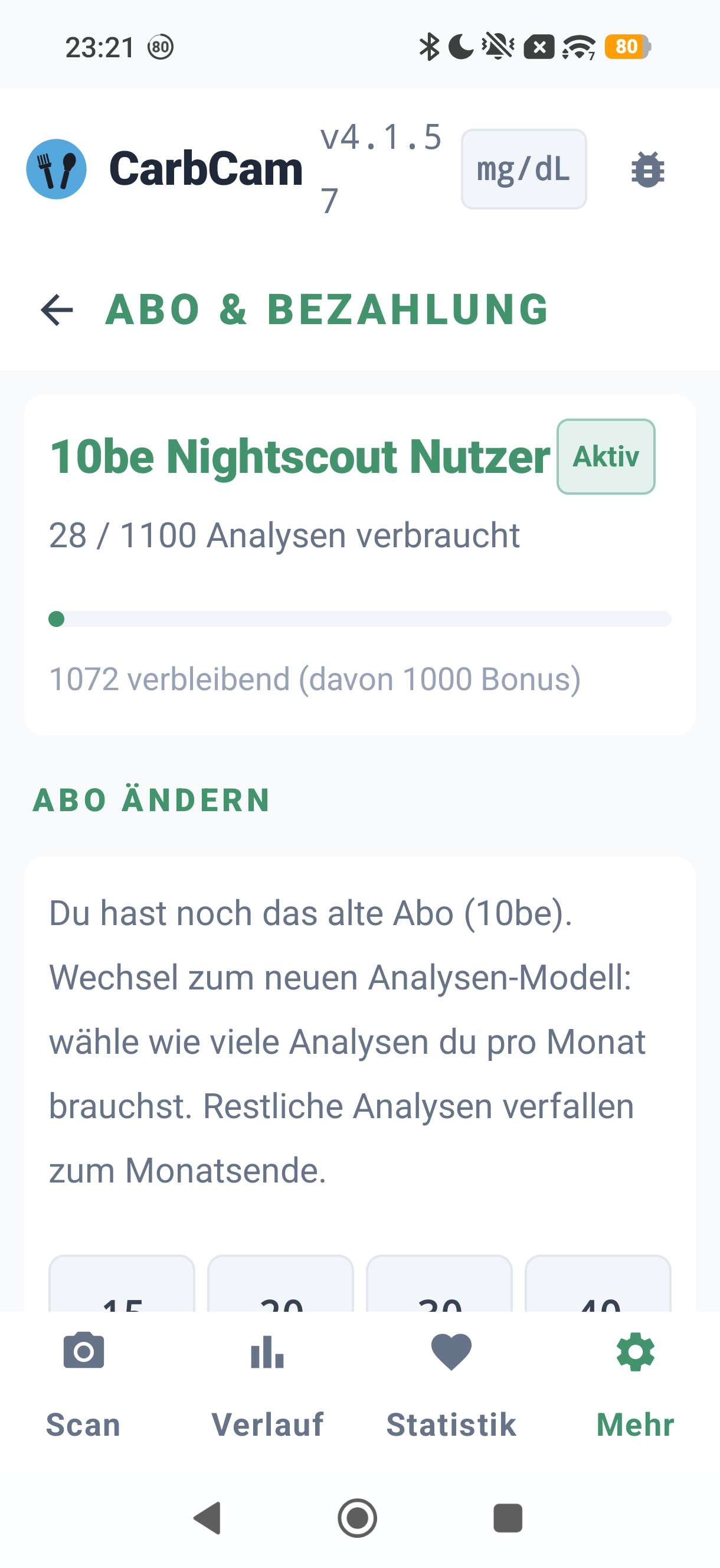
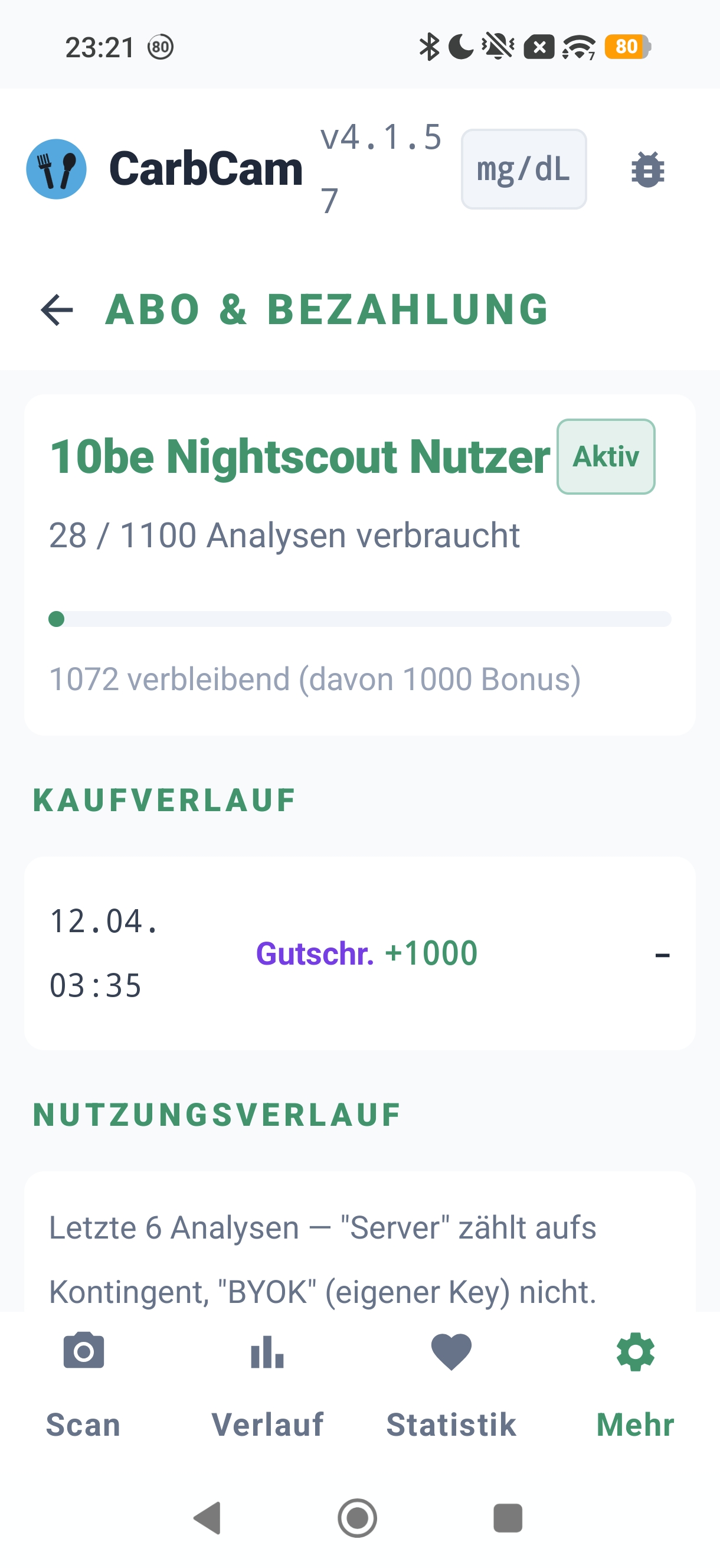
11 – Subskrypcja i płatność
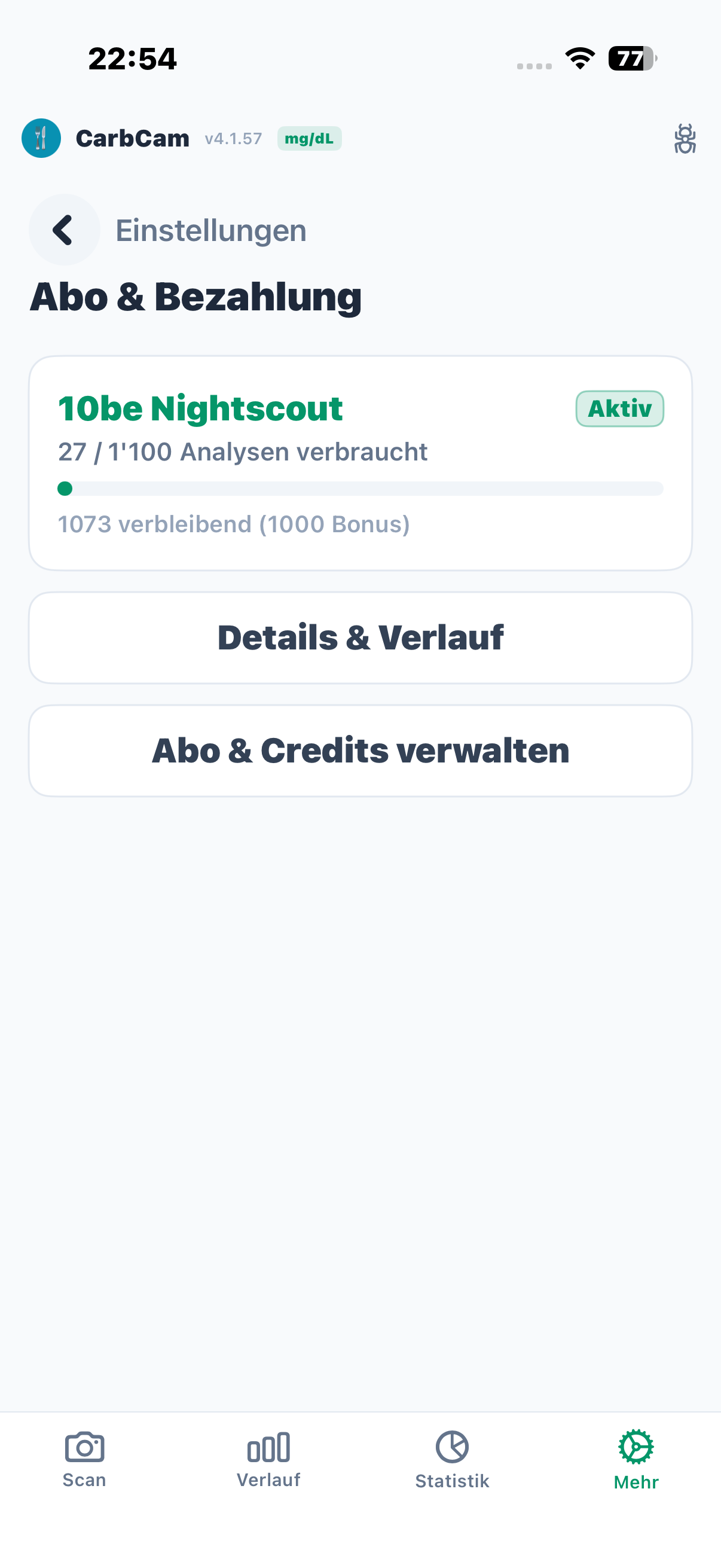
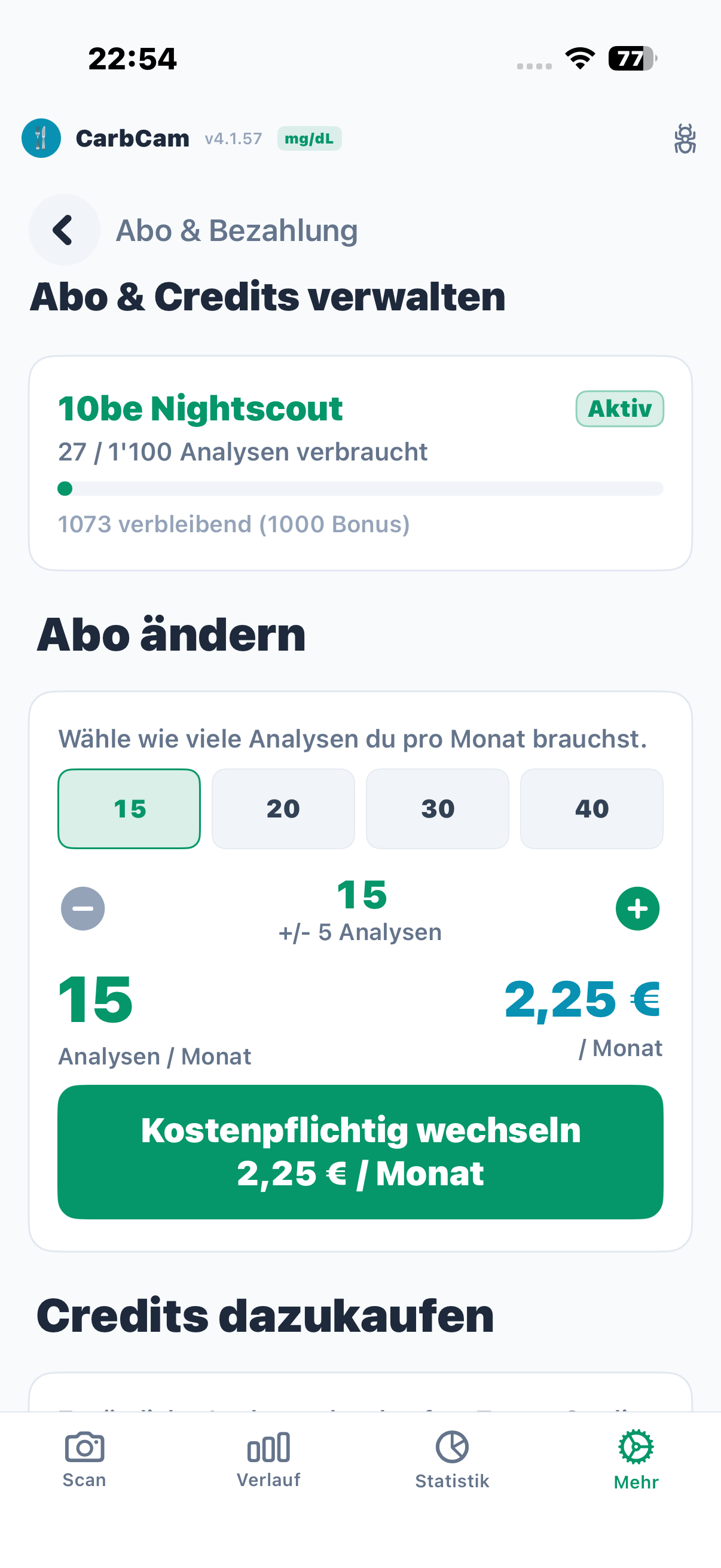
Status subskrypcji, dostępne pakiety analiz (od 15, w krokach po 5), historia zakupów i przegląd użycia.
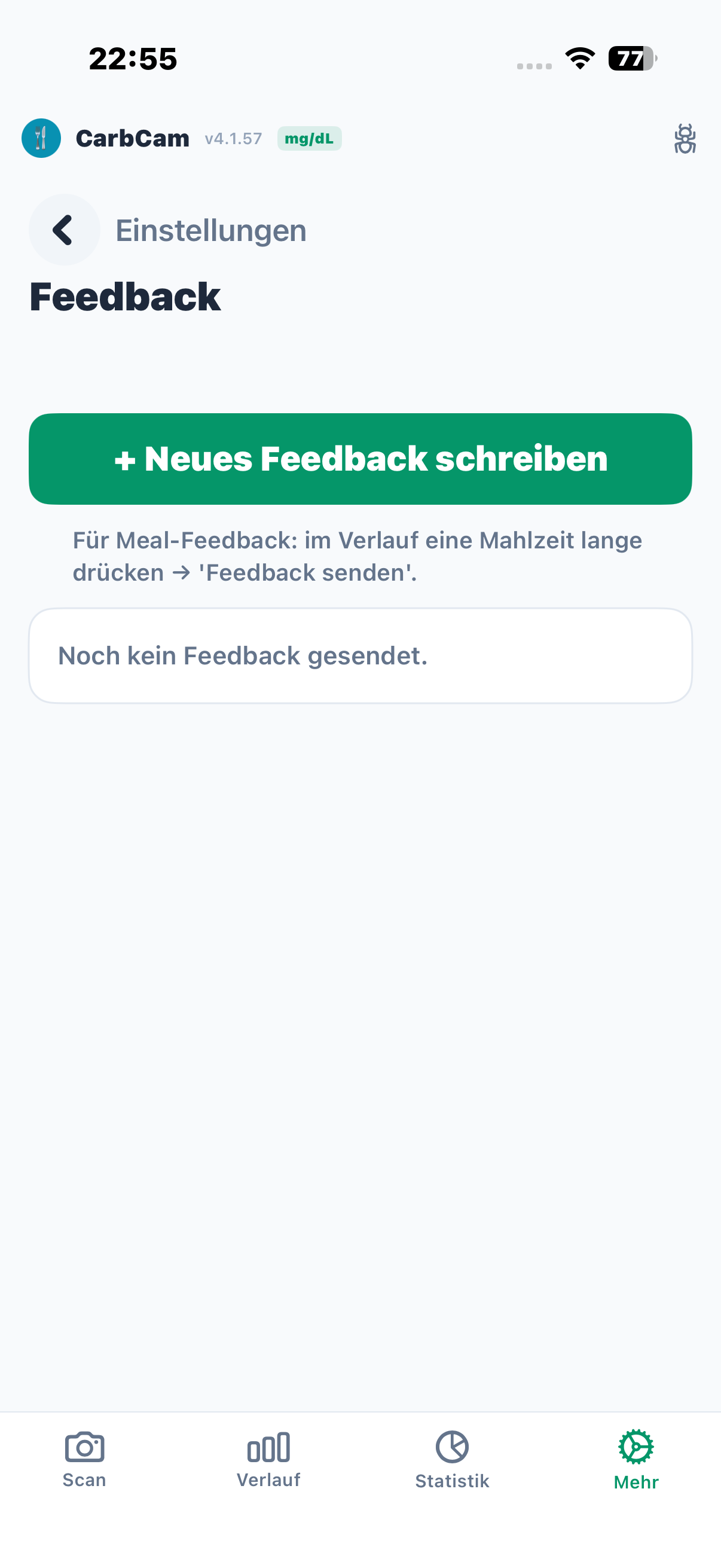
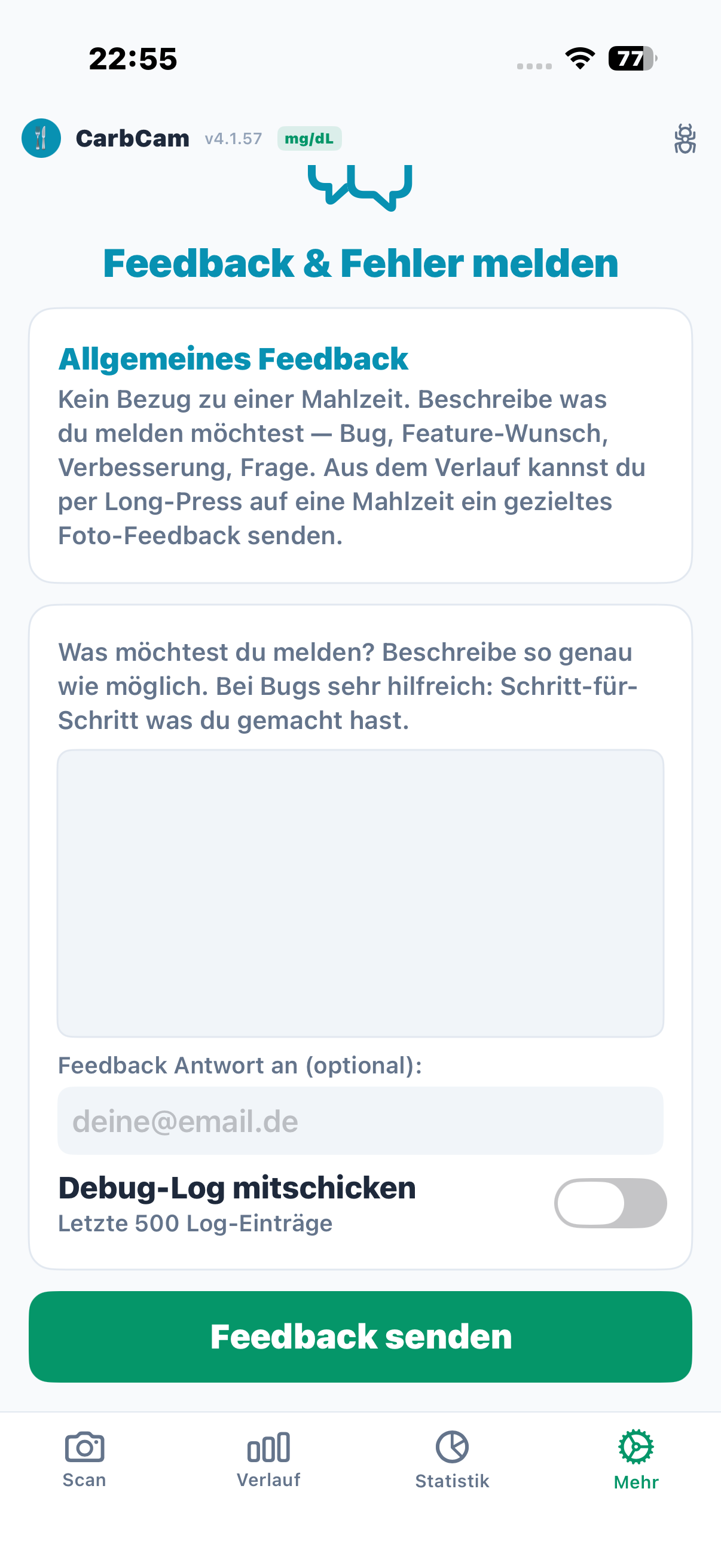
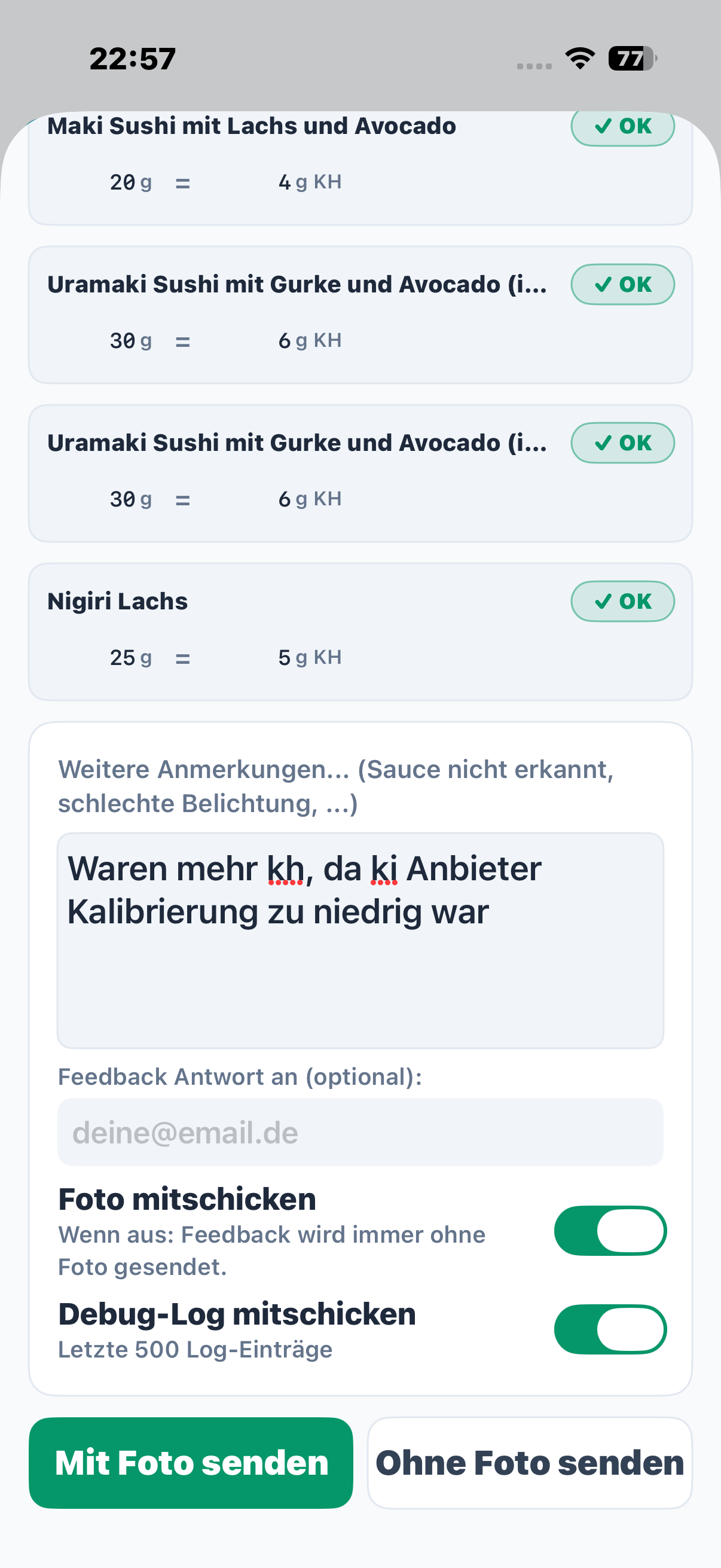
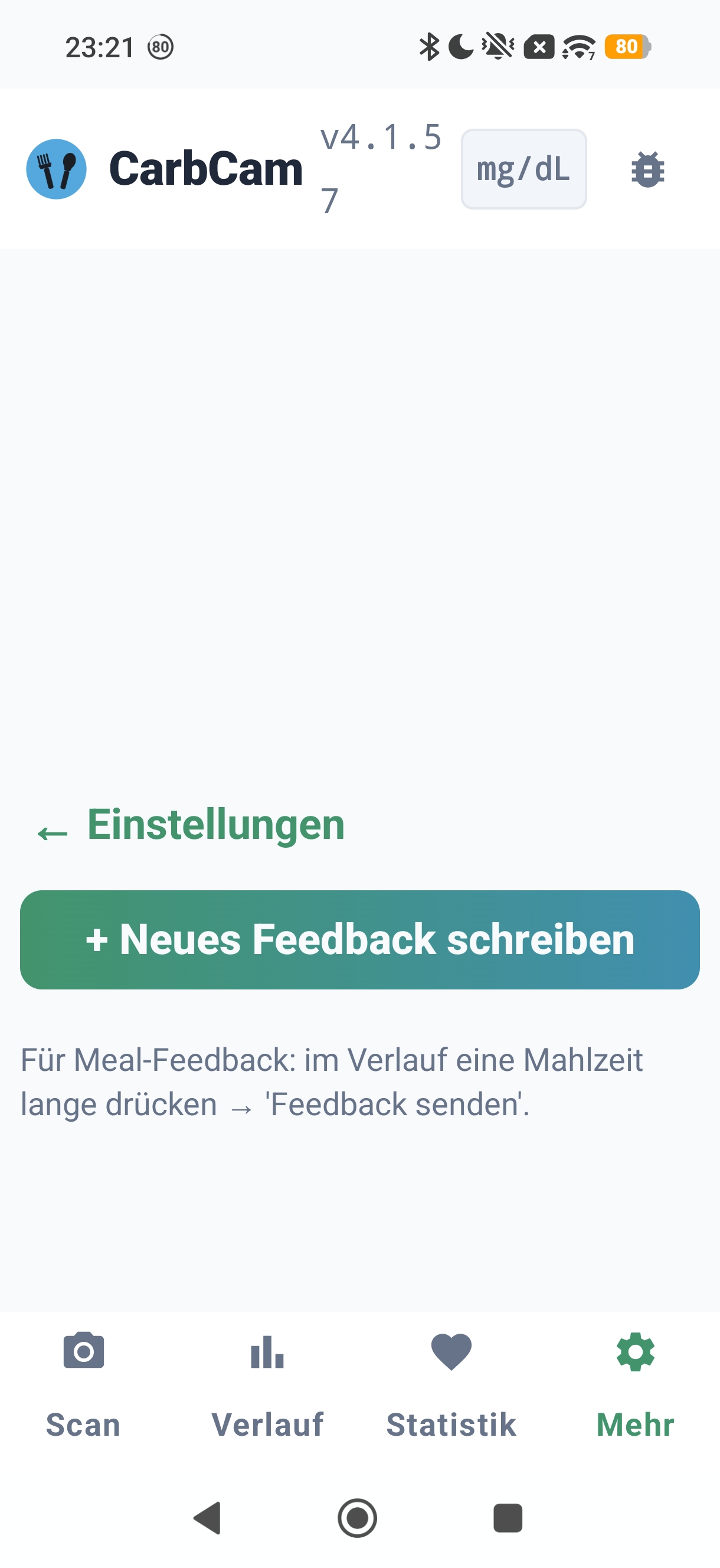
12 – Opinie
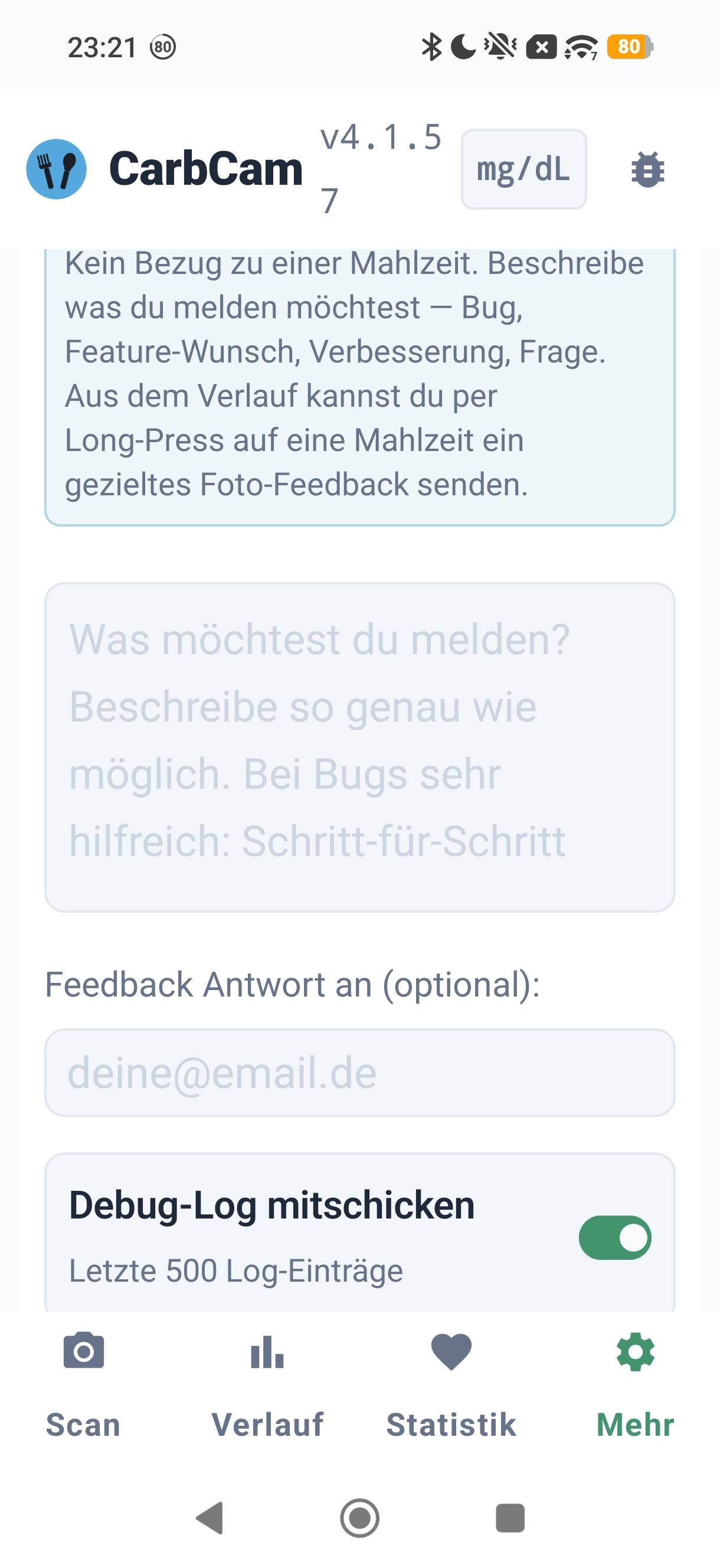
Bezpośredni kontakt z zespołem — wysłanie opinii, czytanie odpowiedzi, zgłaszanie błędów.