CarbCam: ¿Cómo funciona?
¿Cómo funciona CarbCam?
CarbCam toma tu foto, la envía a un servicio de IA, recibe una estimación de los componentes, plausibiliza los valores con bases de datos nutricionales estándar y te muestra el resultado.
Resumen del proceso
Cada análisis pasa por hasta seis pasos:
Flujo visualizado — después capturas reales para comparar:
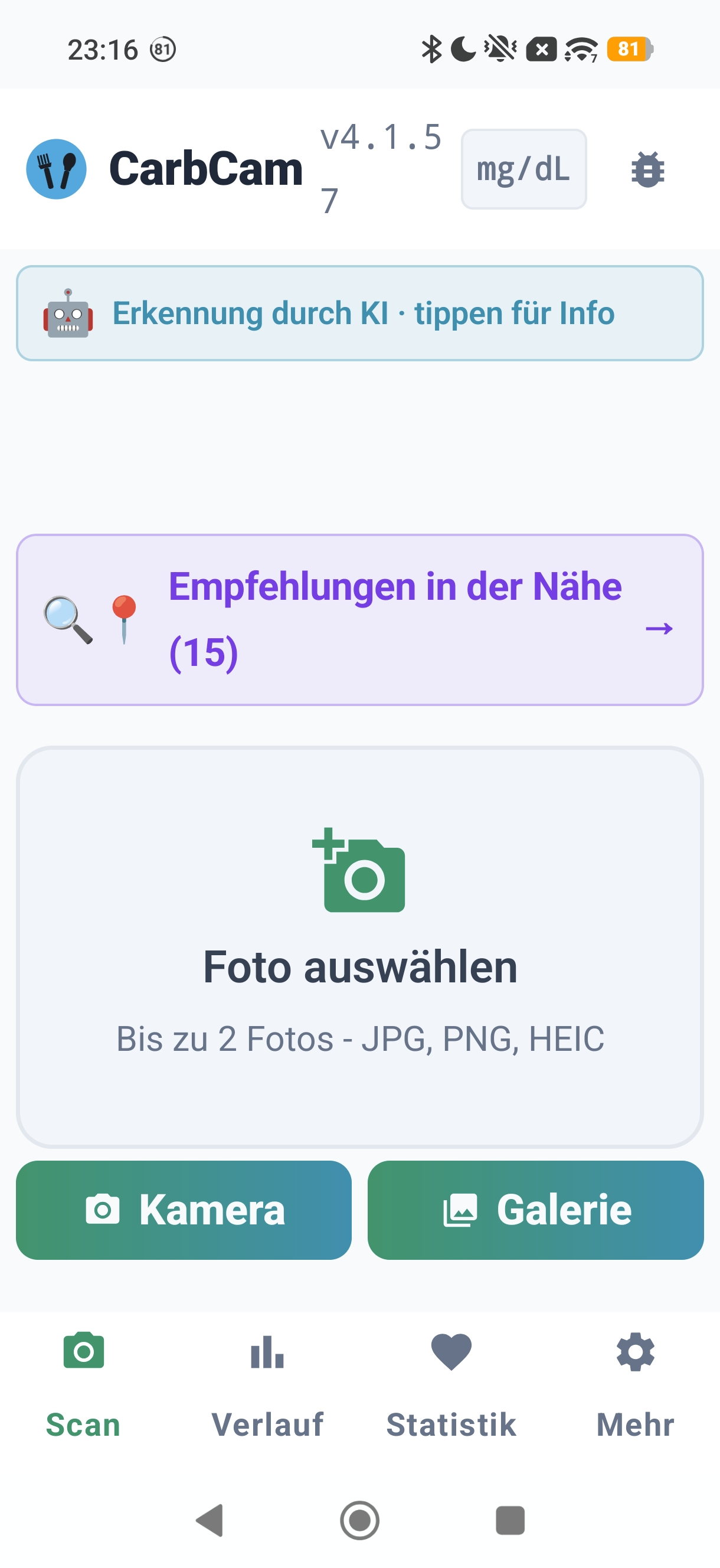
1. Pestaña Escaneo
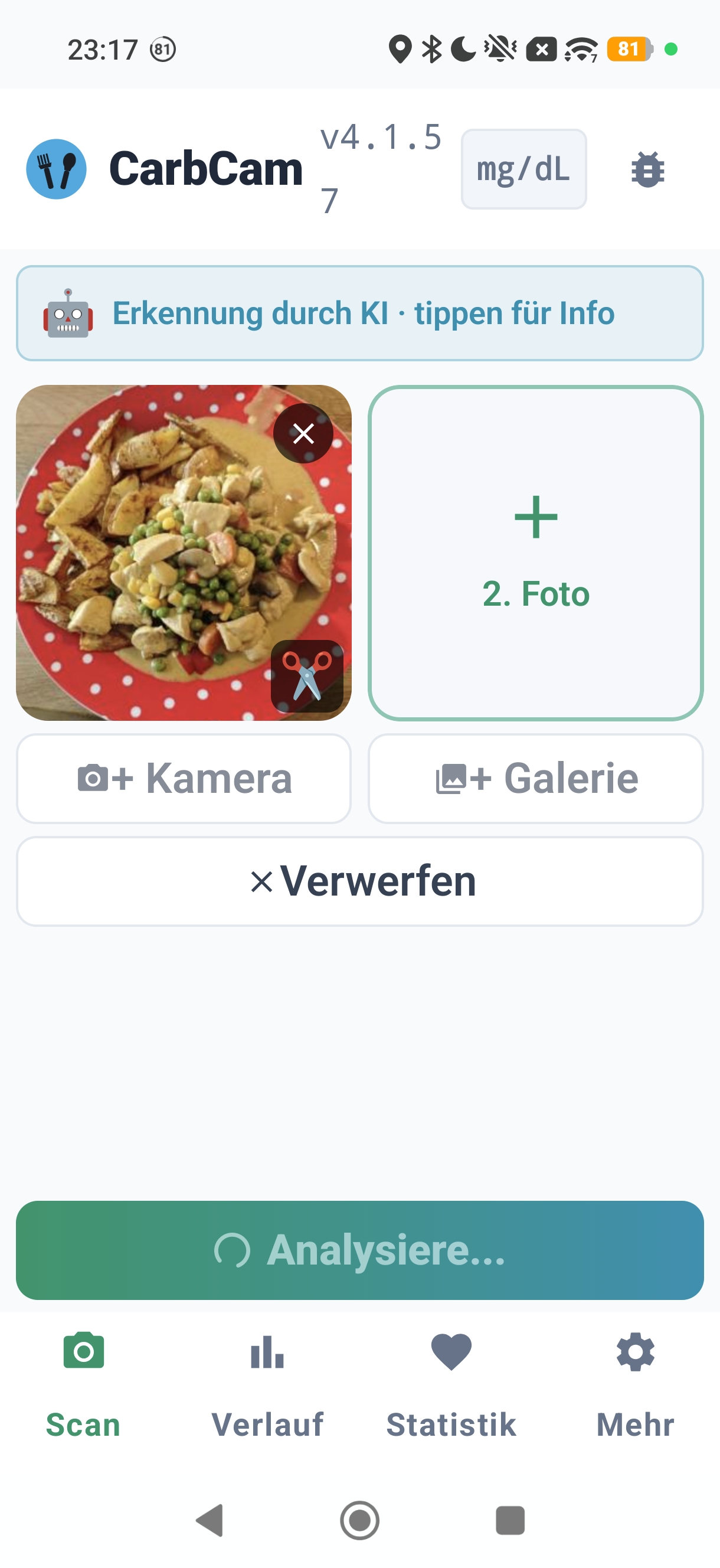
2. Análisis IA
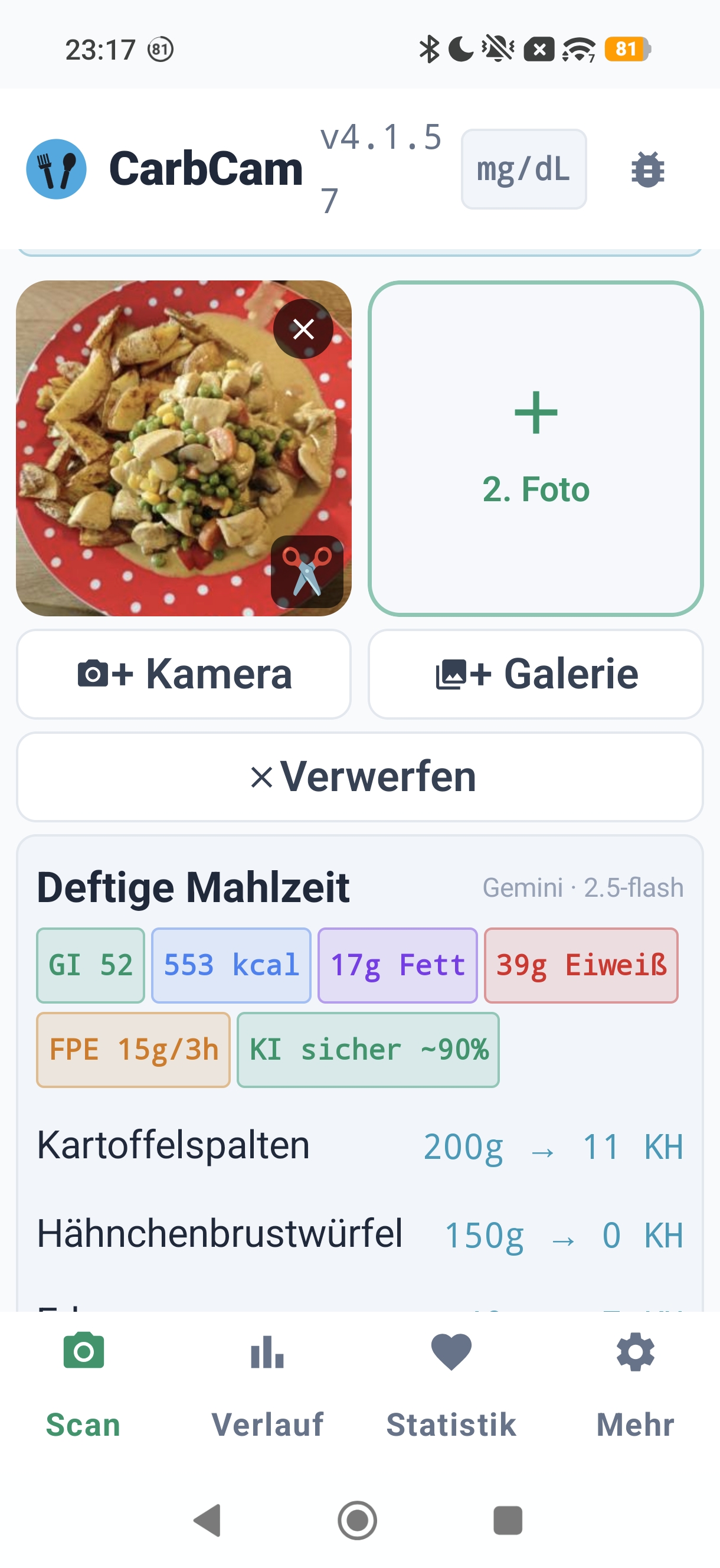
3. Resultado
Proceso en detalle
1 Toma de foto y recorte local
La foto permanece primero completamente en tu dispositivo. Puedes recortarla, girarla, volver a tomarla. Solo al tocar «Analizar» se sube algo.
2 Consulta al caché del servidor (Precheck)
Antes de enviar la imagen a la IA, la app verifica mediante hash SHA-512 y hash perceptual si una foto idéntica o muy similar ya está en el caché del servidor. Si hay un acierto, recibes el resultado almacenado de inmediato — sin otra llamada a la IA. Un paso posterior de Confirm marca la entrada del caché como consumida (conteo de cuota).
3 Subida para análisis con IA
Si no hay acierto en el caché, la foto (recortada) se envía a nuestro endpoint de análisis. Allí se invoca un modelo de visión (Gemini, Claude, OpenAI, xAI Grok, Mistral u OpenRouter: según tu elección en los ajustes de la app) que describe la imagen, nombra los componentes individuales y estima cantidades aproximadas.
4 Plausibilización en segundo plano (solo con confianza baja)
Si la estimación de la IA reporta una confianza baja, el servidor inicia en segundo plano una verificación cruzada contra bases de datos nutricionales (USDA FoodData Central, Open Food Facts). Los valores corregidos se integran en el caché — la próxima vez que se encuentre la misma foto o una similar, verás el resultado mejorado. En escaneos con confianza alta este paso se omite.
Para códigos de barras, sin embargo, la comparación con Open Food Facts / USDA siempre se realiza directamente, ya que la tabla nutricional del fabricante es la fuente primaria.
5 Edición por ti
Puedes sobrescribir cualquier valor — cantidad, KH, kcal, FPE, componente. Al guardar se utilizan tus valores, no la estimación de la IA. La aplicación almacena tu corrección total de KH (Usuario: Xg vs IA: Yg) como diferencia para fines estadísticos.
6 Guardar & sincronización con Nightscout
Localmente en una base de datos SQLite. Opcionalmente también mediante sincronización Nightscout a tu instancia Nightscout — pero solo como Note en la tabla de Treatment
(con la etiqueta CarbCam), no como Treatment activo de KH/IE.
Tu cálculo de Loop/AAPS/iAPS no se ve afectado por los guardados de CarbCam — la comida solo es visible como nota.
Si usas Managed Nightscout de ns.10be.de, la configuración es especialmente sencilla: introducir la URL de Nightscout y el API secret — listo.
Si quieres los KH activamente como Treatment, usa el botón Compartir en el resultado del Scan — este envía el valor de KH vía Deep-Link a AAPS/AndroidAPS, Loop, iAPS o Trio o abre el menú de compartir del sistema.
¿Qué es FPE?
FPE significa Fett-Protein-Einheiten (unidades de grasa-proteína). Describen cuánta energía de grasa y proteína afecta de forma retardada a la glucosa en sangre.
Una FPE equivale a aprox. 100 kcal de grasa y proteína. Ejemplo:
- 30 g grasa + 20 g proteína = (270 + 80) ÷ 100 = 3,5 FPE
Los usuarios de bomba suelen usar FPE para parametrizar el bolo extendido (p. ej. Square-Wave o Dual-Wave). Los usuarios de pluma pueden usar FPE como indicador aproximado para un snack de corrección tardío o una pequeña corrección por la tarde.
CarbCam muestra las FPE como chip amarillo en la tarjeta de resultado. Los colores de los valores nutricionales:
- KH Carbohidratos
- kcal Calorías
- FPE Unidades de grasa-proteína
- Grasa Grasa
- Proteína Proteína
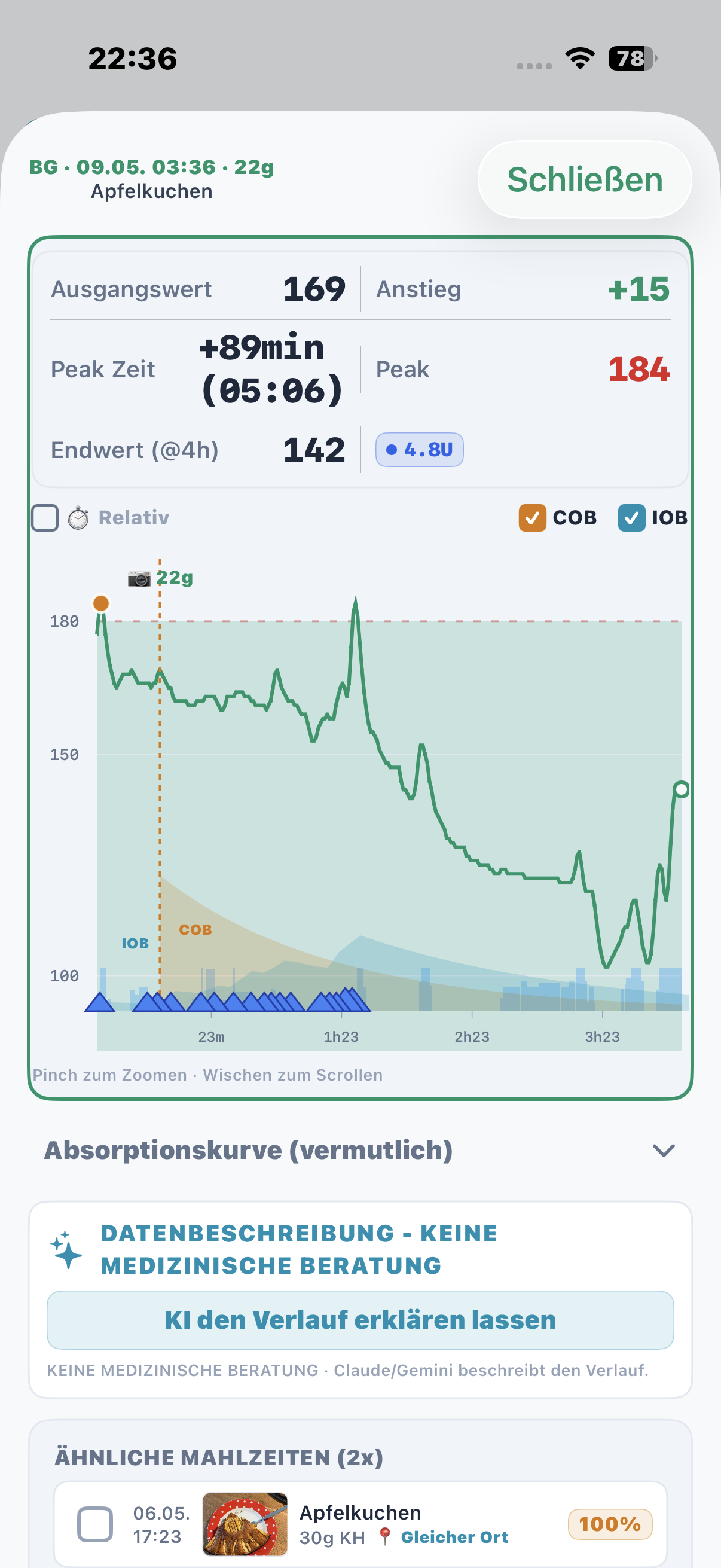
Curva BG junto a la comida
Cuando Nightscout está configurado, CarbCam carga los datos de BG de tu instancia de Nightscout y muestra en la pestaña de historial debajo de cada comida la curva de glucosa en sangre. La ventana de tiempo depende de la plataforma y se elige automáticamente alrededor de la comida. Junto con Nightscout, CarbCam permite un seguimiento post-comida específico del BG.
Características de la curva BG (datos de Nightscout):
- Ventana de tiempo alrededor de la comida (depende de la plataforma)
- Marcador del momento de la comida
- Punto de pico destacado en color (rojo/amarillo/verde según la altura)
- Subida y valor final como métricas clave
- IOB / COB como líneas de overlay opcionales
Precisión
La precisión depende del tipo de comida:
| Tipo de comida | Desviación típica | Ejemplos |
|---|---|---|
| Porciones claras | ±20 % | Arroz, pasta, pan |
| Comidas complejas | ±30 % | Guiso, gratinados |
| Muy inusuales | ±40 % o más | Platos regionales desconocidos |
| Productos envasados | ±5 % | Detección automática de código de barras (valor del fabricante) |
Qué mejora la precisión:
- Buena iluminación y foto nítida — sin sombras sobre el plato
- Componentes enteros reconocibles — no sumergir la pasta en salsa
- Referencia de tamaño — dejar el borde del plato, cubiertos o la mano en la imagen
- Platos estándar — la IA funciona bien con platos conocidos
Qué empeora la precisión:
- Plato de buffet con muchos pequeños montículos
- Componentes muy cubiertos por salsa
- Platos regionales muy inusuales sin base de datos de referencia clara
- Fotografiado desde el lateral sin referencia de tamaño
Lo que esto significa para tu bolo:
- Para comidas normales: estimación como punto de partida, aplicar tu propio conocimiento, corregir el valor si es necesario antes de guardar
- Para decisiones de bolo críticas (KH muy altos, riesgo de hipoglucemia): siempre complementar con conocimiento propio / base de datos / etiqueta del envase
- Con bomba: acumular experiencia sobre cuánto suelen desviarse tus comidas típicamente — y corregir la estimación con tu factor personal
¿Qué pasa sin conexión?
Sin conexión a internet funcionan las siguientes áreas:
- Buscar y filtrar en el historial
- Crear y editar entradas manualmente
- Ver la pestaña Stats
- Exportar datos (CSV/JSON)
- Tomar fotos y marcarlas para análisis posterior
Lo siguiente requiere conexión:
- Análisis con IA (la foto se envía al proveedor)
- Búsqueda automática por código de barras (Open Food Facts)
- Sincronización con Nightscout (curva BG, carga de Treatment)