CarbCam: ทำงานอย่างไร?
CarbCam ทำงานอย่างไร?
CarbCam รับภาพถ่ายของคุณ ส่งไปยังบริการ AI รับค่าประมาณของส่วนประกอบ ตรวจสอบความถูกต้องของค่าเทียบกับฐานข้อมูลโภชนาการมาตรฐาน และแสดงผลลัพธ์ให้คุณ
ภาพรวมกระบวนการ
ทุกการวิเคราะห์ผ่านขั้นตอนสูงสุดหกขั้นตอน:
ผังการทำงานที่แสดงเป็นภาพ: ตามด้วยภาพหน้าจอจริงเพื่อเปรียบเทียบ
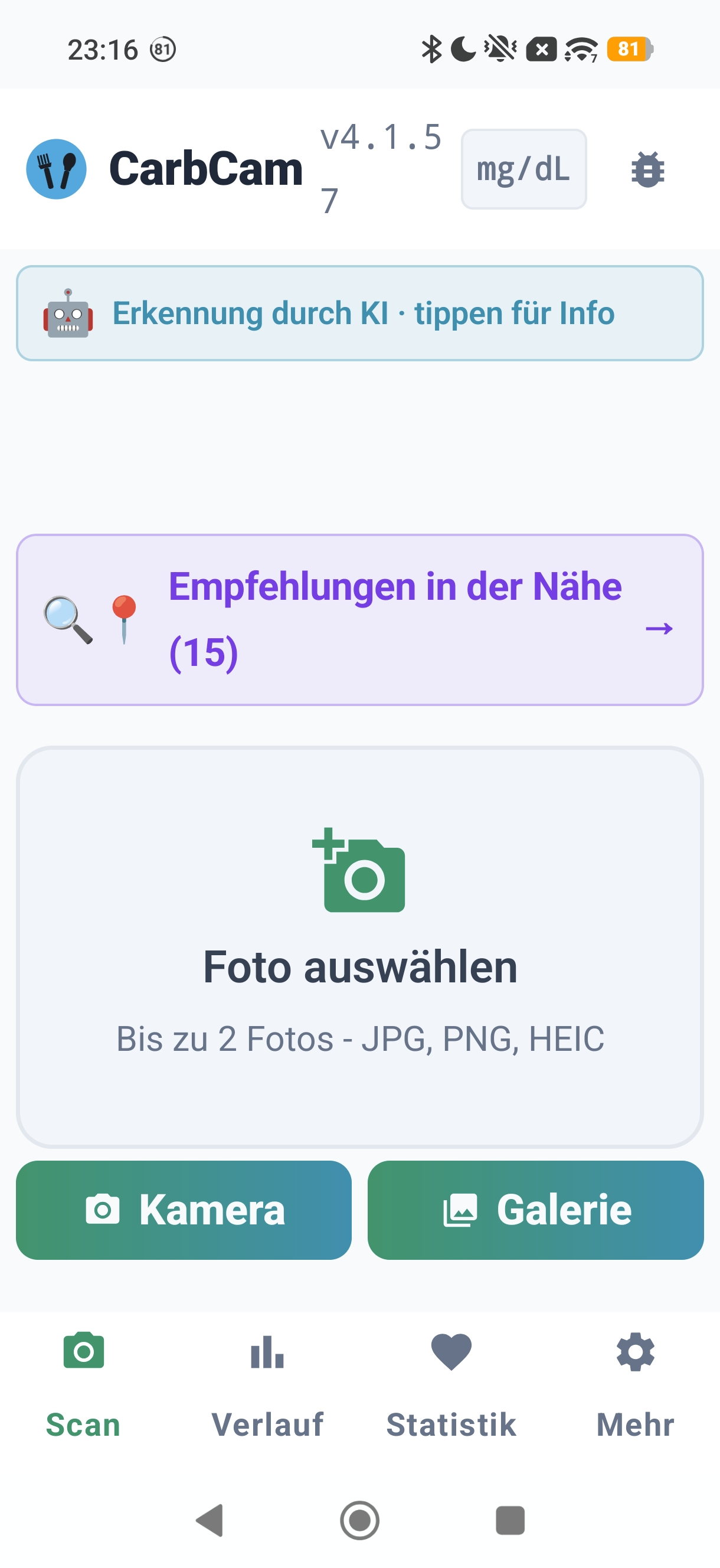
1. แท็บสแกน
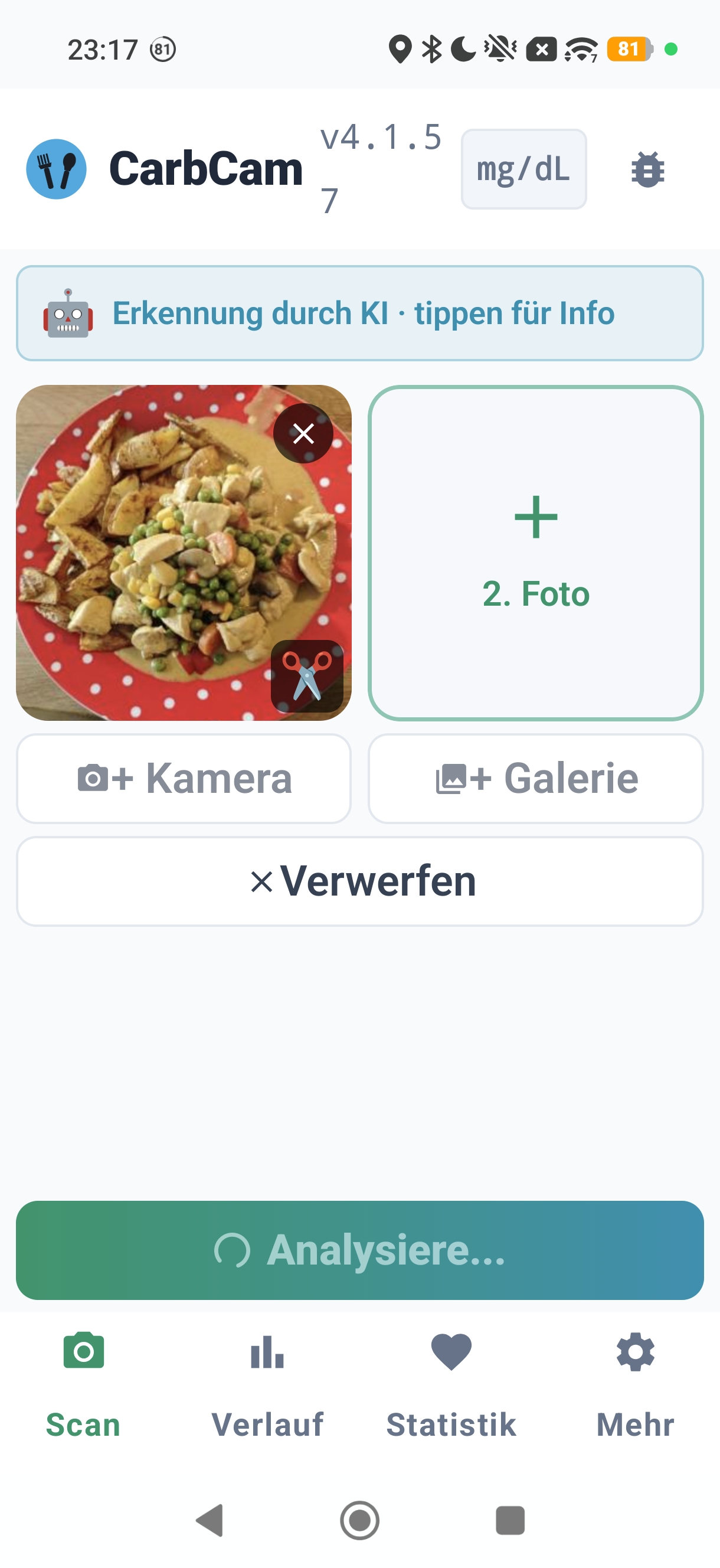
2. การวิเคราะห์ด้วย AI
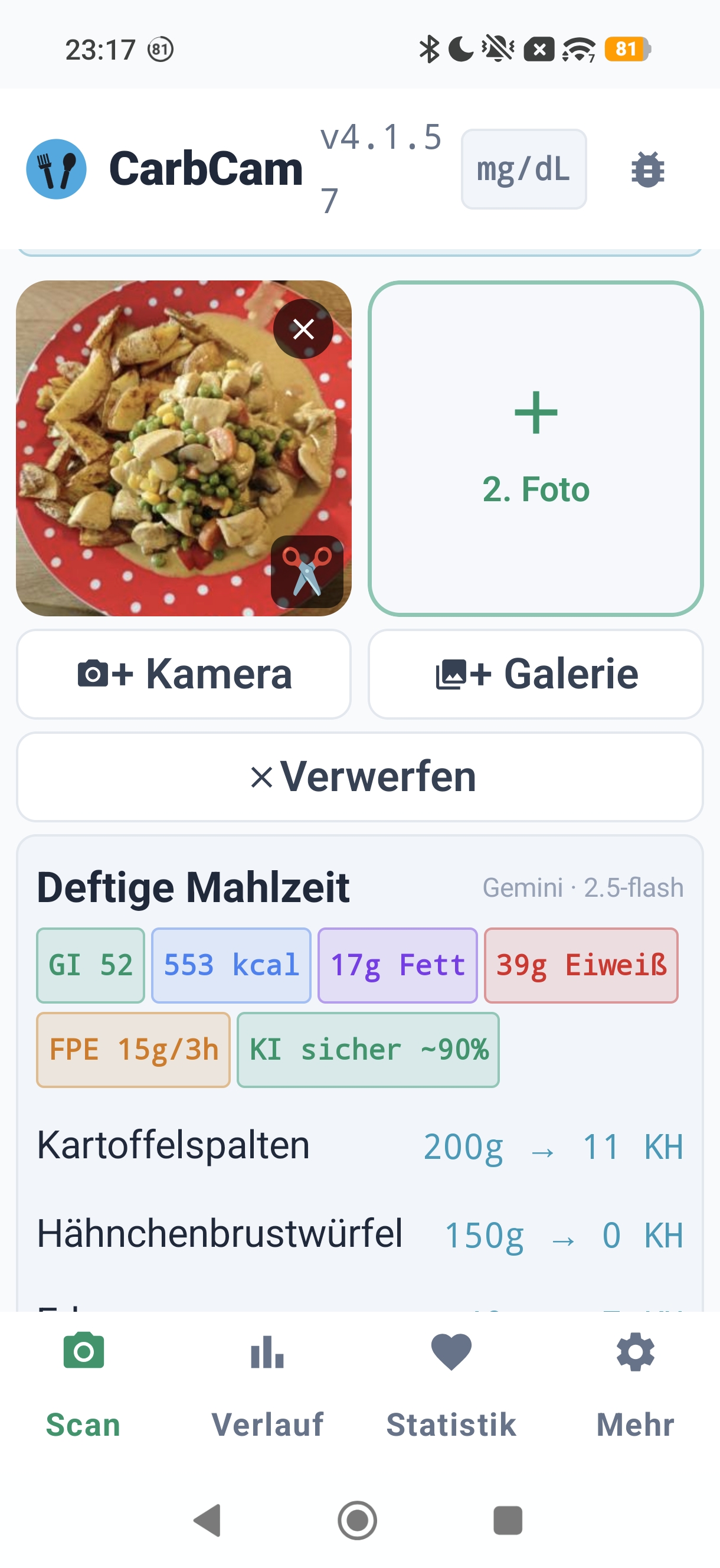
3. ผลลัพธ์
กระบวนการโดยละเอียด
1 การถ่ายภาพและการตัดแต่งภาพในเครื่อง
ในตอนแรกภาพถ่ายจะอยู่บนอุปกรณ์ของคุณทั้งหมด คุณสามารถครอบตัด หมุน หรือถ่ายใหม่ได้ ไม่มีการอัปโหลดอะไรจนกว่าคุณจะแตะ “วิเคราะห์”
2 การค้นหาแคชเซิร์ฟเวอร์ (ตรวจสอบล่วงหน้า)
ก่อนที่ภาพจะถูกส่งไปยัง AI แอปจะตรวจสอบผ่านแฮช SHA-512 และ perceptual hash ว่ามีภาพที่เหมือนกันหรือคล้ายกันมากอยู่ในแคชเซิร์ฟเวอร์แล้วหรือไม่ หากตรงกัน คุณจะได้รับ ผลลัพธ์ที่จัดเก็บไว้กลับมาทันที: โดยไม่ต้องเรียก AI อีกครั้ง ขั้นตอนยืนยันที่ตามมาจะทำเครื่องหมายรายการแคชว่าถูกใช้แล้ว (การนับโควตา)
3 อัปโหลดไปยังการวิเคราะห์ด้วย AI
หากไม่ตรงกับแคช ภาพถ่าย (ที่ครอบตัดแล้ว) จะถูกส่งไปยังปลายทางการวิเคราะห์ของเรา โมเดล vision (Gemini, Claude หรือ OpenAI ขึ้นอยู่กับตัวเลือกของคุณในการตั้งค่าแอป) จะถูกเรียกที่นั่นเพื่ออธิบายภาพ ระบุชื่อส่วนประกอบแต่ละอย่าง และประมาณปริมาณคร่าว ๆ
4 การตรวจสอบเบื้องหลัง (เฉพาะความเชื่อมั่นต่ำ)
หากค่าประมาณจาก AI รายงานความเชื่อมั่นต่ำ เซิร์ฟเวอร์จะเริ่มการ ตรวจสอบเทียบกับฐานข้อมูลโภชนาการเบื้องหลัง (USDA FoodData Central, Open Food Facts) ค่าที่แก้ไขแล้ว จะป้อนเข้าสู่แคช: ครั้งถัดไปที่ภาพเดียวกันหรือคล้ายกันตรงกัน คุณจะเห็น ผลลัพธ์ที่ปรับปรุงแล้ว สำหรับการสแกนที่มีความเชื่อมั่นสูง ขั้นตอนนี้จะถูกข้ามไป
อย่างไรก็ตาม สำหรับบาร์โค้ด การเปรียบเทียบกับ Open Food Facts / USDA จะถูกดำเนินการโดยตรงเสมอ เนื่องจากตารางโภชนาการจากผู้ผลิตเป็นแหล่งหลักในกรณีนี้
5 การแก้ไขโดยคุณ
คุณสามารถเขียนทับค่าใด ๆ ก็ได้: ปริมาณ คาร์โบไฮเดรต kcal FPE ส่วนประกอบ เมื่อบันทึก จะใช้ค่าของคุณ ไม่ใช่ค่าประมาณจาก AI แอปจะจัดเก็บการแก้ไขคาร์โบไฮเดรตรวมของคุณ (ผู้ใช้: Xg เทียบกับ AI: Yg) เป็นค่าความต่างเพื่อวัตถุประสงค์ทางสถิติ
6 การบันทึกและการซิงค์ Nightscout
บันทึกในเครื่องในฐานข้อมูล SQLite หรือผ่านการซิงค์ Nightscoutไปยังอินสแตนซ์ Nightscout ของคุณตามต้องการ: แต่เป็นเพียงบันทึกในตาราง treatment เท่านั้น
(พร้อมแท็ก CarbCam) ไม่ใช่ treatment คาร์โบไฮเดรต/อินซูลินที่ทำงานอยู่
การคำนวณ Loop/AAPS/iAPS ของคุณจะไม่ได้รับผลกระทบจากการบันทึกของ CarbCam: มื้ออาหารจะปรากฏเป็นบันทึกเท่านั้น
หากคุณใช้ Managed Nightscout จาก ns.10be.de การติดตั้งจะง่ายเป็นพิเศษ: ป้อน URL ของ Nightscout และ API secret เสร็จ
หากคุณต้องการคาร์โบไฮเดรตแบบทำงานจริงเป็น treatment ให้ใช้ปุ่มแชร์ในผลการสแกน: มันจะส่งค่าคาร์โบไฮเดรตผ่าน deep link ไปยัง AAPS/AndroidAPS, Loop, iAPS หรือ Trio หรือเปิดแผ่นแชร์ของระบบ
FPE คืออะไร?
FPE ย่อมาจาก หน่วยไขมัน:โปรตีน ซึ่งอธิบายว่าพลังงานจากไขมันและโปรตีนส่งผลต่อน้ำตาลในเลือดแบบล่าช้ามากเพียงใด
หนึ่ง FPE เท่ากับประมาณ 100 kcal จากไขมันและโปรตีน ตัวอย่าง:
- ไขมัน 30 g + โปรตีน 20 g = (270 + 80) ÷ 100 = 3.5 FPE
ผู้ใช้ปั๊มมักใช้ FPE ในการตั้งค่าพารามิเตอร์โบลัสยืดเวลา (เช่น square-wave หรือ dual-wave) ผู้ใช้ปากกาสามารถใช้ FPE เป็นตัวบ่งชี้คร่าว ๆ สำหรับของว่างแก้ไขในภายหลังหรือการแก้ไขเล็กน้อยในช่วงบ่าย
CarbCam แสดง FPE เป็นชิปสีเหลืองในการ์ดผลลัพธ์ สีของค่าโภชนาการ:
- Carbs คาร์โบไฮเดรต
- kcal แคลอรี
- FPE หน่วยไขมัน:โปรตีน
- Fat ไขมัน
- Protein โปรตีน
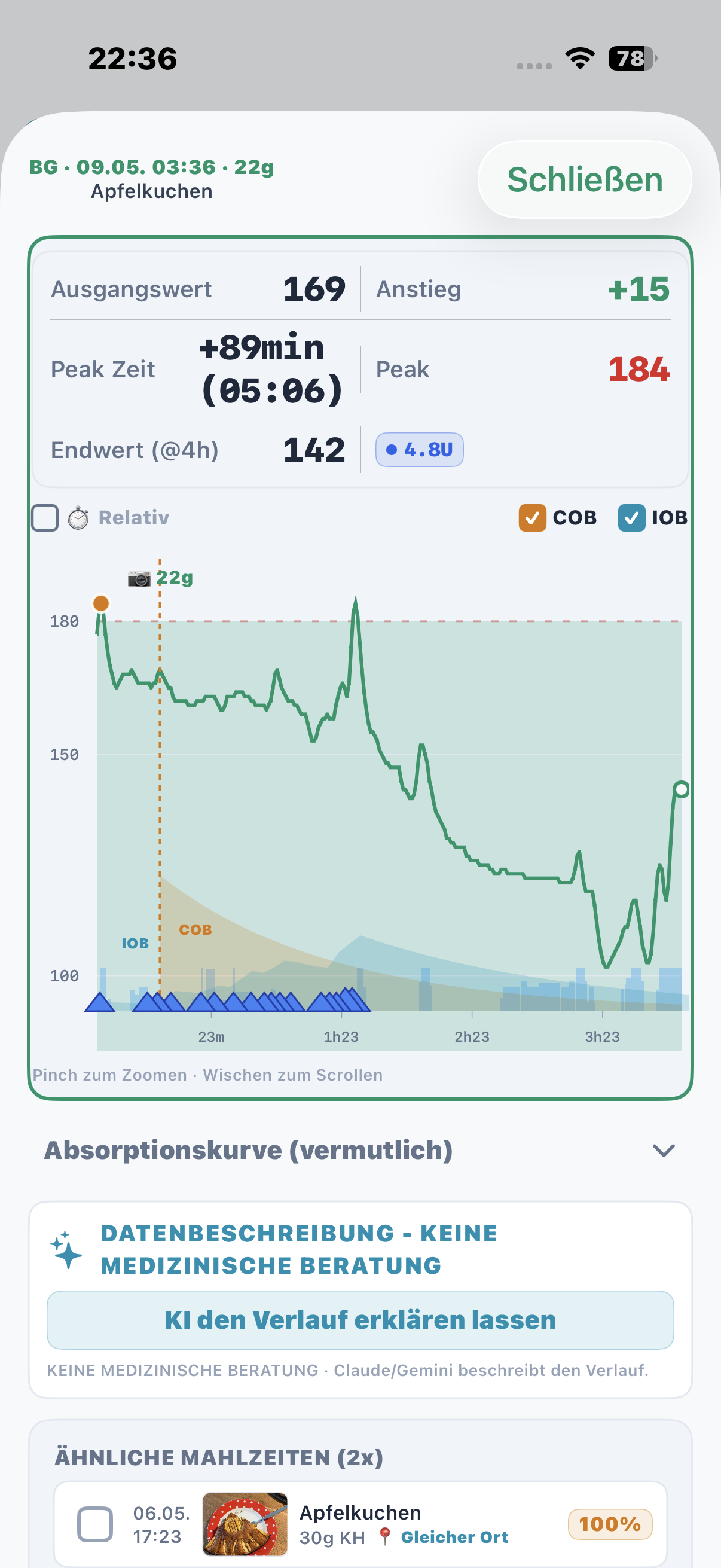
กราฟน้ำตาลในเลือดใต้มื้ออาหาร
เมื่อกำหนดค่า Nightscout แล้ว CarbCam จะโหลดข้อมูลน้ำตาลในเลือดจากอินสแตนซ์ Nightscout ของคุณ และแสดงกราฟน้ำตาลในเลือดในแท็บประวัติใต้แต่ละมื้ออาหาร ช่วงเวลาขึ้นอยู่กับแพลตฟอร์มและเลือกโดยอัตโนมัติรอบ ๆ มื้ออาหาร เมื่อใช้ร่วมกับ Nightscout CarbCam ช่วยให้ติดตามน้ำตาลในเลือดหลังมื้ออาหารได้อย่างตรงจุด
คุณสมบัติของกราฟน้ำตาลในเลือด (ข้อมูล Nightscout):
- ช่วงเวลารอบมื้ออาหาร (ขึ้นอยู่กับแพลตฟอร์ม)
- เครื่องหมายสำหรับเวลามื้ออาหาร
- จุดสูงสุดเน้นด้วยสี (แดง/เหลือง/เขียว ขึ้นอยู่กับระดับ)
- ค่าที่เพิ่มขึ้นและค่าสุดท้ายเป็นตัวชี้วัดหลัก
- IOB / COB เป็นเส้นซ้อนทับตามต้องการ
ความแม่นยำ
ความแม่นยำขึ้นอยู่กับประเภทของมื้ออาหาร:
| ประเภทมื้ออาหาร | ความคลาดเคลื่อนทั่วไป | ตัวอย่าง |
|---|---|---|
| สัดส่วนที่ชัดเจน | ±20 % | ข้าว พาสตา ขนมปัง |
| มื้ออาหารซับซ้อน | ±30 % | สตูว์ อาหารอบ |
| ผิดปกติมาก | ±40 % หรือมากกว่า | อาหารเฉพาะถิ่นที่ไม่รู้จัก |
| ผลิตภัณฑ์บรรจุหีบห่อ | ±5 % | การตรวจจับบาร์โค้ดอัตโนมัติ (ค่าจากผู้ผลิตผ่าน Open Food Facts) |
สิ่งที่เพิ่มความแม่นยำ:
- แสงดีและภาพถ่ายคมชัด: ไม่มีเงาทับจาน
- เห็นส่วนประกอบทั้งหมด: อย่าราดซอสจนท่วมพาสตา
- ตัวอ้างอิงขนาด: ให้ขอบจาน ช้อนส้อม หรือมืออยู่ในเฟรม
- อาหารมาตรฐาน: AI ทำได้ดีกับอาหารที่รู้จักกันดี
สิ่งที่ลดความแม่นยำ:
- จานบุฟเฟต์ที่มีกองเล็ก ๆ จำนวนมาก
- ส่วนประกอบที่ถูกซอสปกคลุมหนัก
- อาหารเฉพาะถิ่นที่ผิดปกติมากโดยไม่มีฐานข้อมูลอ้างอิงที่ชัดเจน
- ถ่ายในมุมเอียงจากด้านข้างโดยไม่มีตัวอ้างอิงขนาด
สิ่งนี้หมายความว่าอย่างไรสำหรับโบลัสของคุณ:
- สำหรับมื้ออาหารปกติ: ใช้ค่าประมาณเป็นจุดเริ่มต้น ใช้ความรู้ของคุณเอง และปรับค่าก่อนบันทึกหากจำเป็น
- สำหรับการตัดสินใจโบลัสที่สำคัญ (คาร์โบไฮเดรตสูงมาก เสี่ยงน้ำตาลต่ำ): ปรึกษาความรู้ของคุณเอง / ฐานข้อมูล / บรรจุภัณฑ์เสมอ
- เมื่อใช้ปั๊ม: สั่งสมประสบการณ์ว่ามื้ออาหารของคุณโดยทั่วไปคลาดเคลื่อนมากเพียงใด จากนั้นแก้ไขค่าประมาณด้วยตัวคูณส่วนตัวของคุณ
เกิดอะไรขึ้นเมื่อออฟไลน์?
เมื่อไม่มีการเชื่อมต่ออินเทอร์เน็ต คุณสมบัติต่อไปนี้ยังทำงานได้:
- เรียกดูและกรองประวัติ
- สร้างและแก้ไขรายการด้วยตนเอง
- ดูแท็บสถิติ
- ส่งออกข้อมูล (CSV/JSON)
- ถ่ายภาพและจัดคิวไว้วิเคราะห์ภายหลัง
สิ่งต่อไปนี้ต้องมีการเชื่อมต่อ:
- การวิเคราะห์ด้วย AI (ภาพถ่ายถูกส่งไปยังผู้ให้บริการ)
- การค้นหาบาร์โค้ดอัตโนมัติ (Open Food Facts)
- การซิงค์ Nightscout (กราฟน้ำตาลในเลือด การอัปโหลด treatment)