CarbCam: ทัวร์ชมแอป
ทัวร์ชม CarbCam
คำแนะนำผ่านทั้งสี่แท็บในแอป: ตั้งแต่สแกน ประวัติ สถิติ ไปจนถึงการตั้งค่า
1 – แท็บสแกน
ถ่ายภาพ
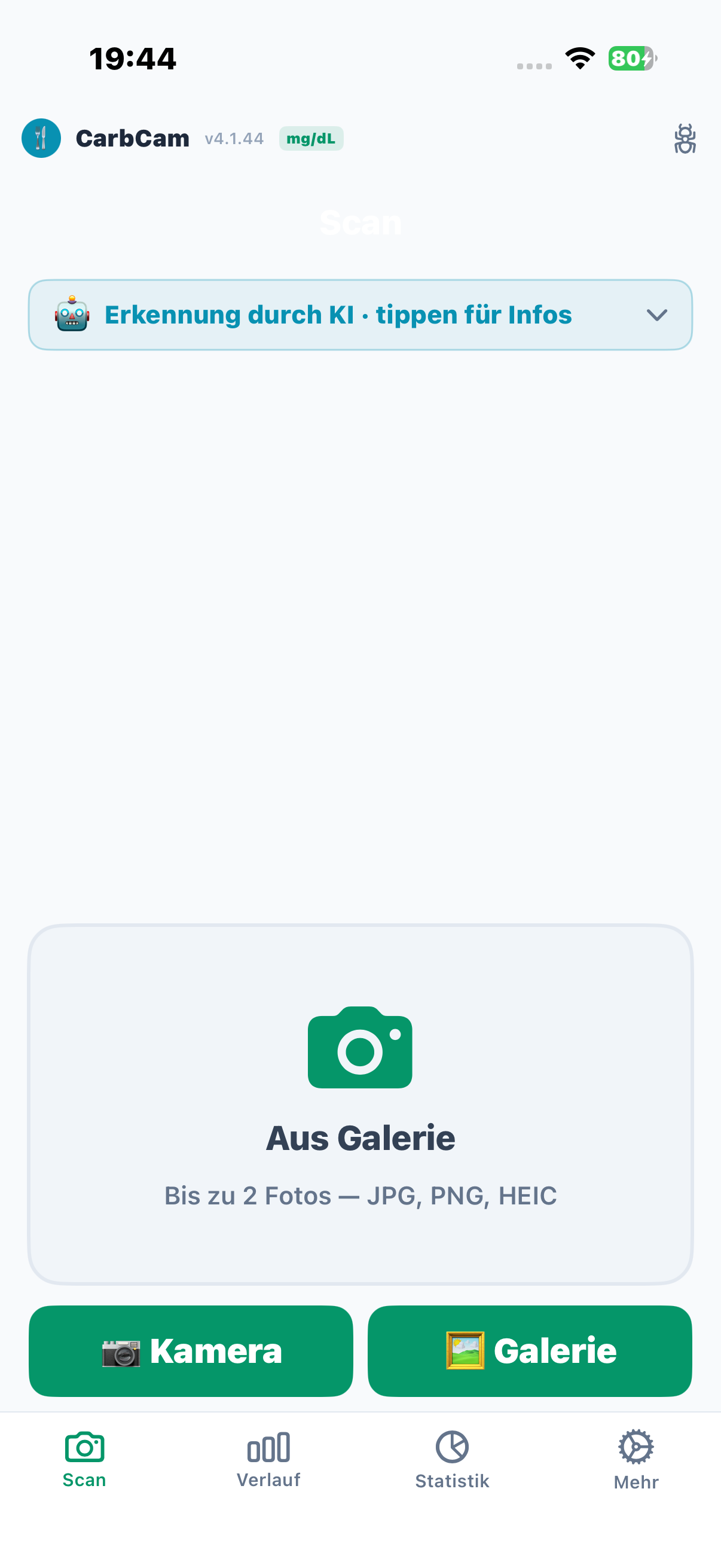
แตะปุ่มชัตเตอร์เพื่อถ่ายภาพมื้ออาหารของคุณ กล้องจะเปิดในโหมดแนวตั้ง หมุนอุปกรณ์หากคุณต้องการแนวนอน
แกลเลอรี
หรืออีกทางเลือกหนึ่ง เลือกภาพที่มีอยู่จากแกลเลอรีของคุณโดยใช้ไอคอนรูปภาพข้างปุ่มชัตเตอร์
บาร์โค้ด
CarbCam ตรวจจับบาร์โค้ดโดยอัตโนมัติในภาพที่ถ่าย เมื่อตรวจพบบาร์โค้ด แอปจะแสดงกล่องโต้ตอบ: คุณเลือกว่าจะค้นหาค่าโภชนาการผ่าน Open Food Facts หรือให้ AI วิเคราะห์ภาพถ่าย
ครอบตัด
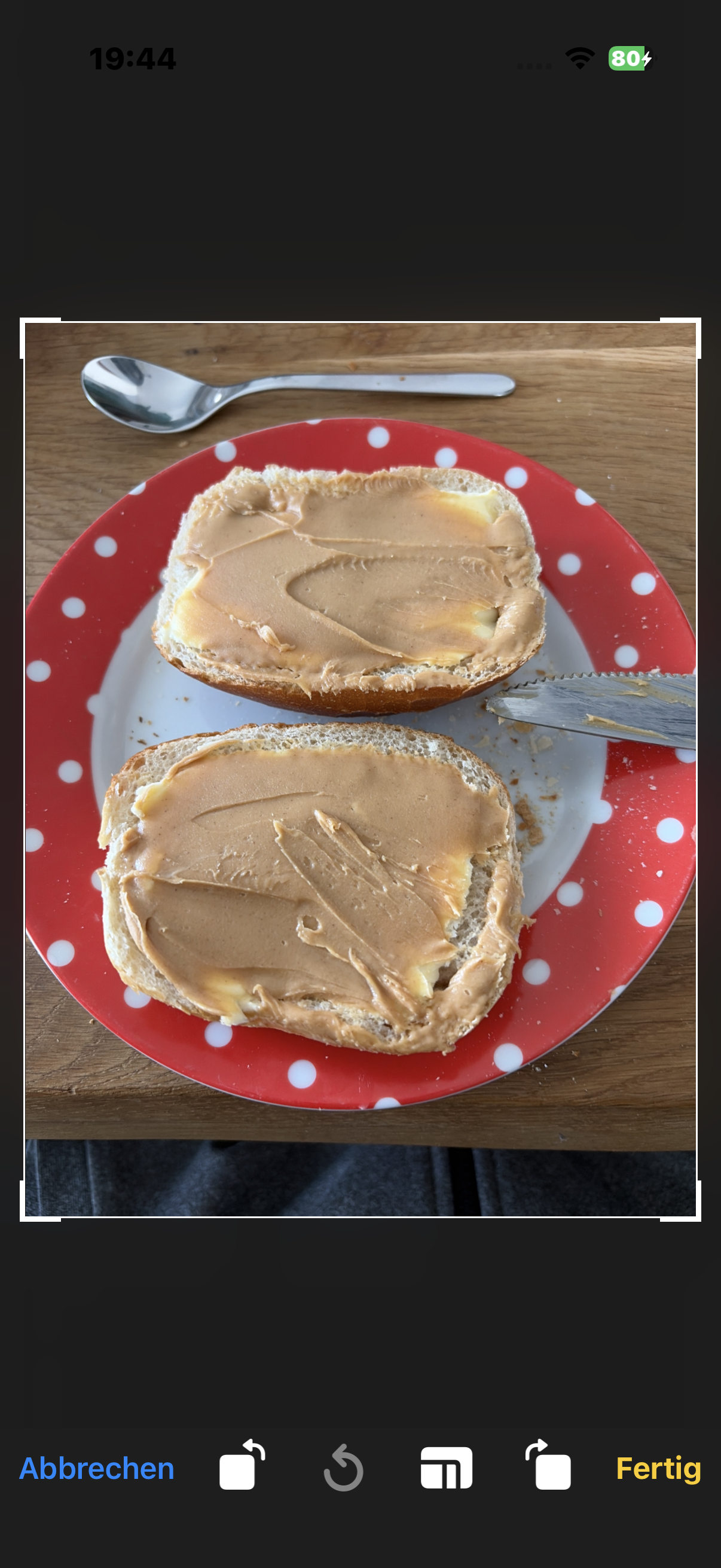
หลังจากถ่ายภาพ หน้าจอครอบตัดจะเปิดขึ้น ครอบตัดภาพให้เหลือแค่จาน: สิ่งนี้ช่วยเพิ่มความแม่นยำในการรู้จำได้อย่างมาก
การรู้จำและค่าต่าง ๆ
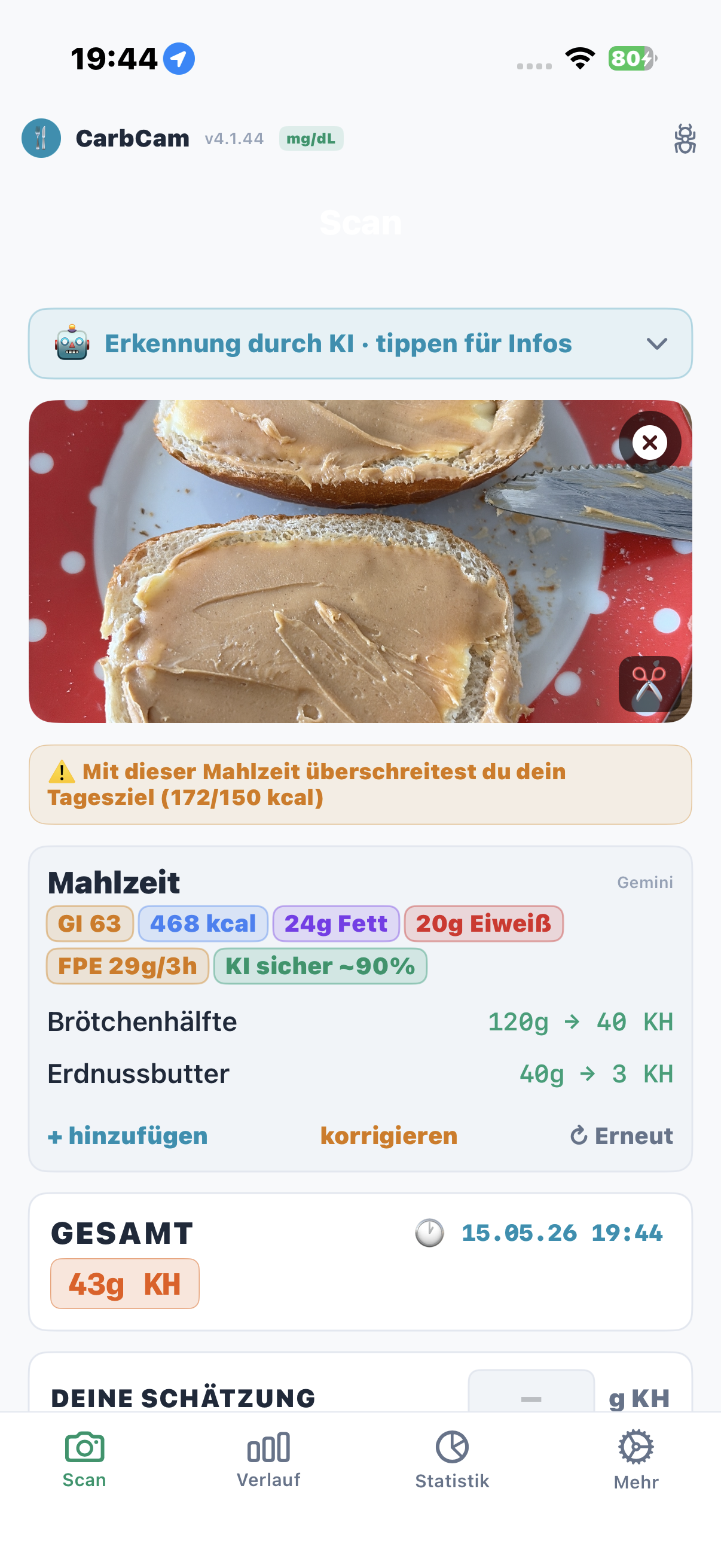
CarbCam แสดงผลลัพธ์เป็นการ์ดกะทัดรัดพร้อมค่าโภชนาการทั้งหมด:
- Carbs: คาร์โบไฮเดรตเป็นกรัม
- kcal: แคลอรี
- FPU: หน่วยไขมัน:โปรตีน
- Fat: ไขมันเป็นกรัม
- Protein: โปรตีนเป็นกรัม
การดำเนินการ
ใต้ผลลัพธ์คุณจะพบ:
- บันทึก: จัดเก็บรายการในประวัติ (และใน Nightscout ตามต้องการ)
- แก้ไข: ปรับคาร์โบไฮเดรต ไขมัน และโปรตีนด้วยตนเอง
- วิเคราะห์ใหม่: ส่งภาพถ่ายเดิมไปยัง AI อีกครั้ง
- แก้ไขให้ถูกต้อง: อธิบายรายการที่ระบุผิดเป็นข้อความเพื่อให้ AI ทำได้ถูกต้องในความพยายามครั้งถัดไป
- ยกเลิก: ลบภาพถ่ายและผลลัพธ์
2 – แท็บประวัติ
รายการตามลำดับเวลา
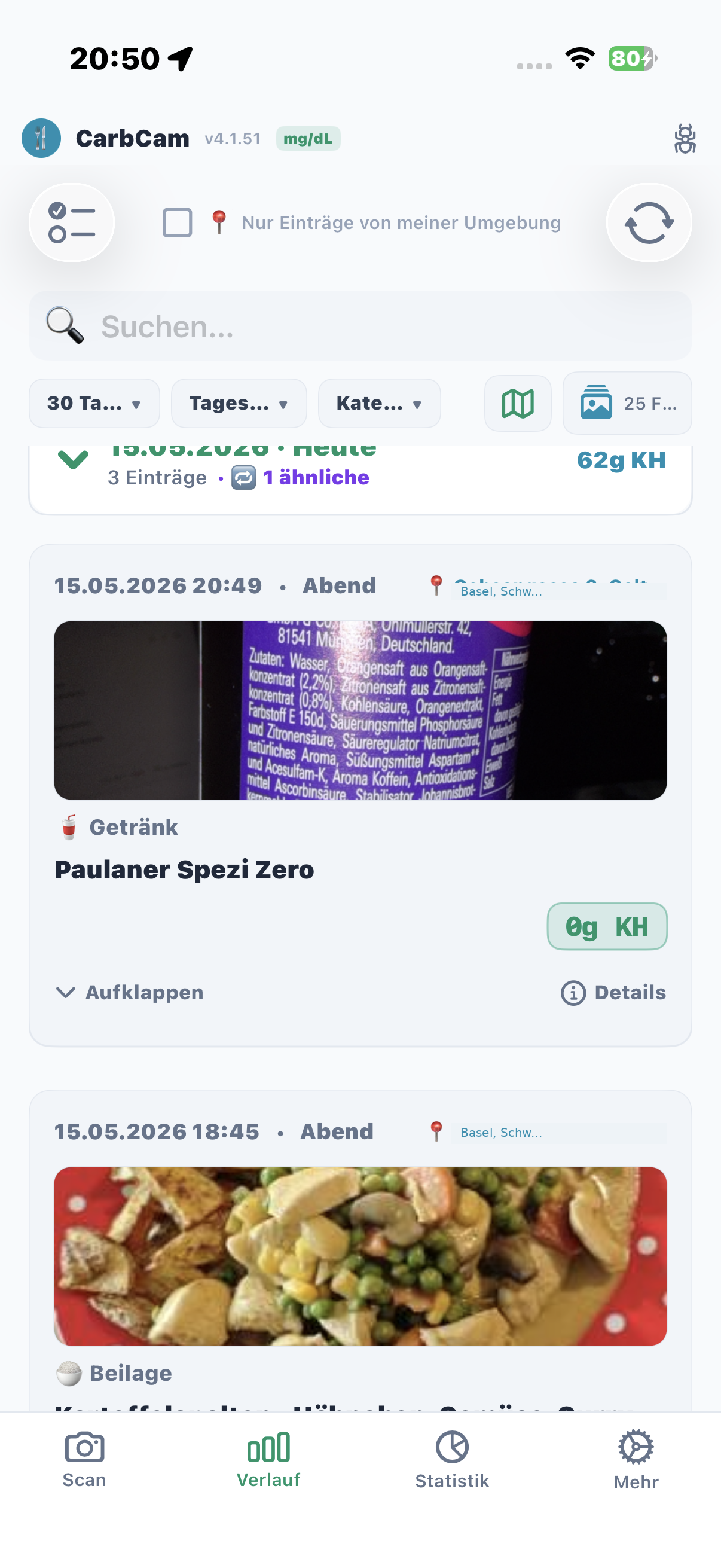
มื้ออาหารที่บันทึกทั้งหมดจะปรากฏตามลำดับเวลา: ใหม่สุดก่อน แต่ละแถวแสดงภาพขนาดย่อ ชื่อ คาร์โบไฮเดรต และเวลา
กราฟน้ำตาลในเลือด (Nightscout)
หากการเชื่อมต่อ Nightscout ของคุณใช้งานอยู่ CarbCam จะโหลดข้อมูลน้ำตาลในเลือดจาก Nightscout และแสดงกราฟน้ำตาลในเลือดใต้แต่ละมื้ออาหาร (รอบ ๆ มื้ออาหาร ช่วงเวลาขึ้นอยู่กับแพลตฟอร์ม) ซึ่งช่วยให้คุณวิเคราะห์แนวโน้มน้ำตาลในเลือดหลังมื้ออาหารได้โดยตรงจากข้อมูล Nightscout ของคุณ
ตัวกรอง
กรองตามวันที่ ชื่อ หรือช่วงของค่าโภชนาการ มีประโยชน์สำหรับการค้นหา เช่น มื้ออาหารทั้งหมดที่มีคาร์โบไฮเดรตมากกว่า 60 g
กดค้าง
กดค้างที่รายการเพื่อเปิดเมนูบริบท: แก้ไข ลบ แชร์ หรือค้นหามื้ออาหารที่คล้ายกัน
เลือกหลายรายการ
เปิดใช้โหมดเลือกหลายรายการเพื่อลบหรือส่งออกหลายรายการพร้อมกัน
มื้ออาหารที่คล้ายกัน
เลือก “คล้ายกัน” จากเมนูบริบท: CarbCam จะแสดงรายการก่อนหน้าที่มีค่าโภชนาการใกล้เคียงกันให้คุณ
3 – แท็บสถิติ
ระดับการซูม
เลือกช่วงเวลา: วัน, สัปดาห์, เดือน, หรือ ปี ปัดซ้าย/ขวาเพื่อเลื่อนช่วงเวลา
สรุป
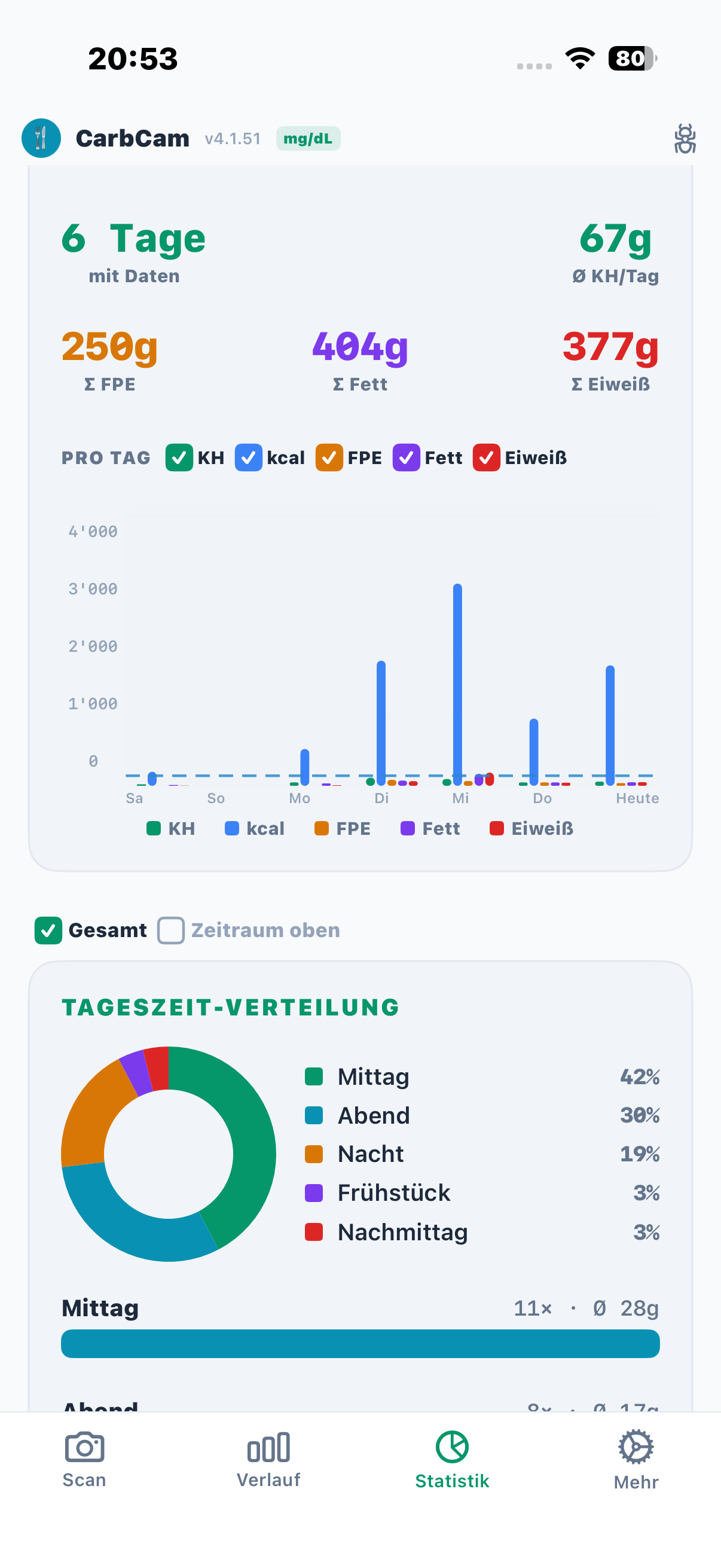
ที่ด้านบนของแท็บ คุณสามารถดูยอดรวมและค่าเฉลี่ยของคาร์โบไฮเดรต kcal FPU ไขมัน และโปรตีนสำหรับช่วงเวลาที่เลือก
กราฟแนวโน้ม
กราฟแสดงแนวโน้มของค่าโภชนาการตลอดช่วงเวลาที่เลือก แตะจุดข้อมูลเพื่อดูรายละเอียด
ค่าโภชนาการตามช่วงเวลาของวัน
แยกออกเป็นอาหารเช้า กลางวัน เย็น และของว่าง: ช่วยให้คุณระบุรูปแบบในนิสัยการกินของคุณ
4 – แท็บการตั้งค่า
การตั้งค่าแบ่งออกเป็นสิบเอ็ดหมวดหมู่:
Nightscout
URL ของ Nightscout, API secret, หน่วยน้ำตาลในเลือด (mg/dl หรือ mmol/l), เปิด/ปิดการอัปโหลด treatment ใช้งานได้กับอินสแตนซ์ Nightscout ใด ๆ: เหมาะกับ Managed Nightscout จาก ns.10be.de
ผู้ให้บริการ AI
ผู้ให้บริการเริ่มต้น, API key ของคุณเอง, การเลือกโมเดล, ภาษาของ prompt
การสมัครสมาชิก
สถานะการสมัครสมาชิก, เครดิต, กู้คืนการซื้อ, การยกเลิก
รูปลักษณ์
โหมดมืด, ภาษา, หน่วย (g/oz), การจัดเรียง
ข้อมูลและอัปเดต
ส่งออก (CSV/JSON), ตรวจสอบอัปเดต, รีเซ็ตแอป / ลบข้อมูลทั้งหมด
เป้าหมายรายวัน
ตั้งเป้าหมายคาร์โบไฮเดรต kcal และ FPU รายวันสำหรับการประเมินในแท็บสถิติ
มื้ออาหารที่คล้ายกัน
ปรับเกณฑ์สำหรับการตรวจจับความคล้ายกันในประวัติ
ไลบรารีโอเพนซอร์ส
รายการไลบรารีโอเพนซอร์สและใบอนุญาตทั้งหมดที่ใช้
AAPS Bridge
ตรวจจับแอปของบุคคลที่สาม เช่น AAPS, AAPS PumpControl หรือ AAPS Client: treatments จะถูกอัปโหลดโดยตรงผ่าน AAPS แทนที่จะส่งควบคู่ไปยัง Nightscout
คุณภาพน้ำตาลในเลือด
เกณฑ์ของคุณเองสำหรับโซนน้ำตาลในเลือด ดีมาก / พอใช้ / นอกช่วง: ป้อนเข้าสู่สถิติ โหมดแพทย์ และการซ้อนกราฟน้ำตาลในเลือด
แหล่งข้อมูลทางวิทยาศาสตร์
งานวิจัยที่เชื่อมโยงเกี่ยวกับการประมาณคาร์โบไฮเดรต FPE ดัชนีน้ำตาล และโปรไฟล์การออกฤทธิ์ของอินซูลิน: อ่านได้ในแอป