CarbCam: Screenshots & Bildschirme
Alle wichtigen Bildschirme von CarbCam auf einen Blick. iOS und Android sind funktional identisch, visuelle Unterschiede ergeben sich nur aus den plattformeigenen UI-Elementen.
Wähle deine Plattform, die Screenshots passen sich an:
Inhalt
1, Scan-Tab
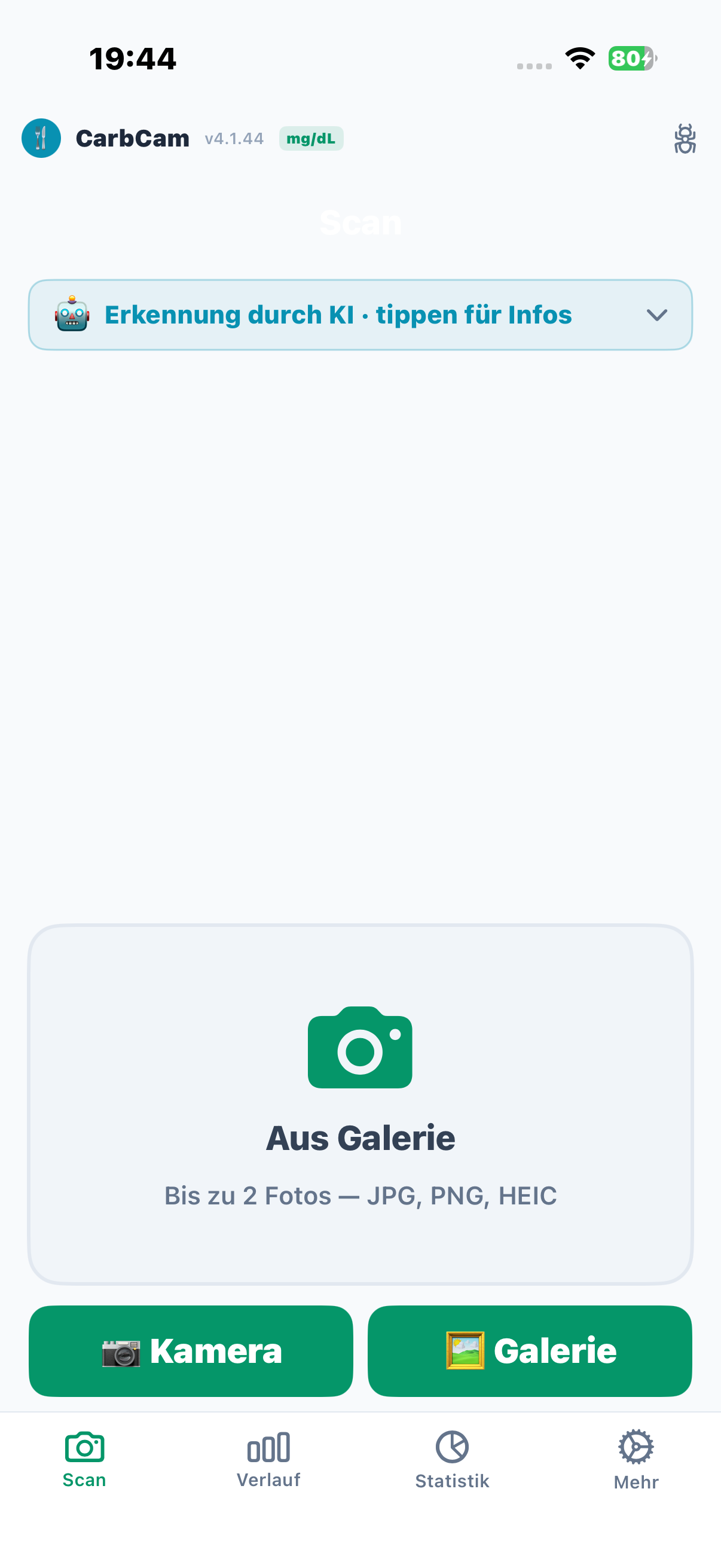
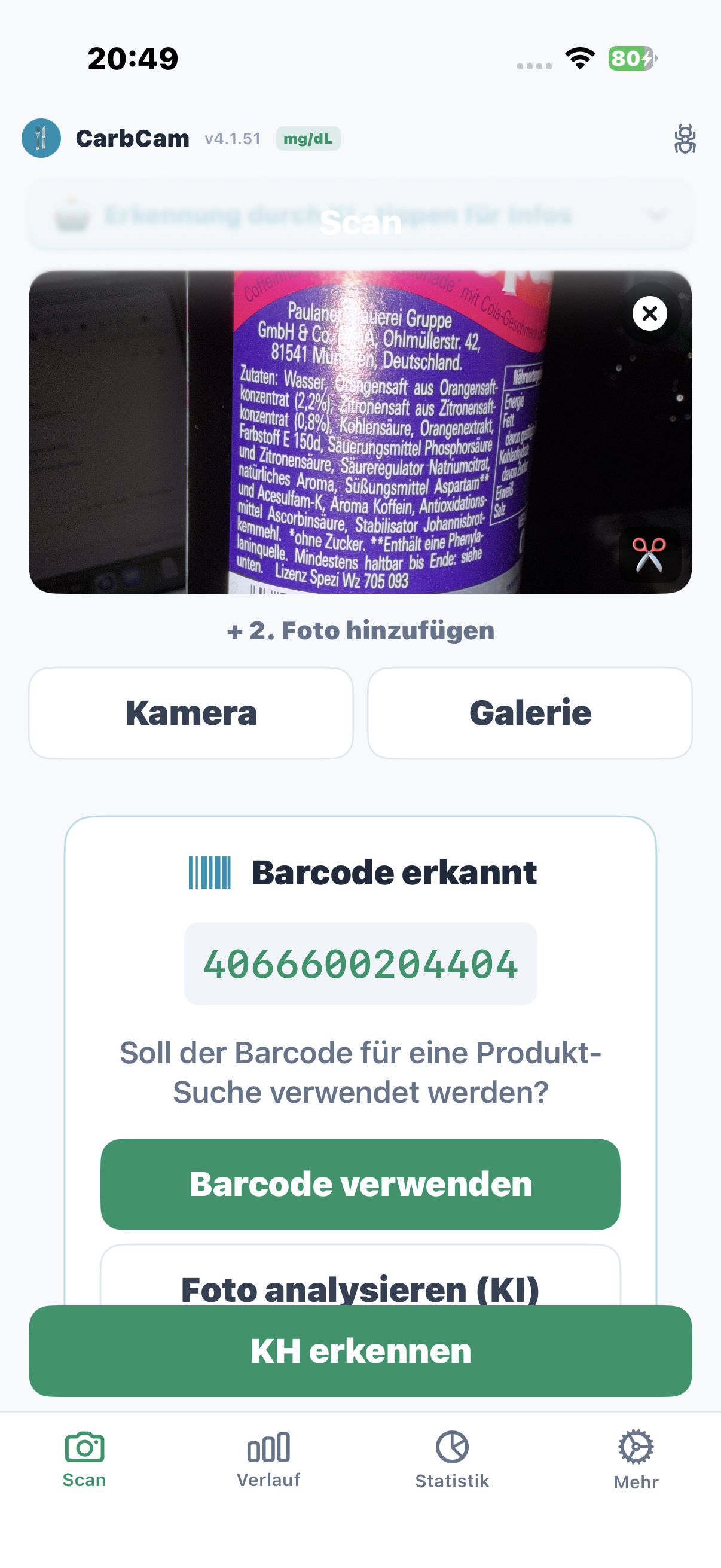
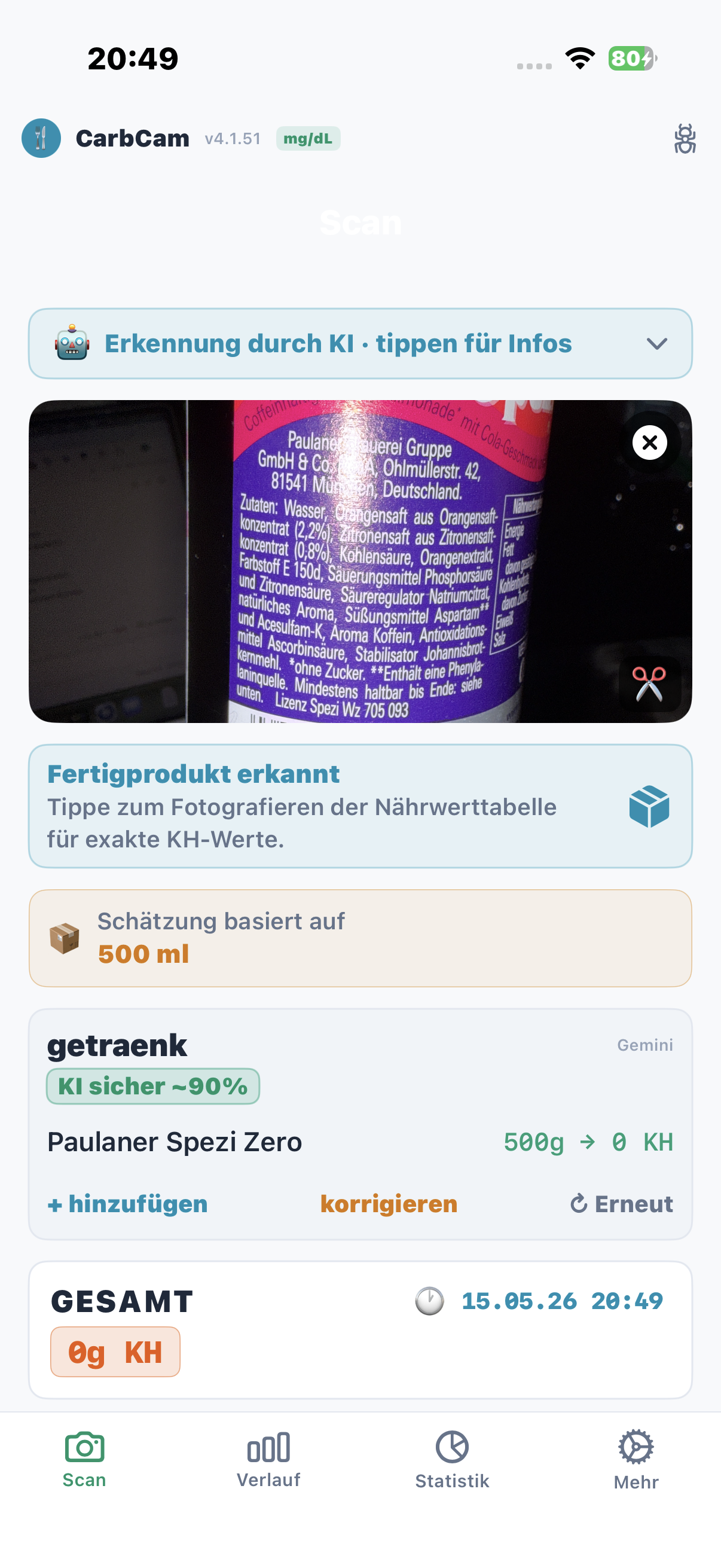
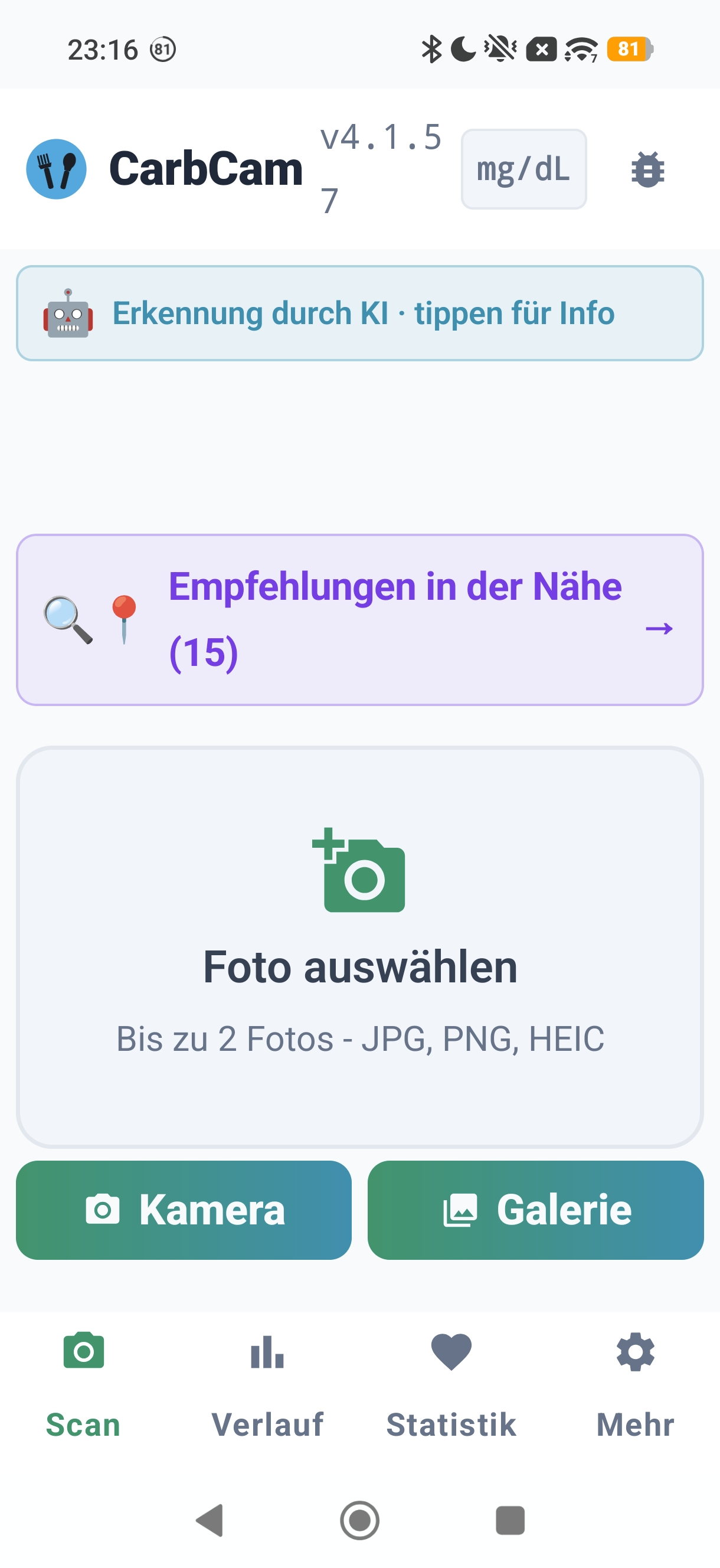
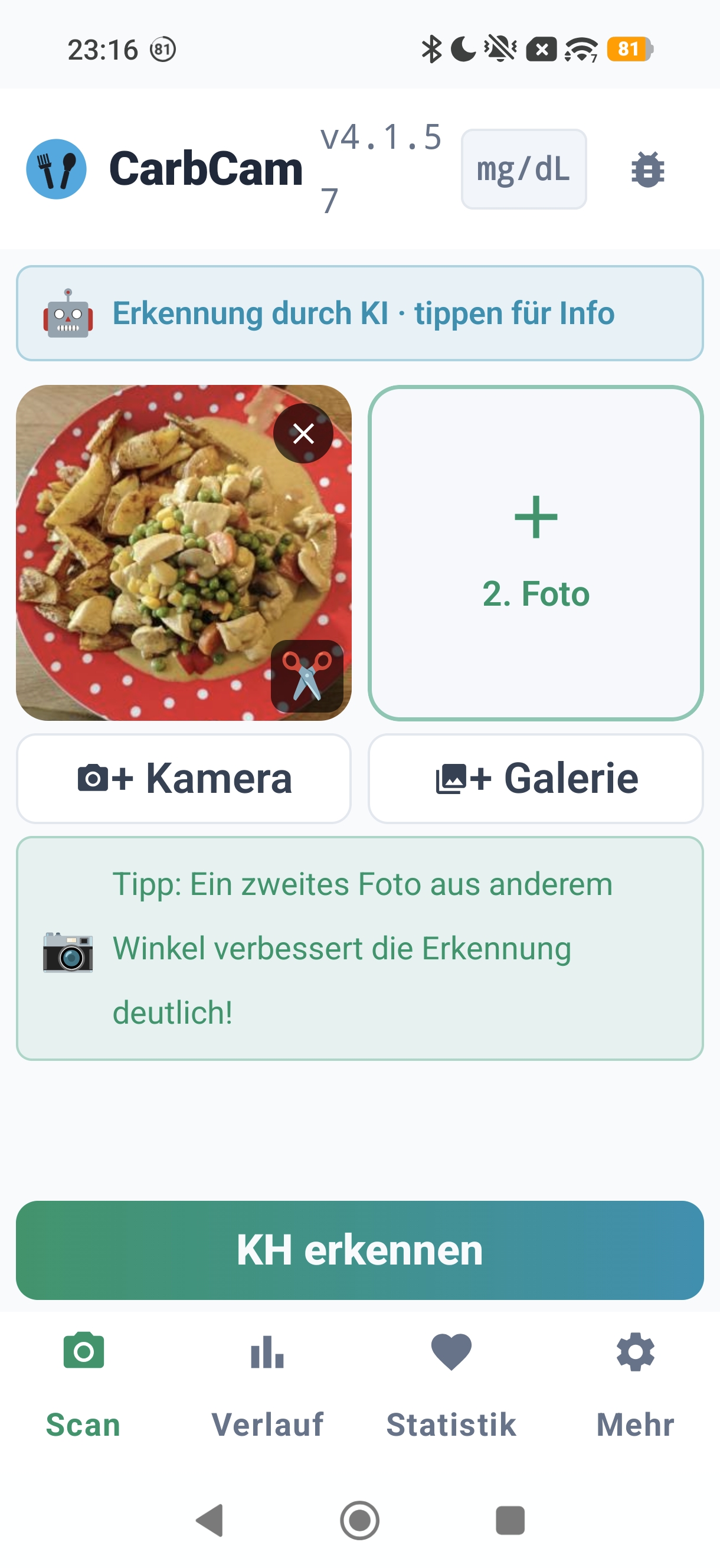
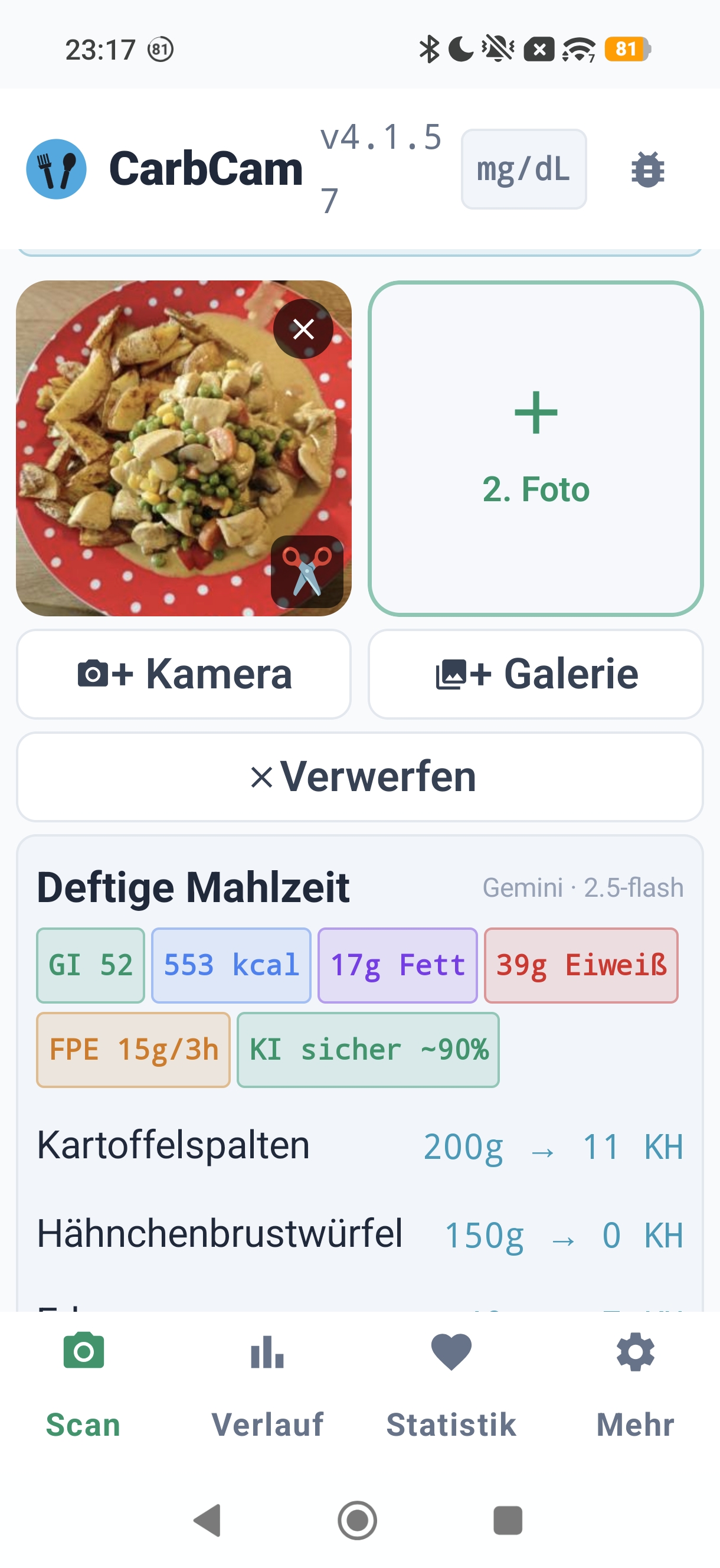
Scan-Tab mit Kamera- und Galerie-Button. Barcodes werden automatisch im aufgenommenen Foto erkannt.
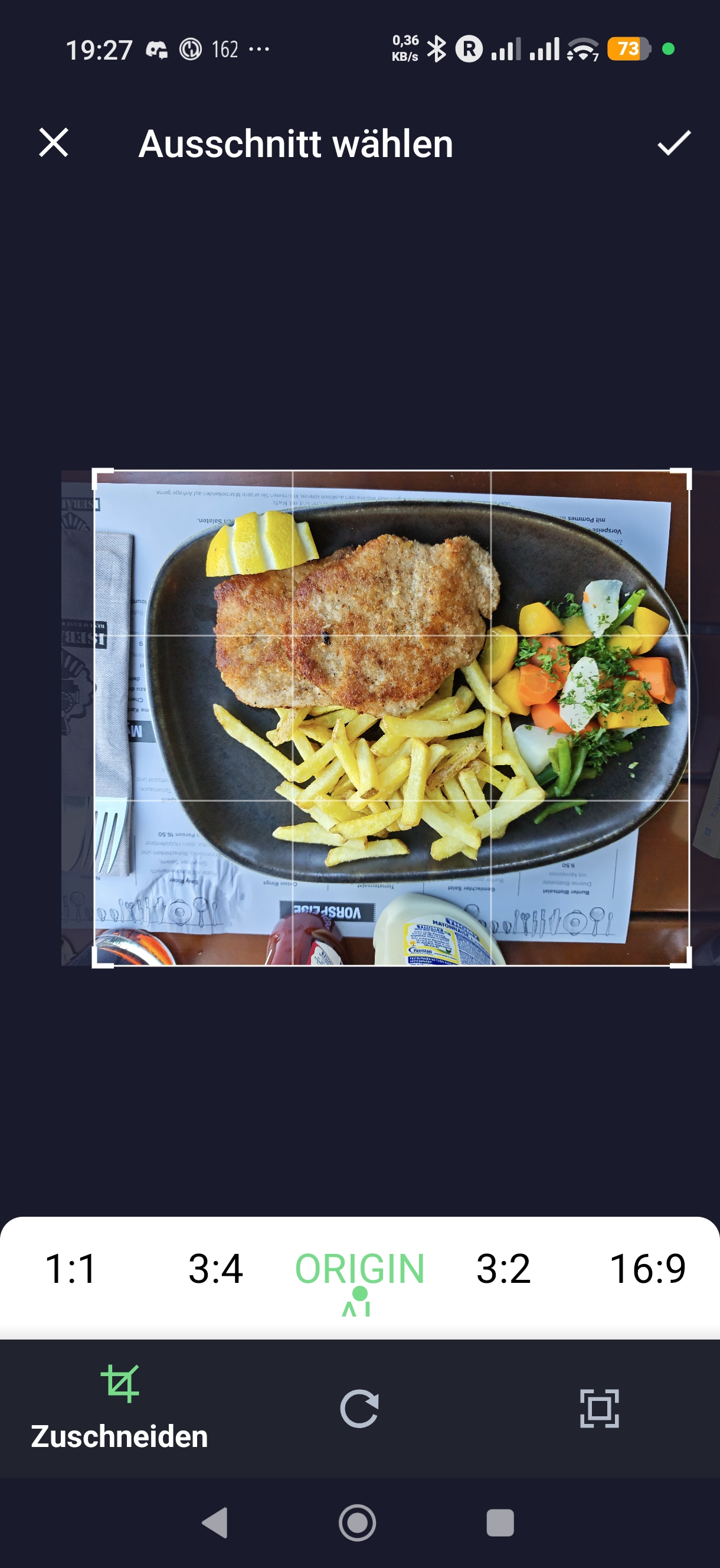
2, Crop / Zuschnitt
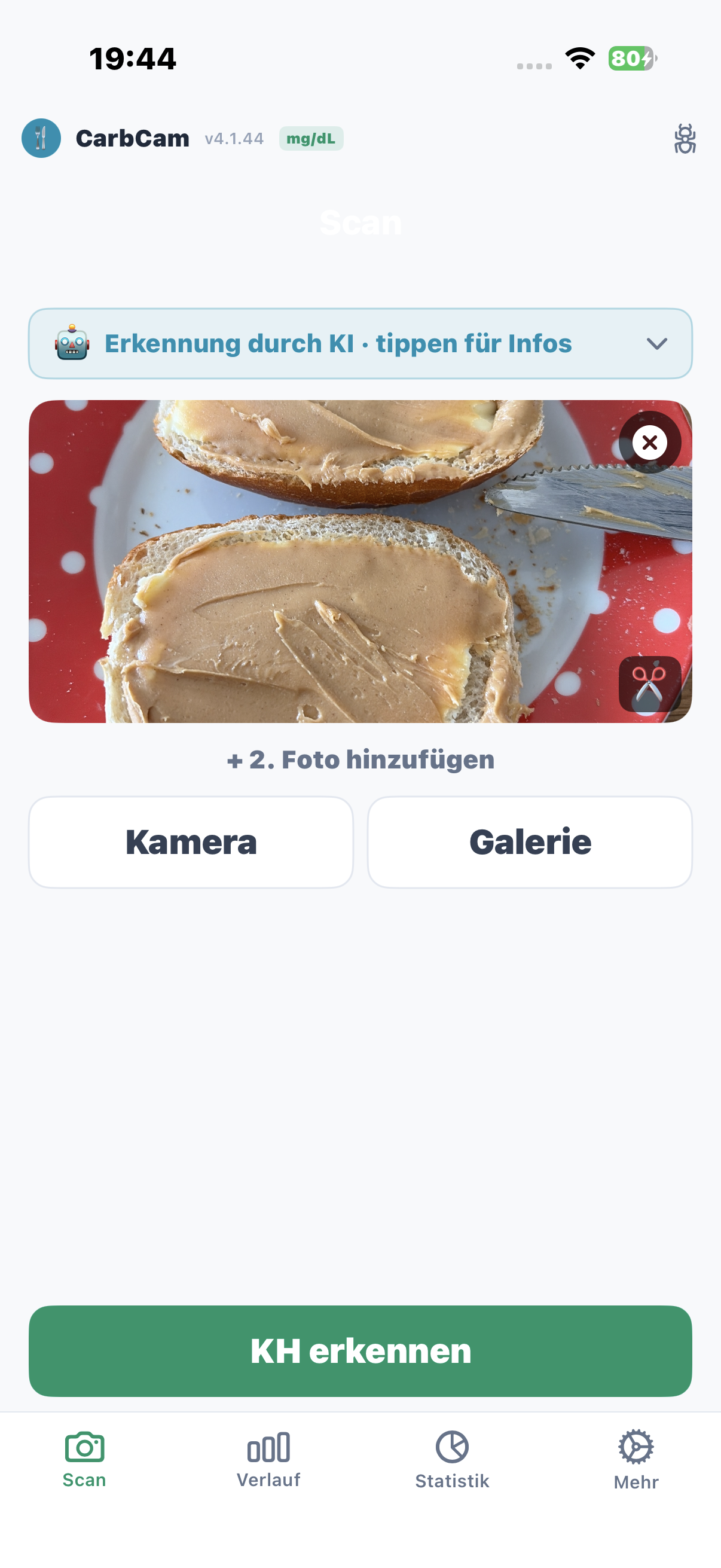
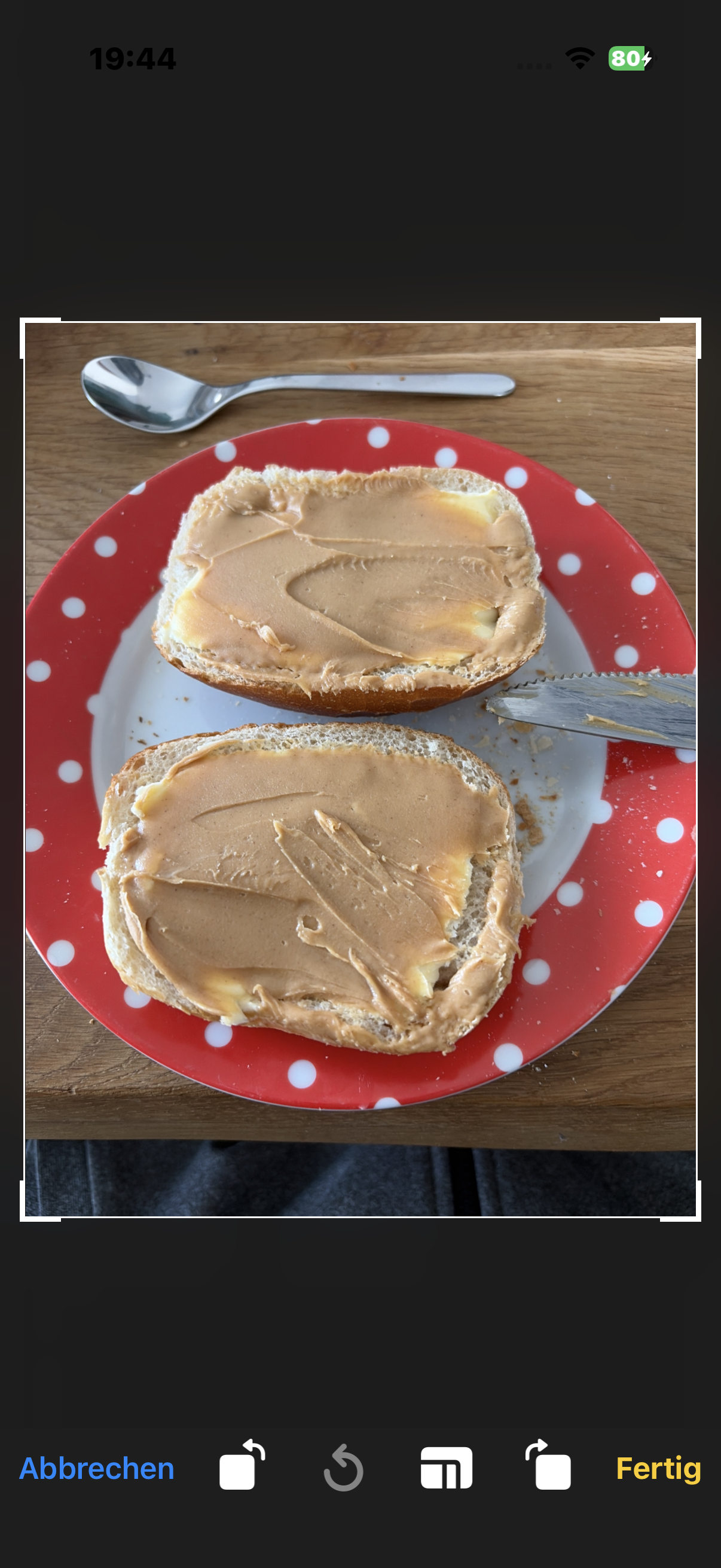
Bildausschnitt anpassen bevor die Analyse startet, weniger Hintergrund = bessere Erkennung.
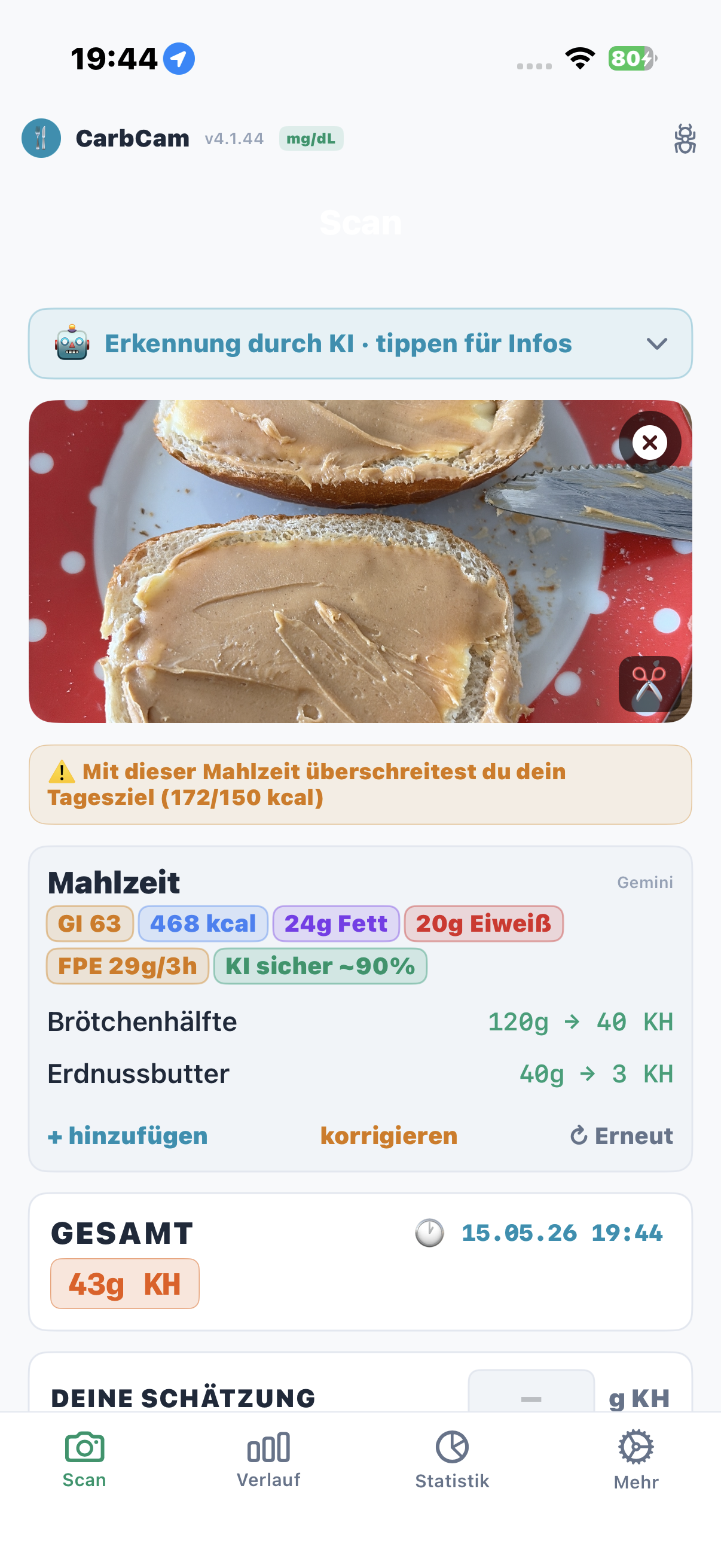
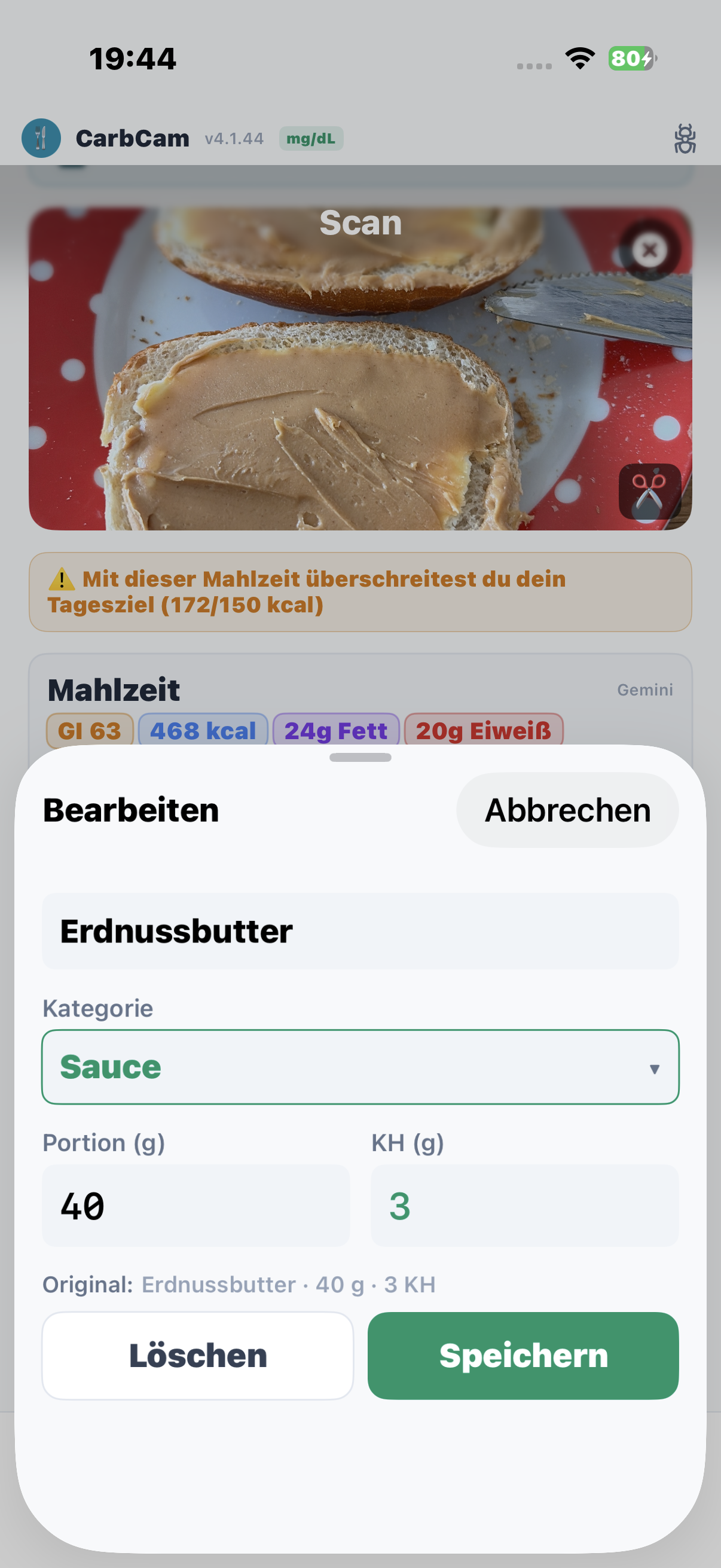
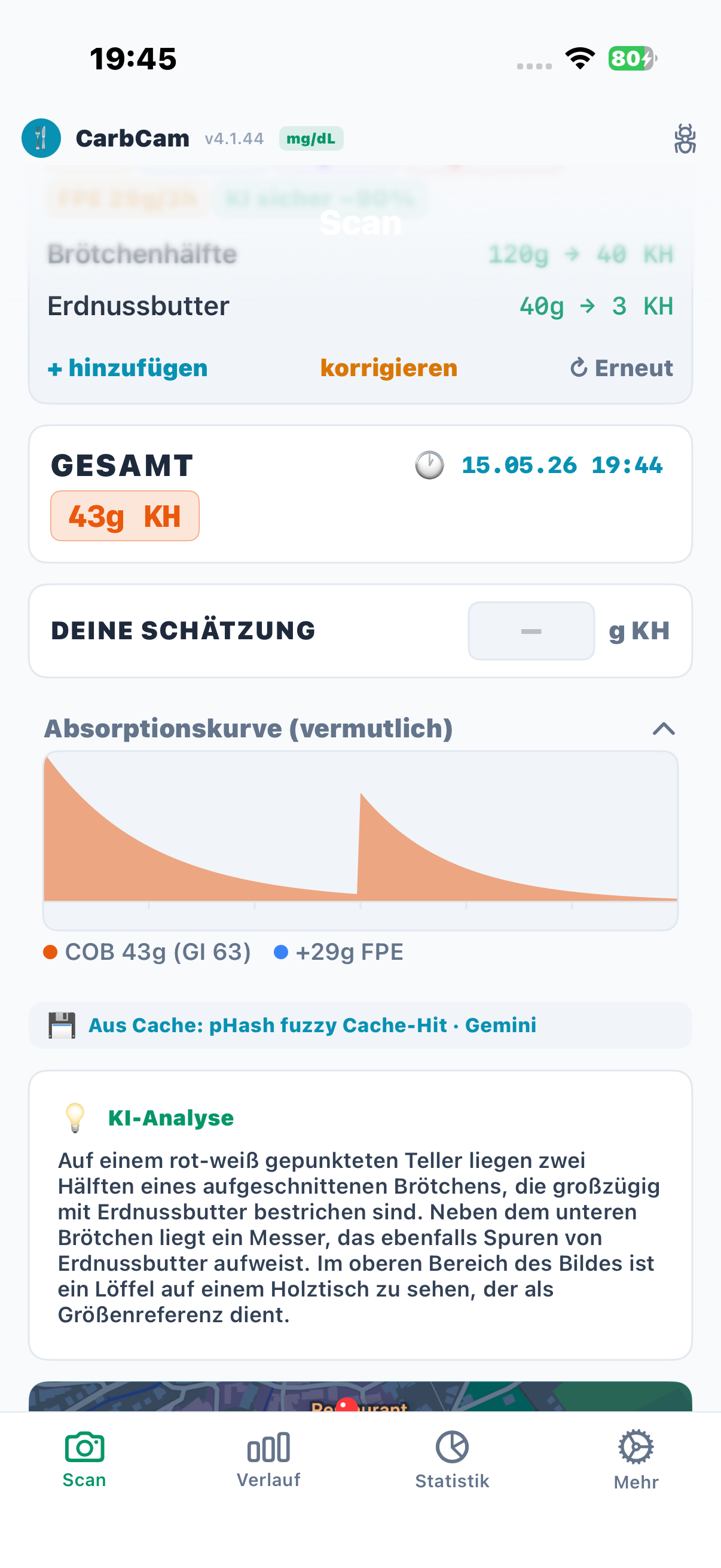
3, Ergebnis
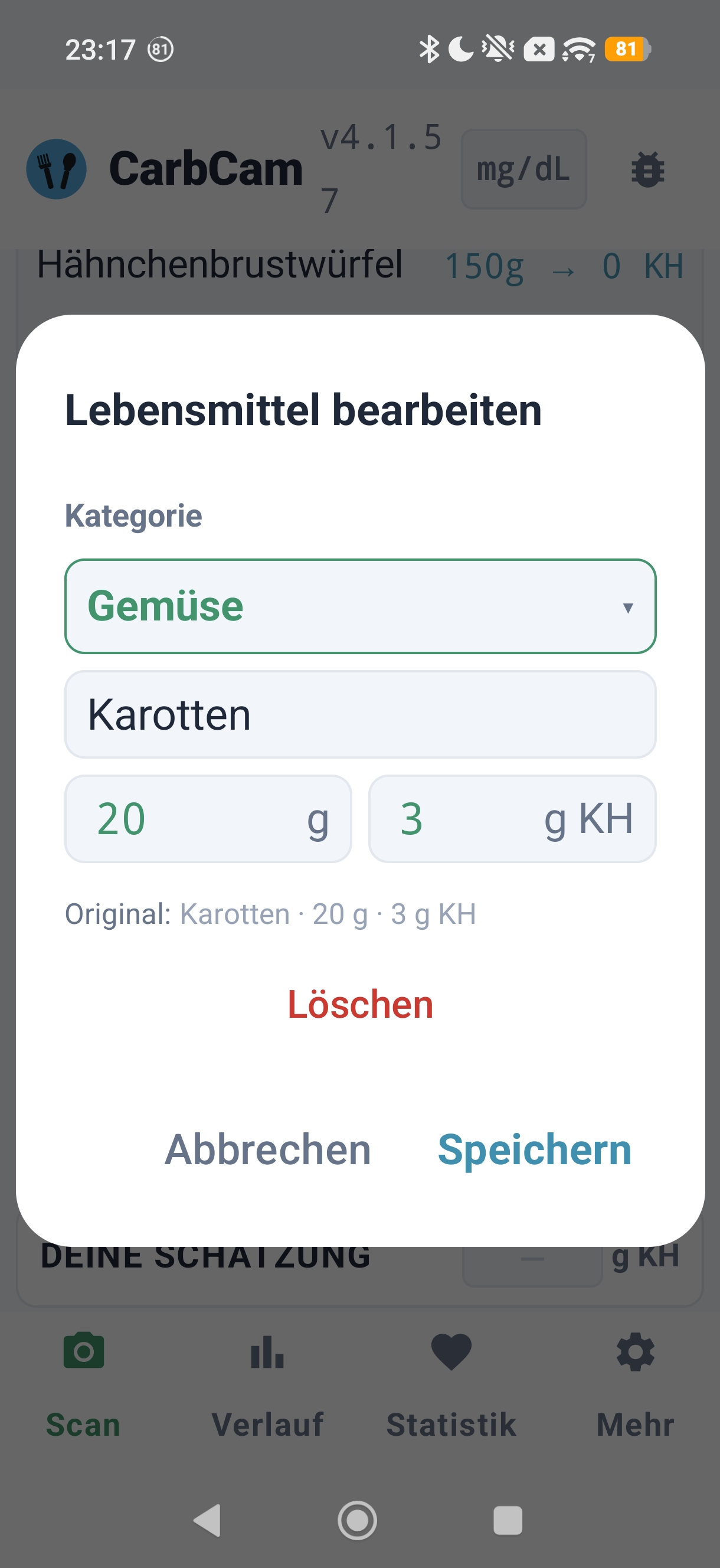
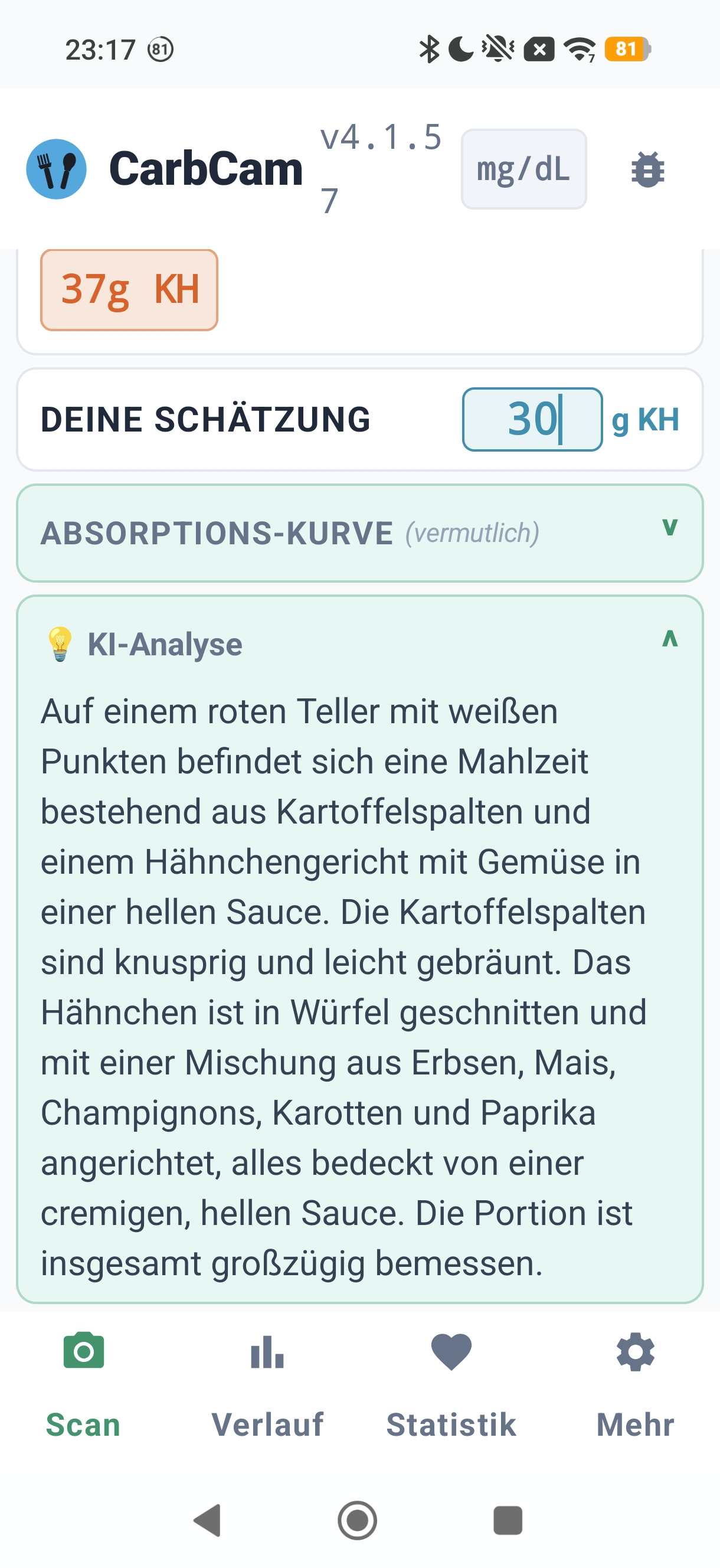
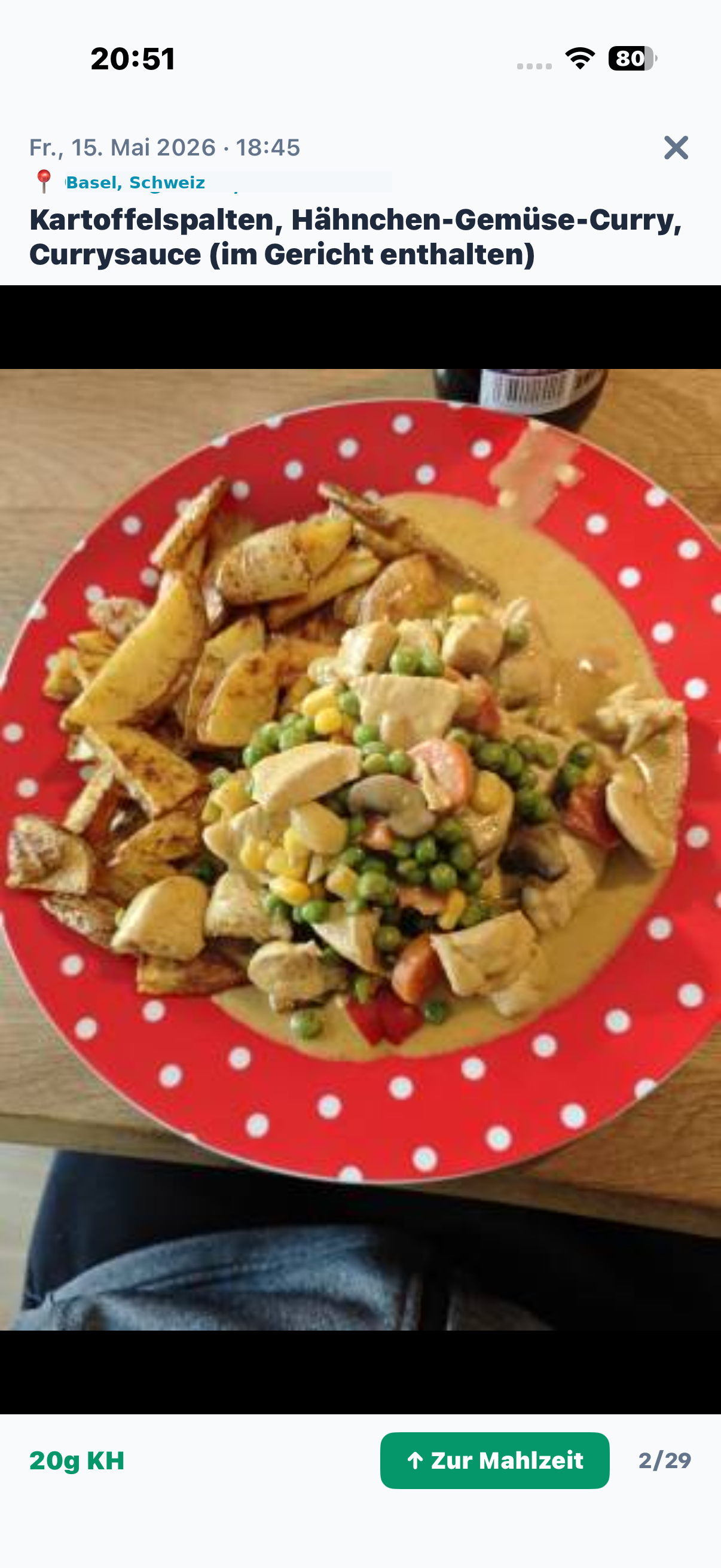
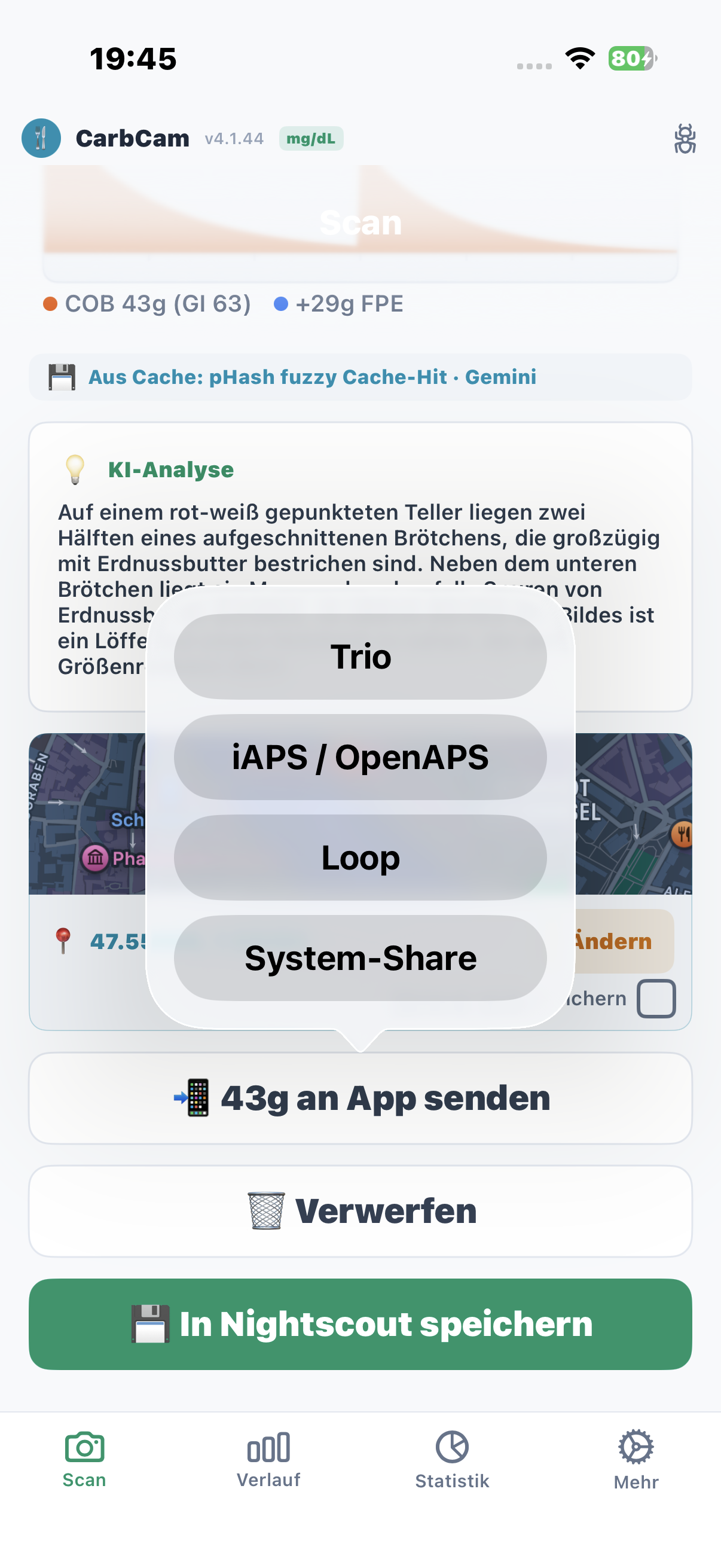
Erkannte Lebensmittel mit KH, kcal, FPE, Fett und Eiweiß, alle Werte editierbar.
4, Verlauf
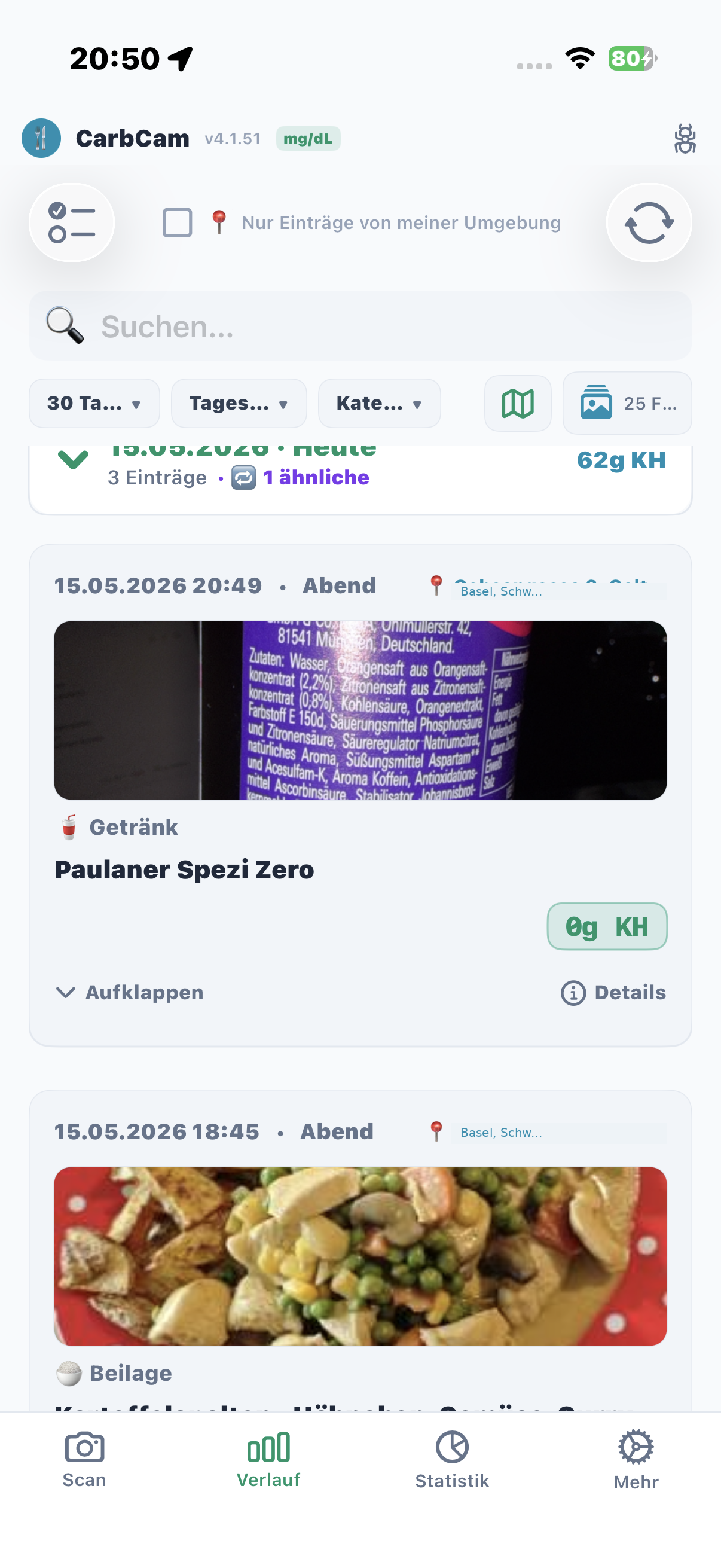
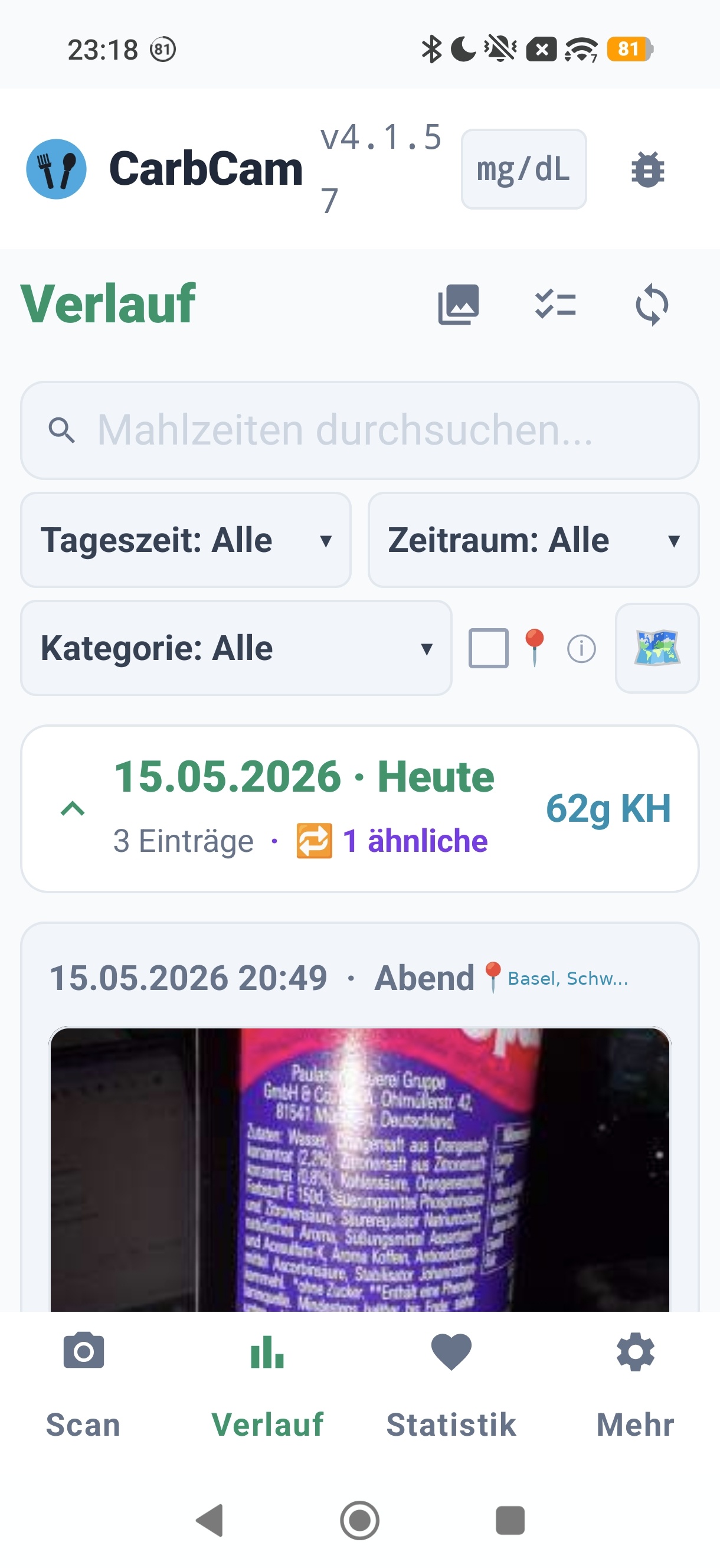
Alle Mahlzeiten chronologisch nach Tag gruppiert. Pull-to-Refresh synchronisiert mit Nightscout.
5, BG-Graph
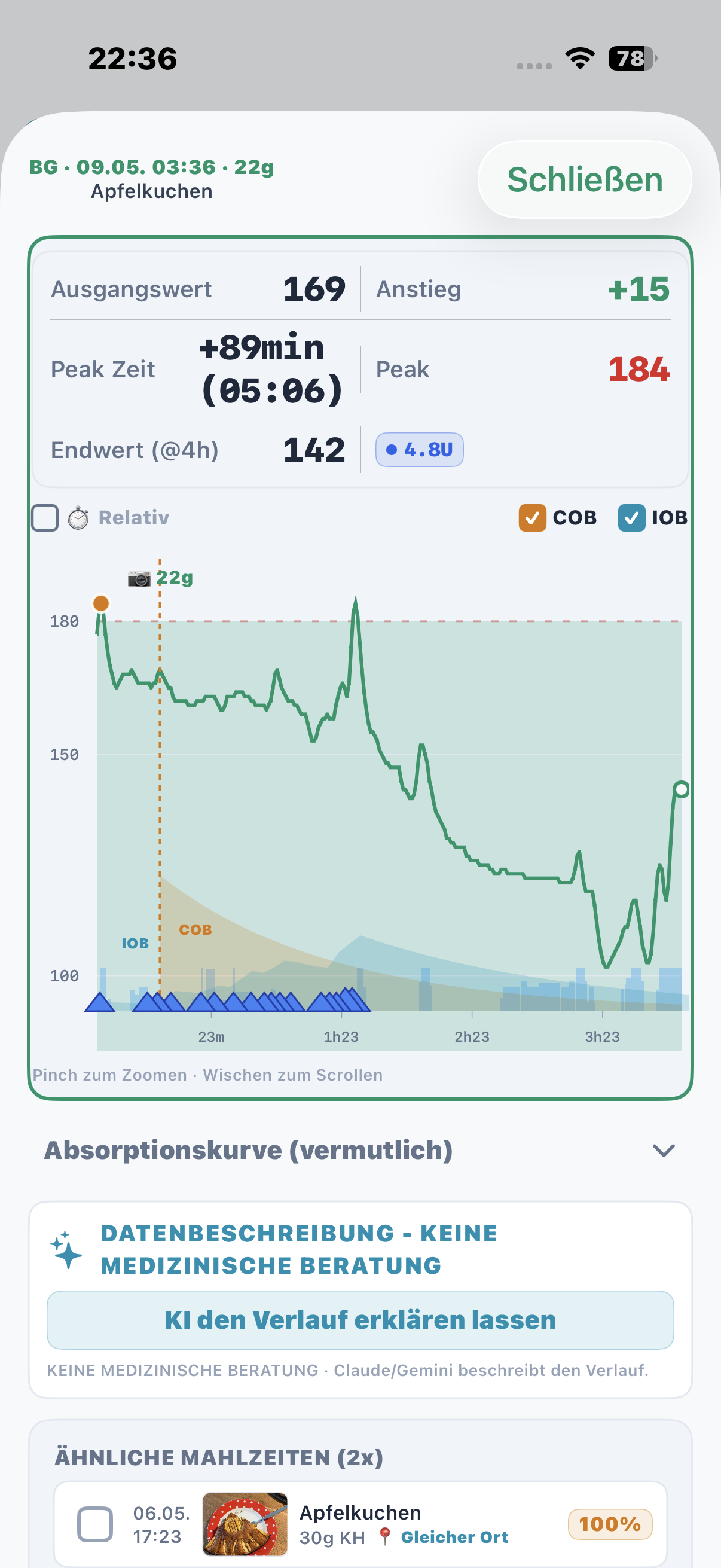
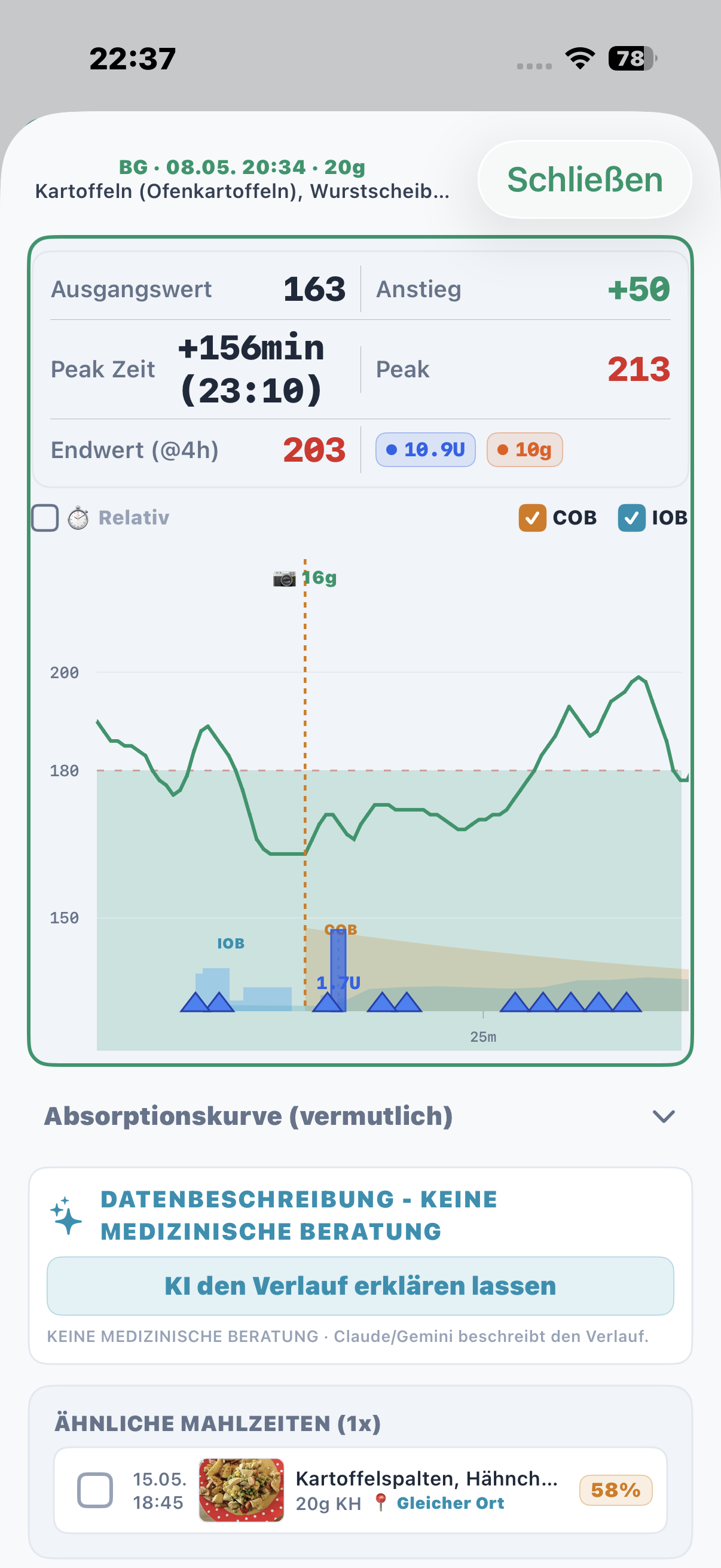
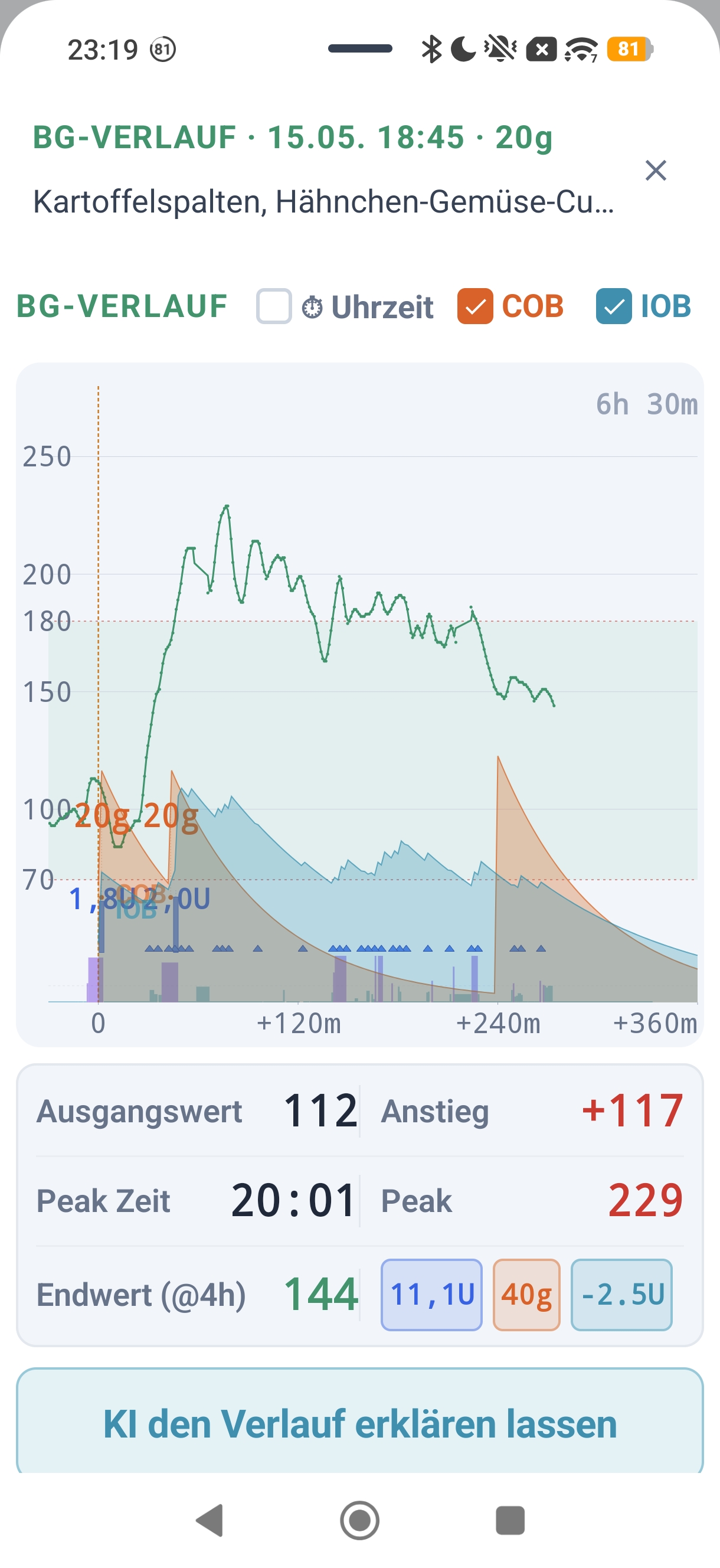
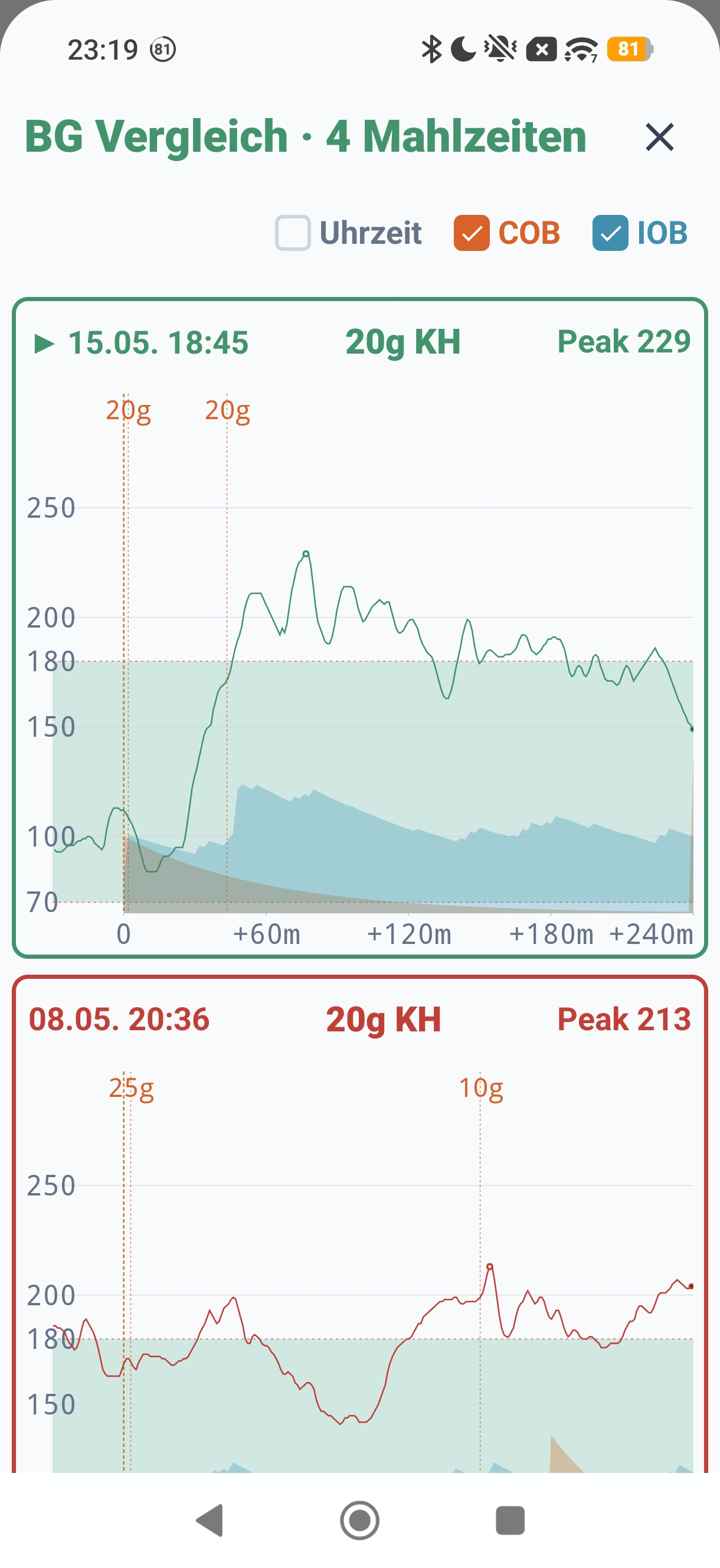
Blutzucker-Kurve rund um die Mahlzeit mit Peak-Markierung, Anstieg und Endwert, benötigt Nightscout.
6, Mahlzeit-Details
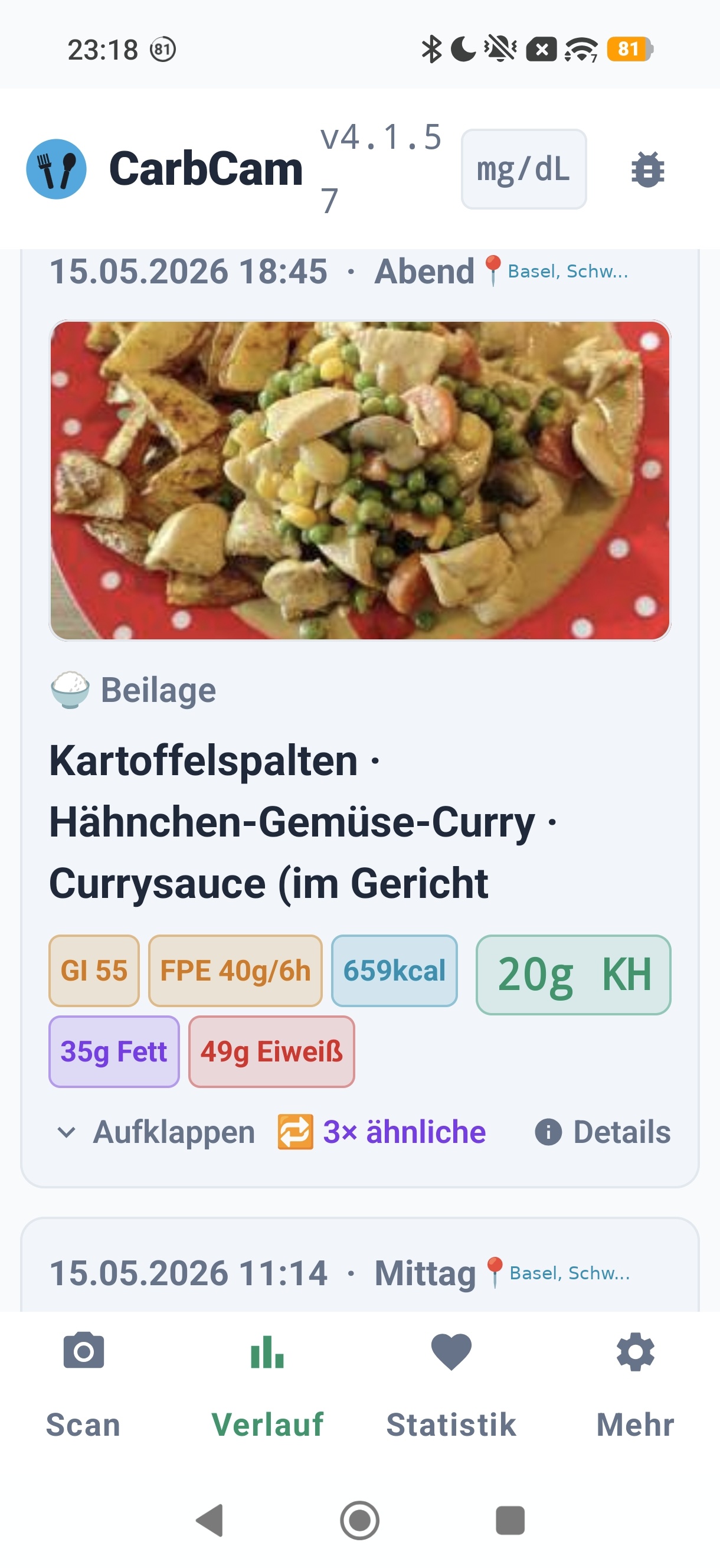
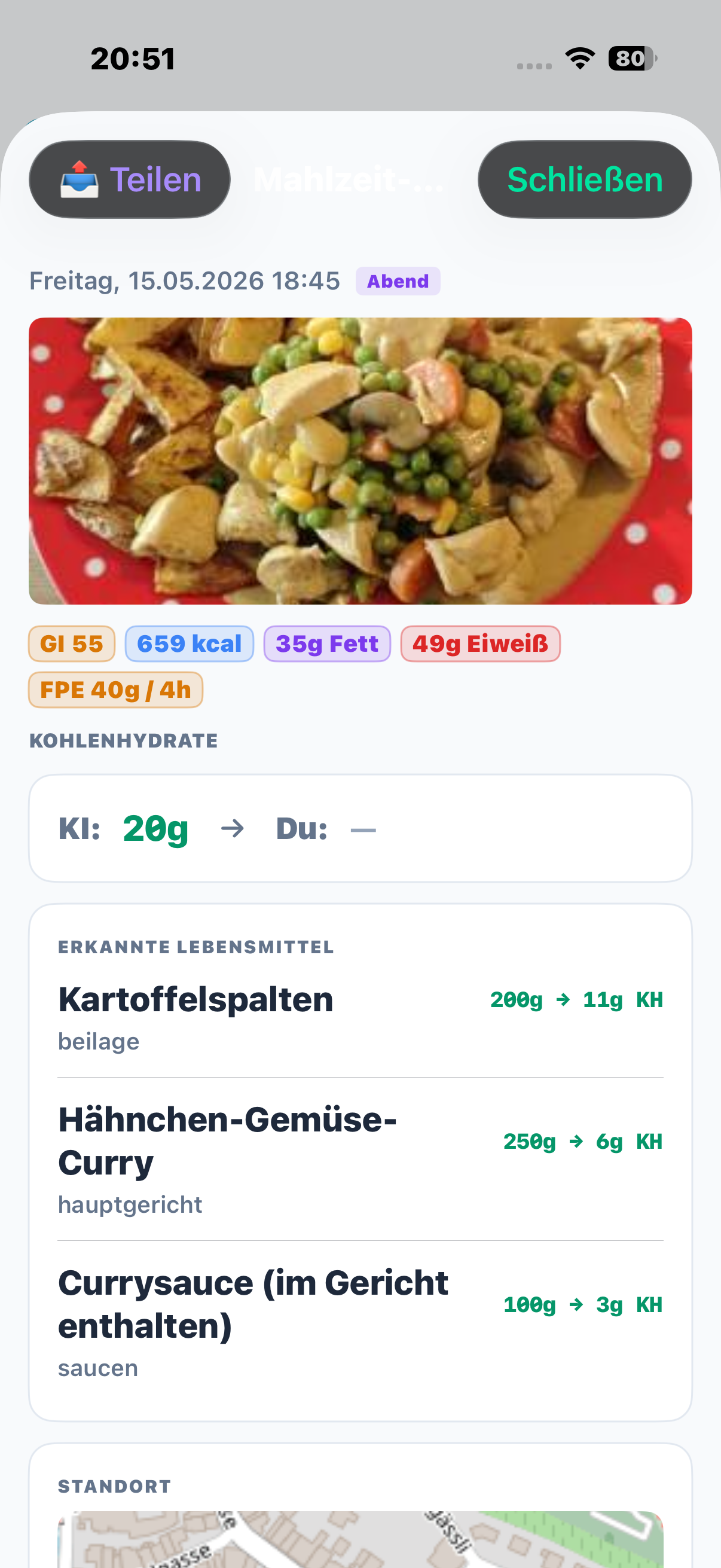
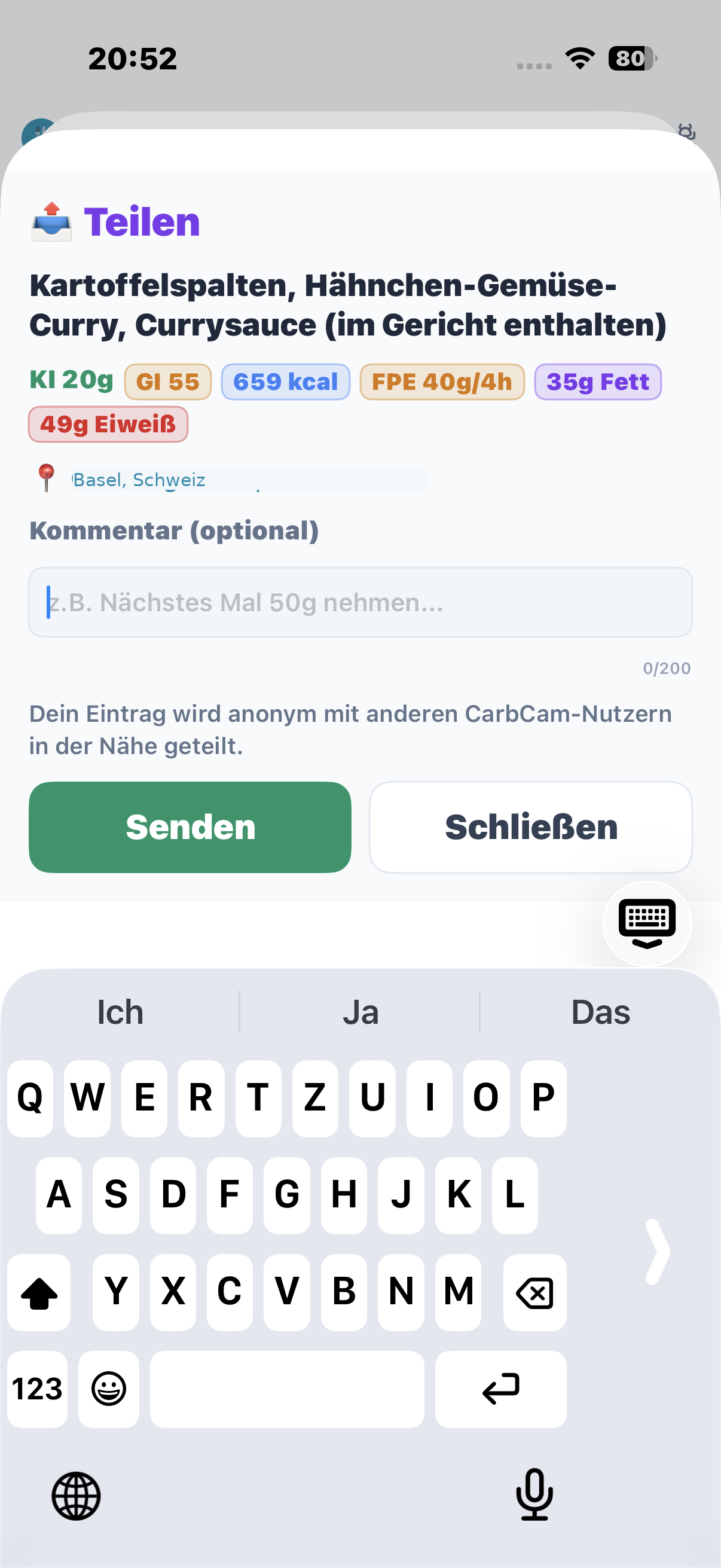
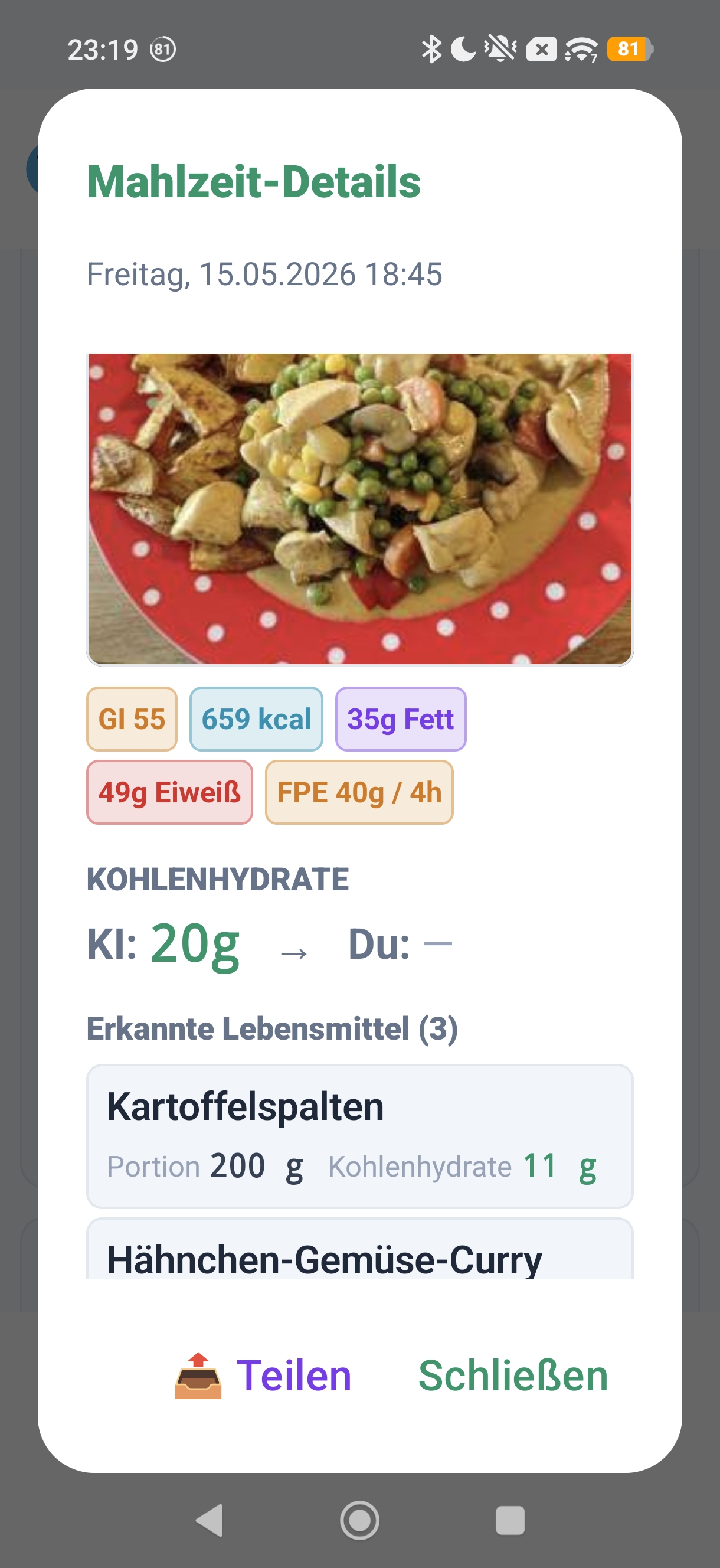
Einzelne Komponenten mit Nährwerten, Foto, Standort und optionale Nightscout-Note.
7, Ähnliche Mahlzeiten vergleichen
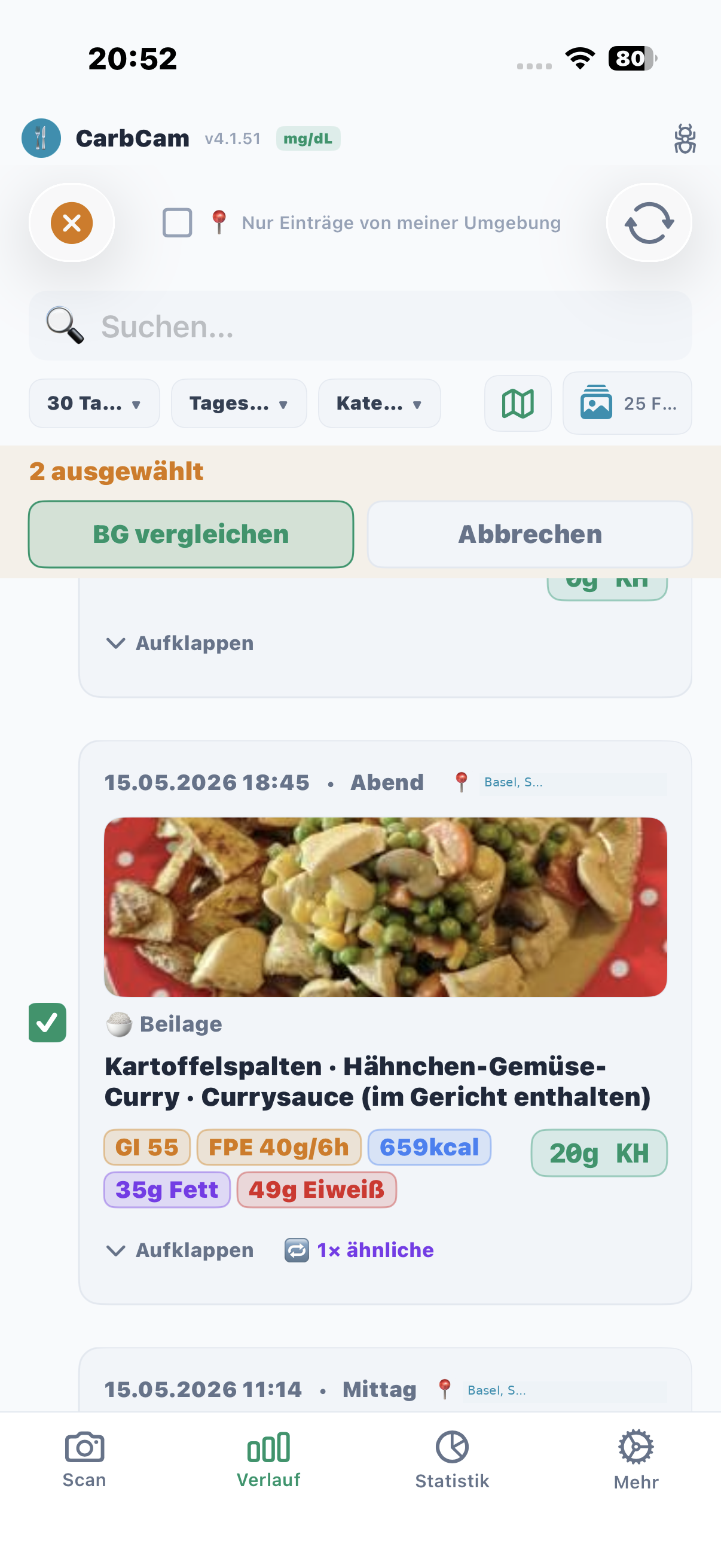
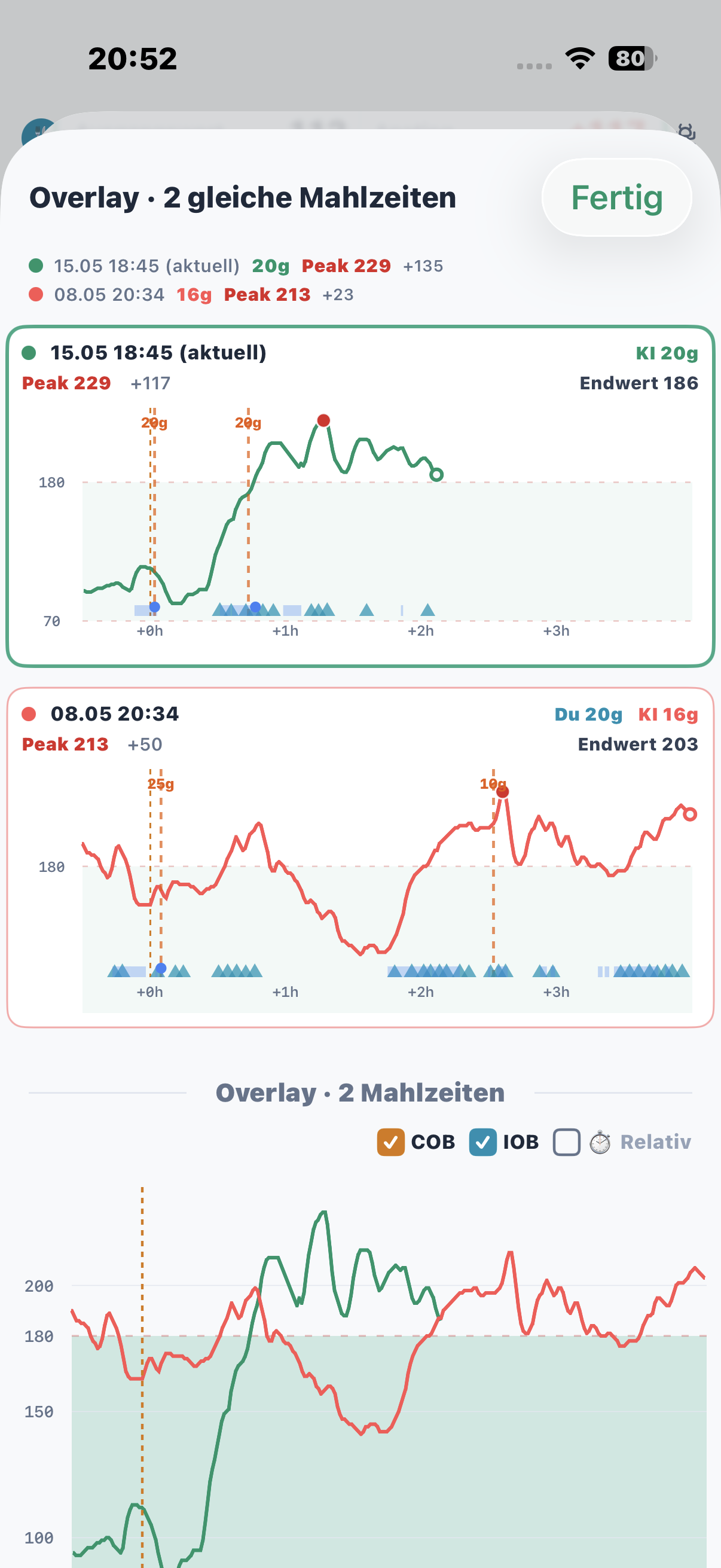
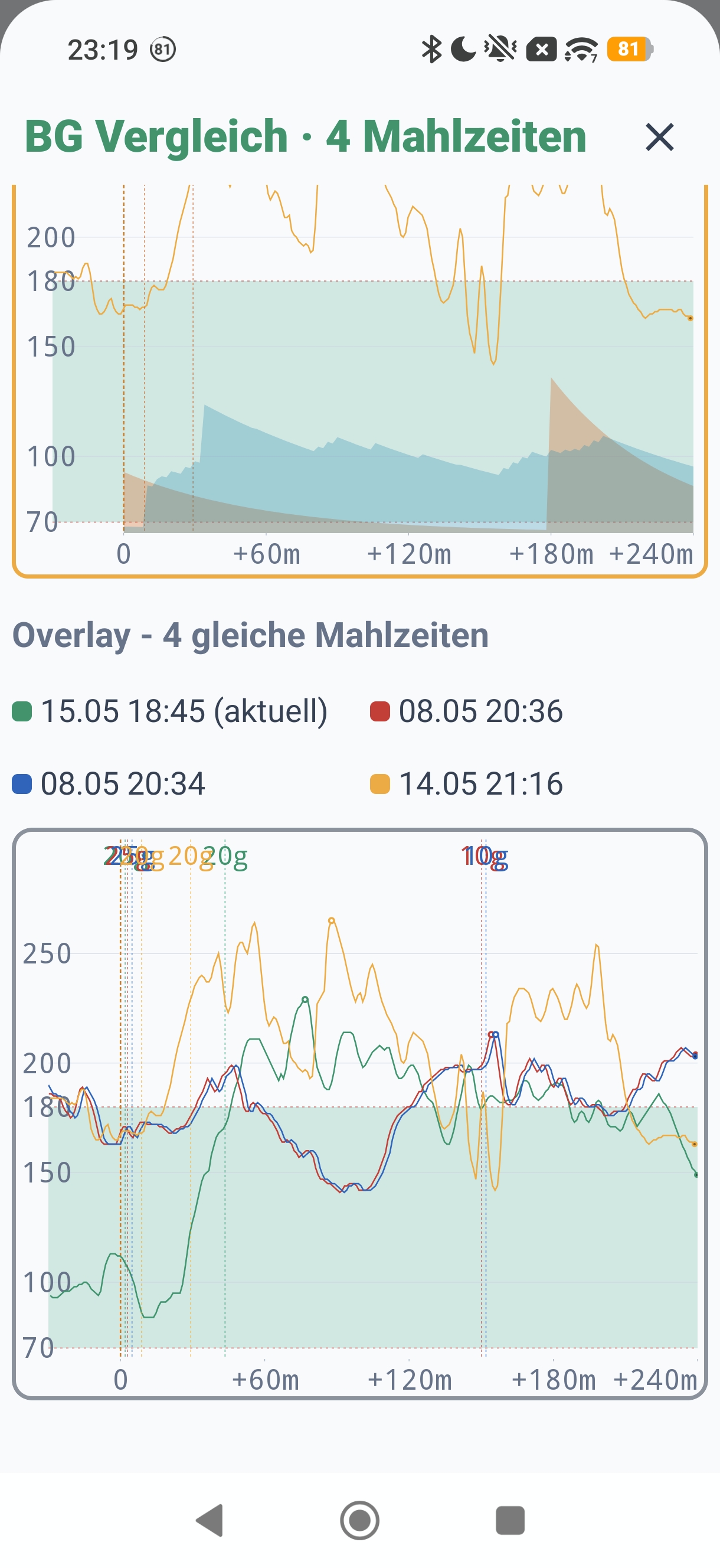
Mehrere BG-Kurven übereinanderlegen, z.B. „Wie reagiert mein Körper auf Pasta?“
8, Stats-Tab
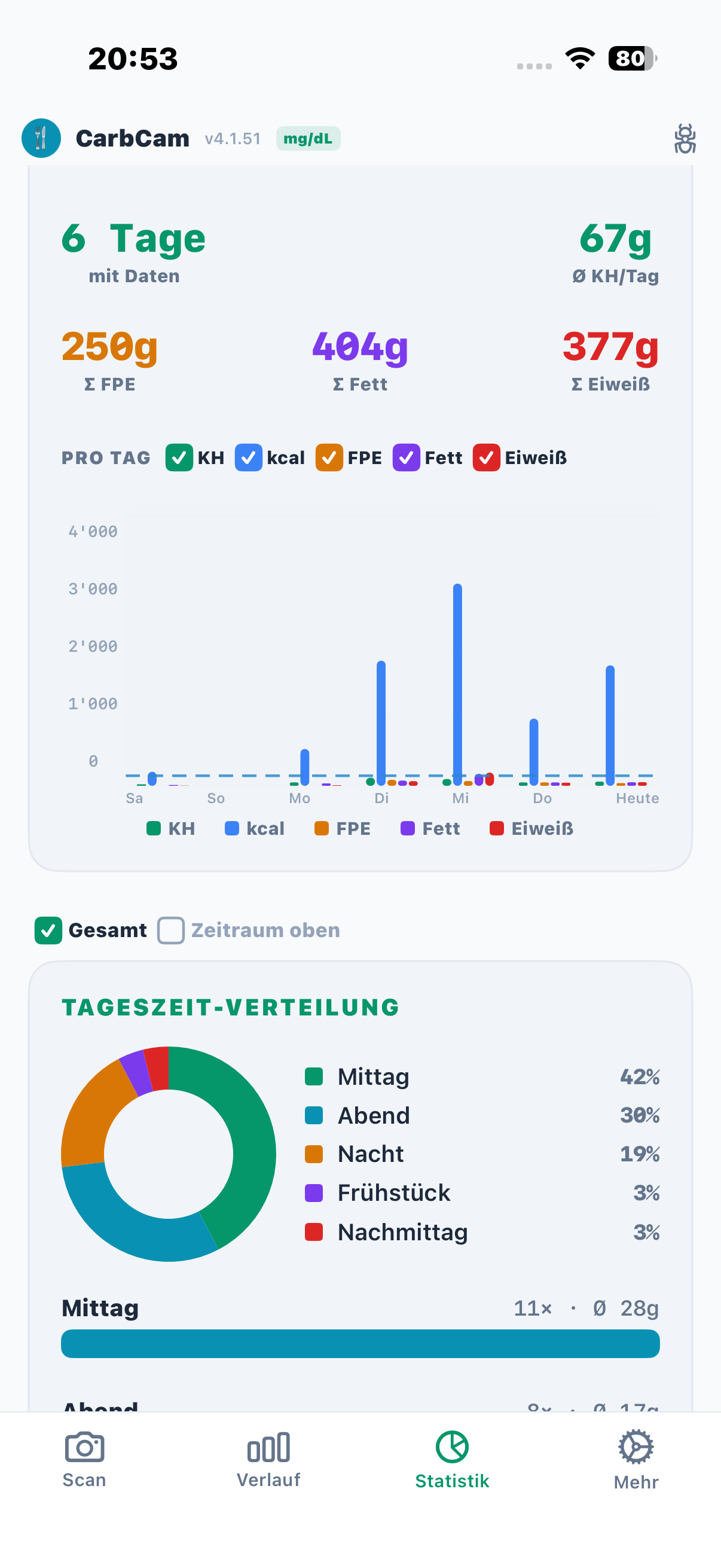
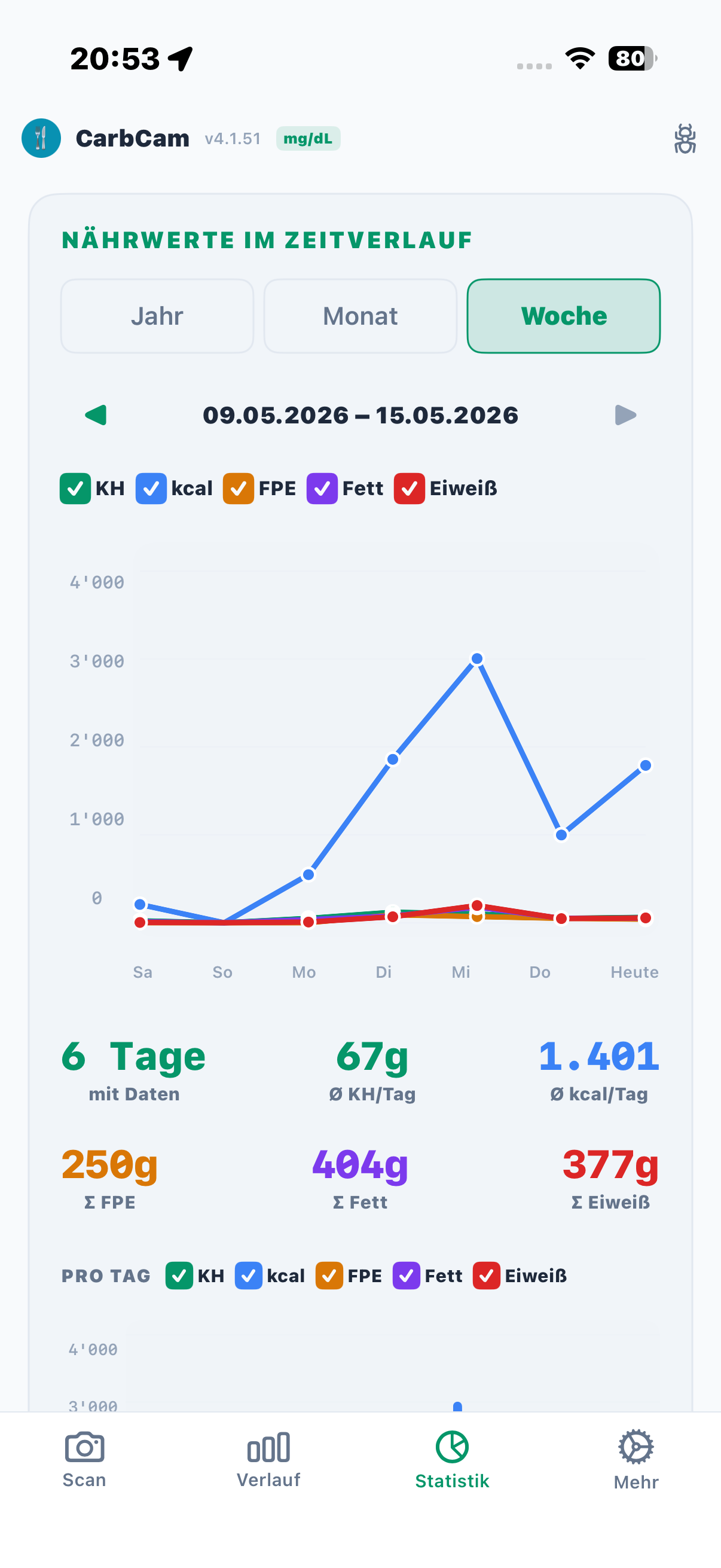
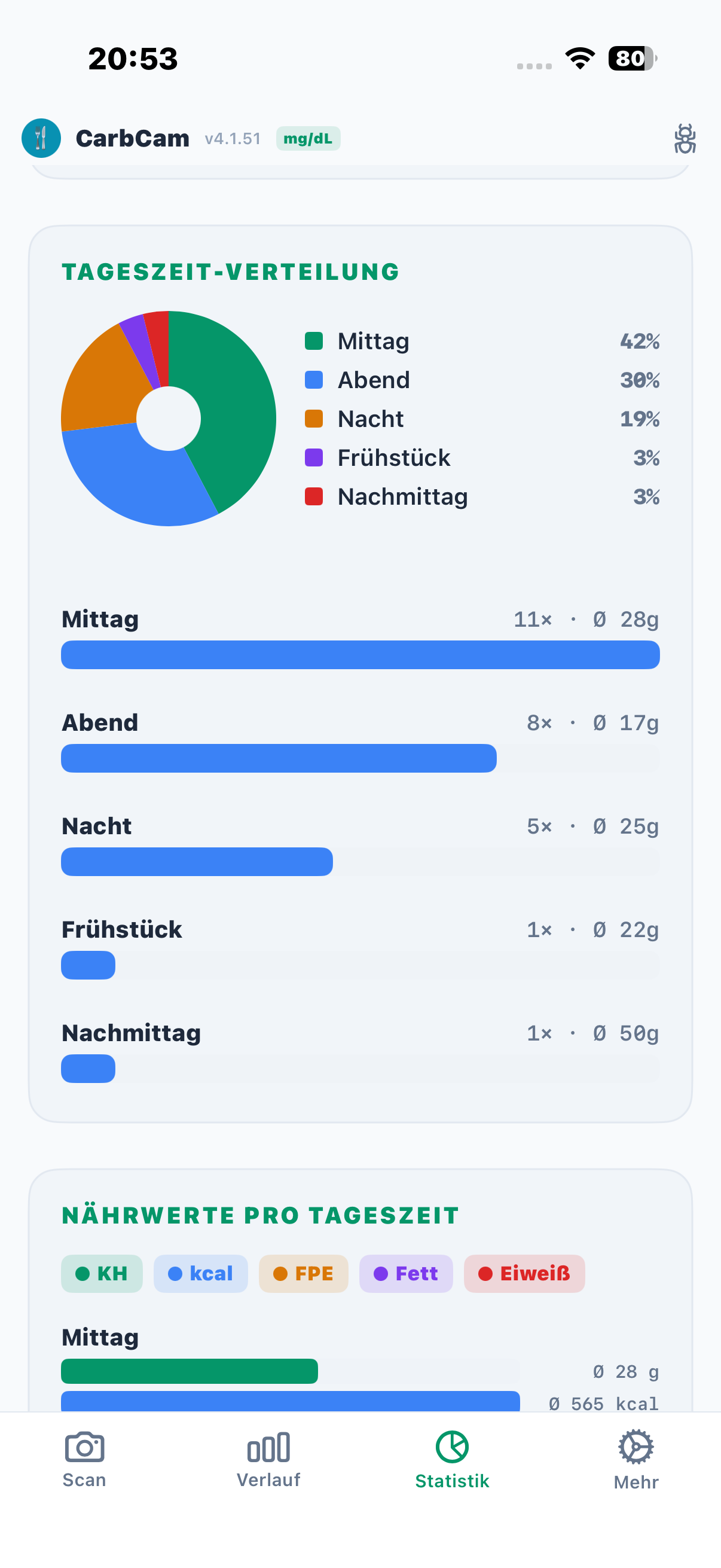
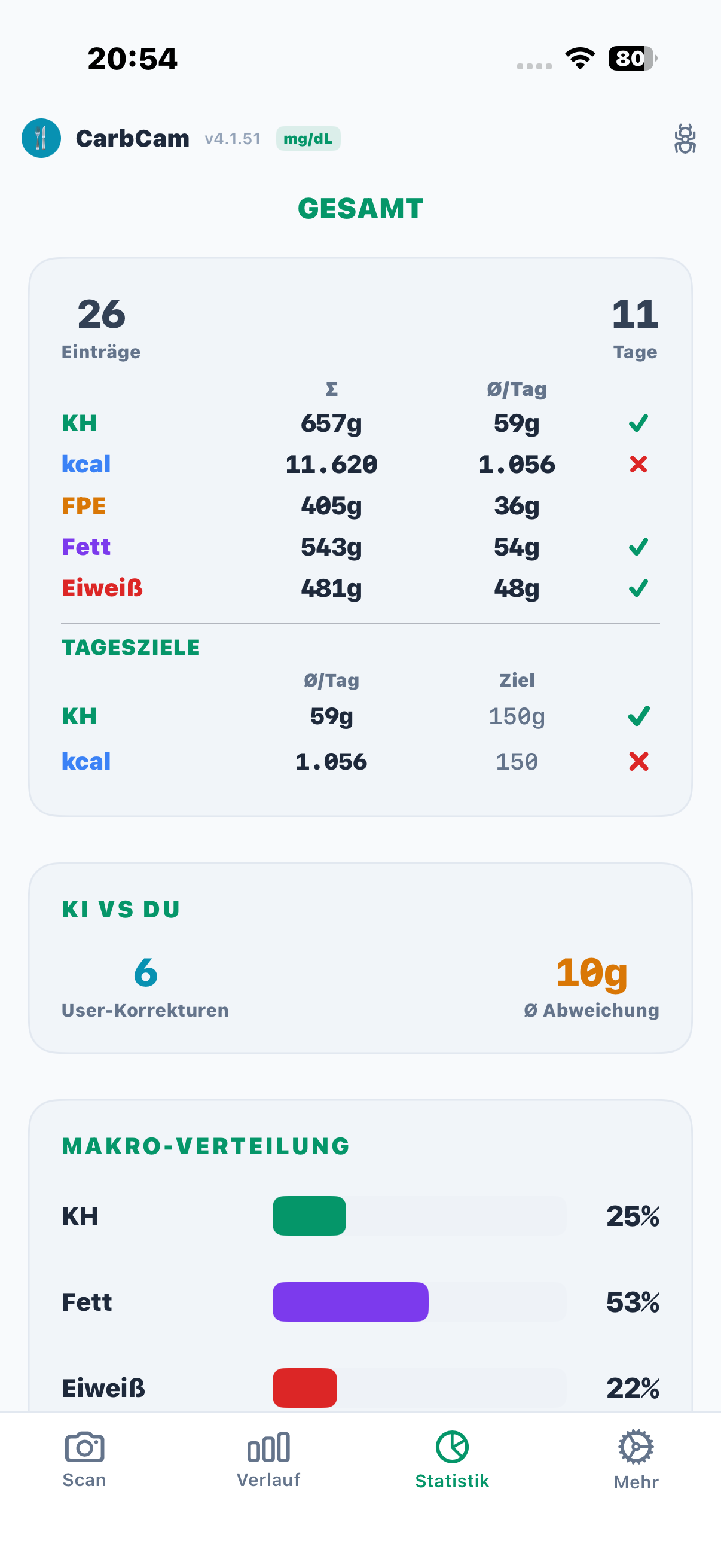
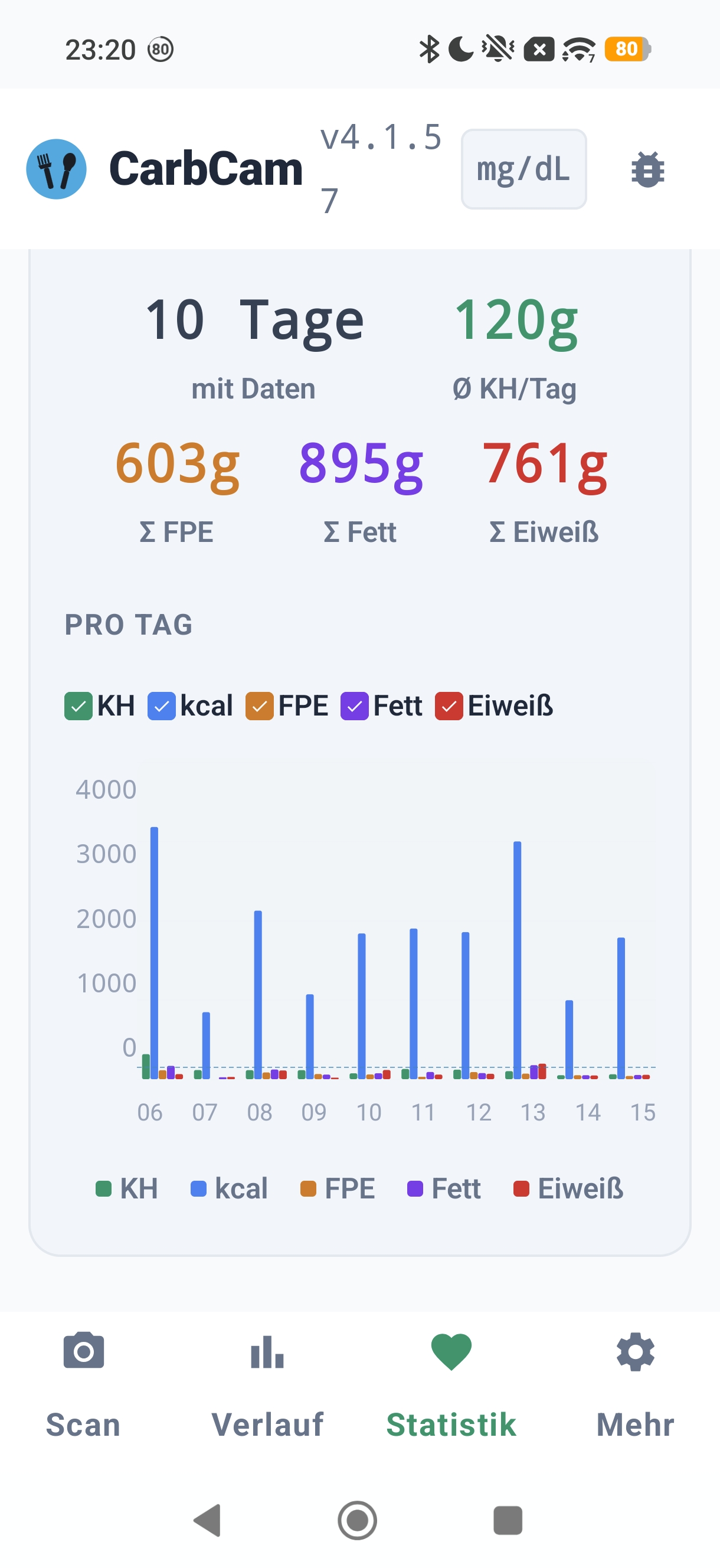
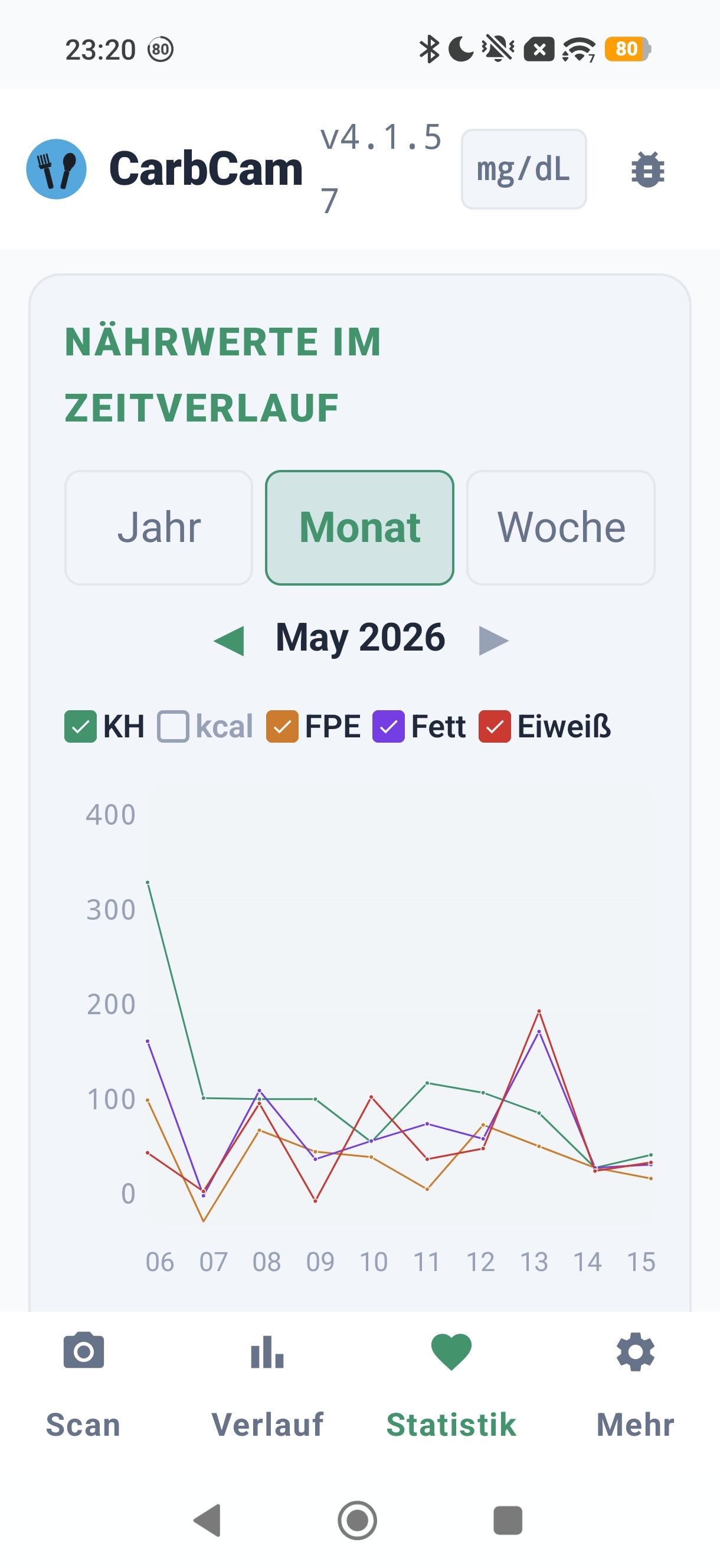
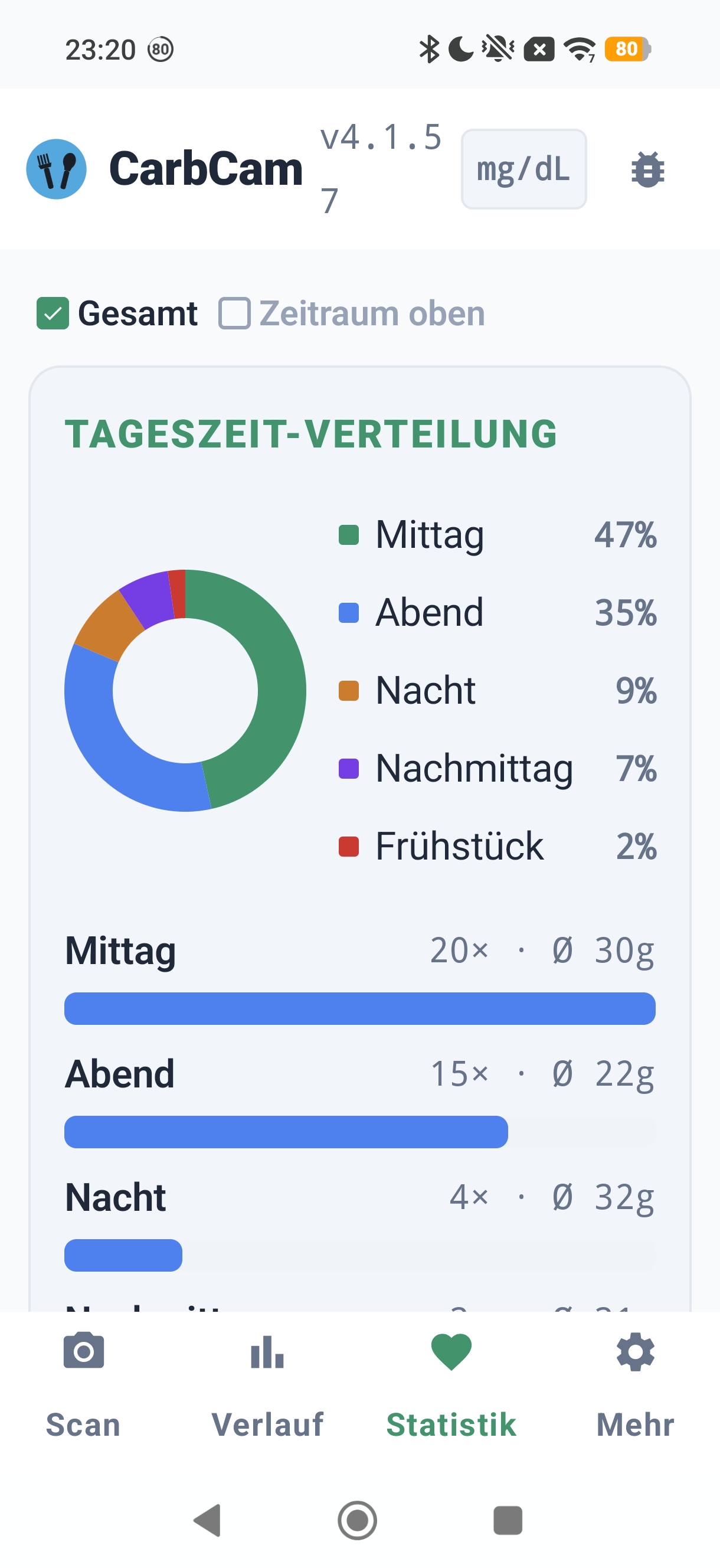
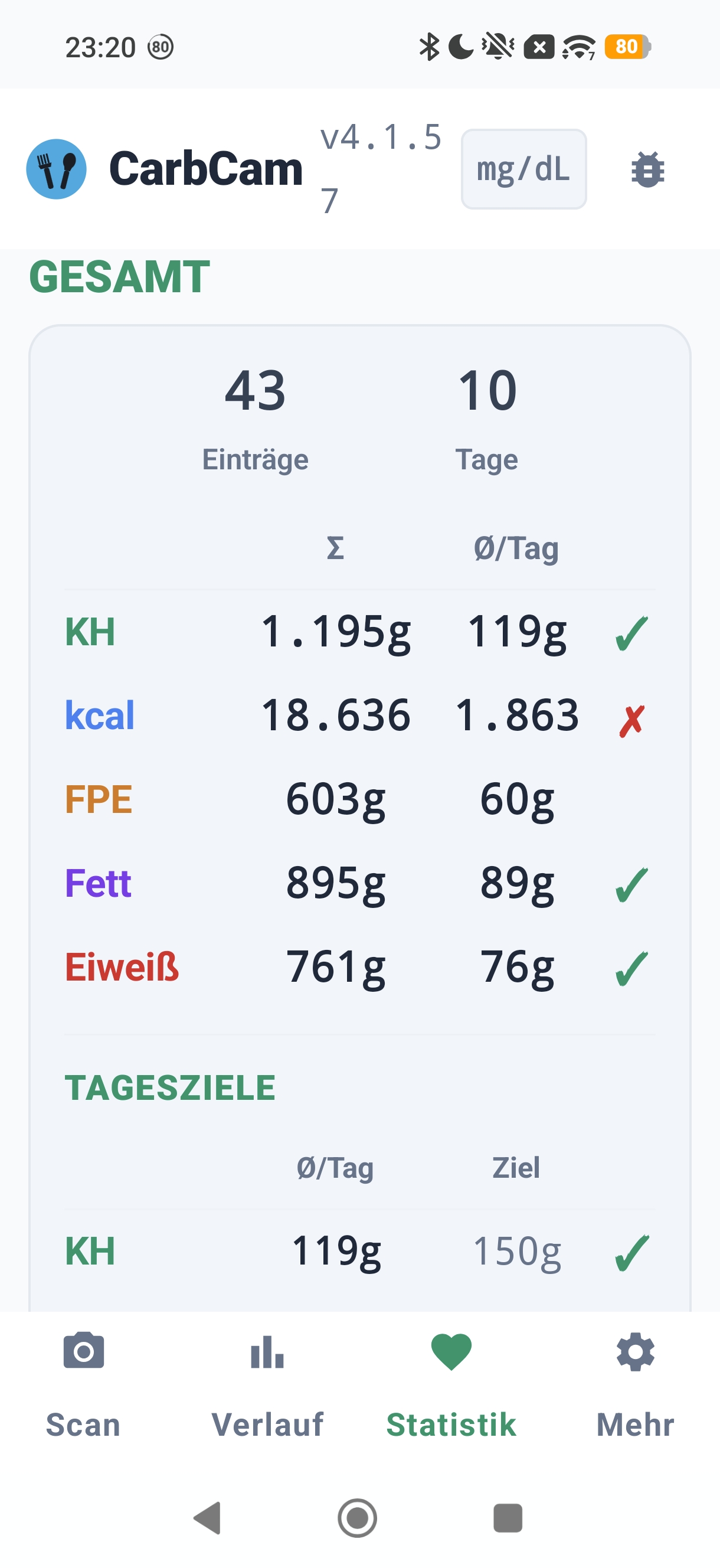
KH/kcal/FPE über Zeit, Trends-Graph, Nährwerte pro Tageszeit, Zoom (Woche/Monat/Jahr).
9, Nightscout-Sync
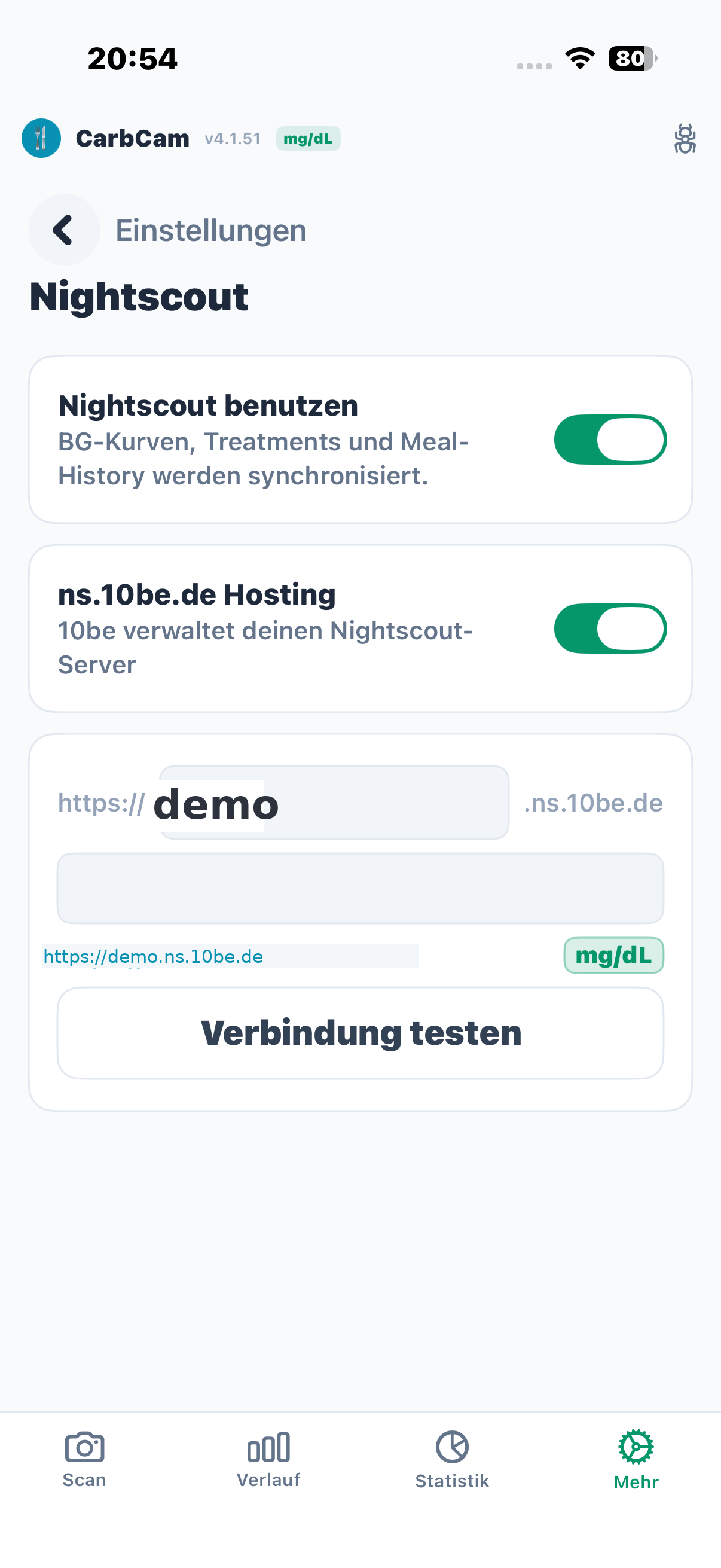
CarbCam synchronisiert Mahlzeiten als Note-Treatment mit deinem Nightscout
(Tag carbcam / 10becarbcam). Die BG-Kurve wird aus den Nightscout-Entries geladen.
Kein aktives KH-Treatment, deine Loop-Berechnung bleibt unberührt.
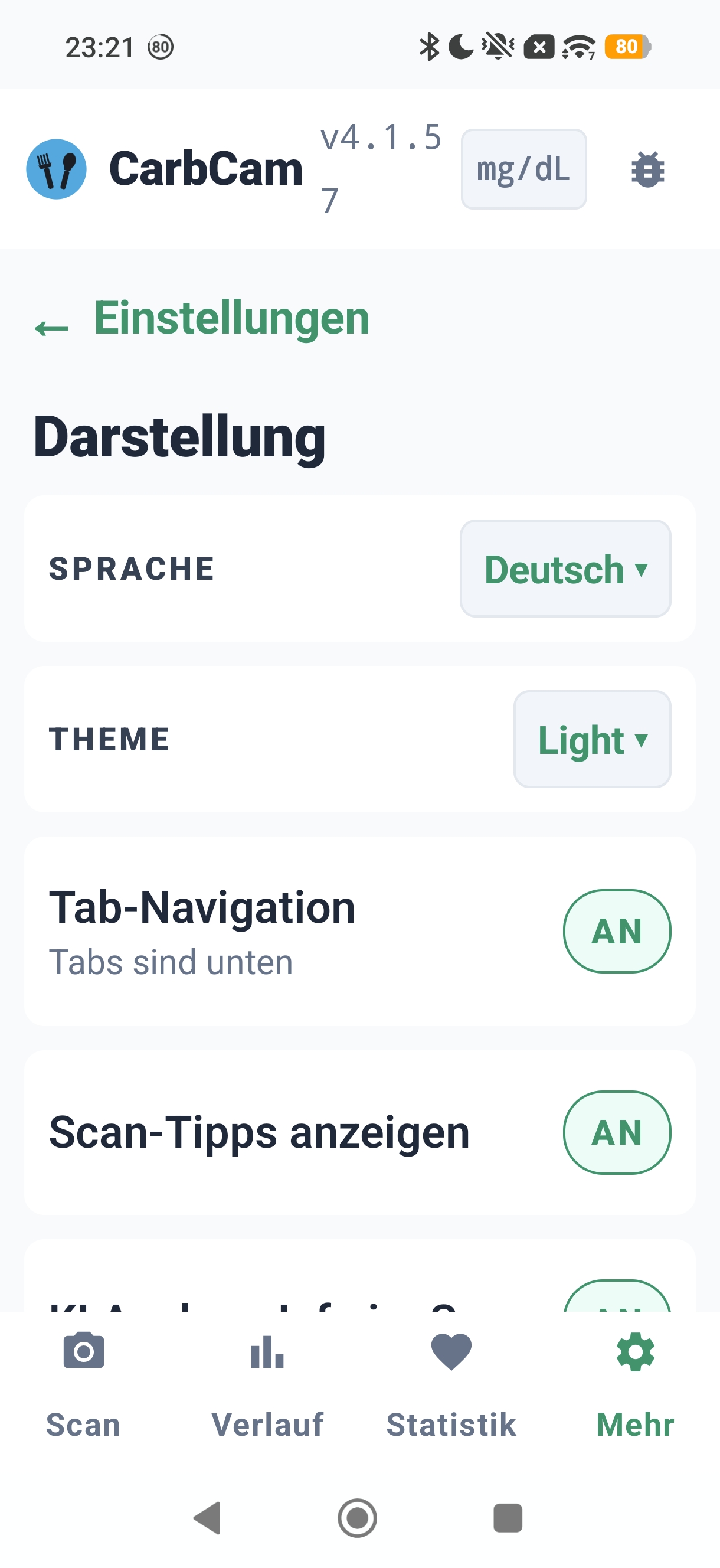
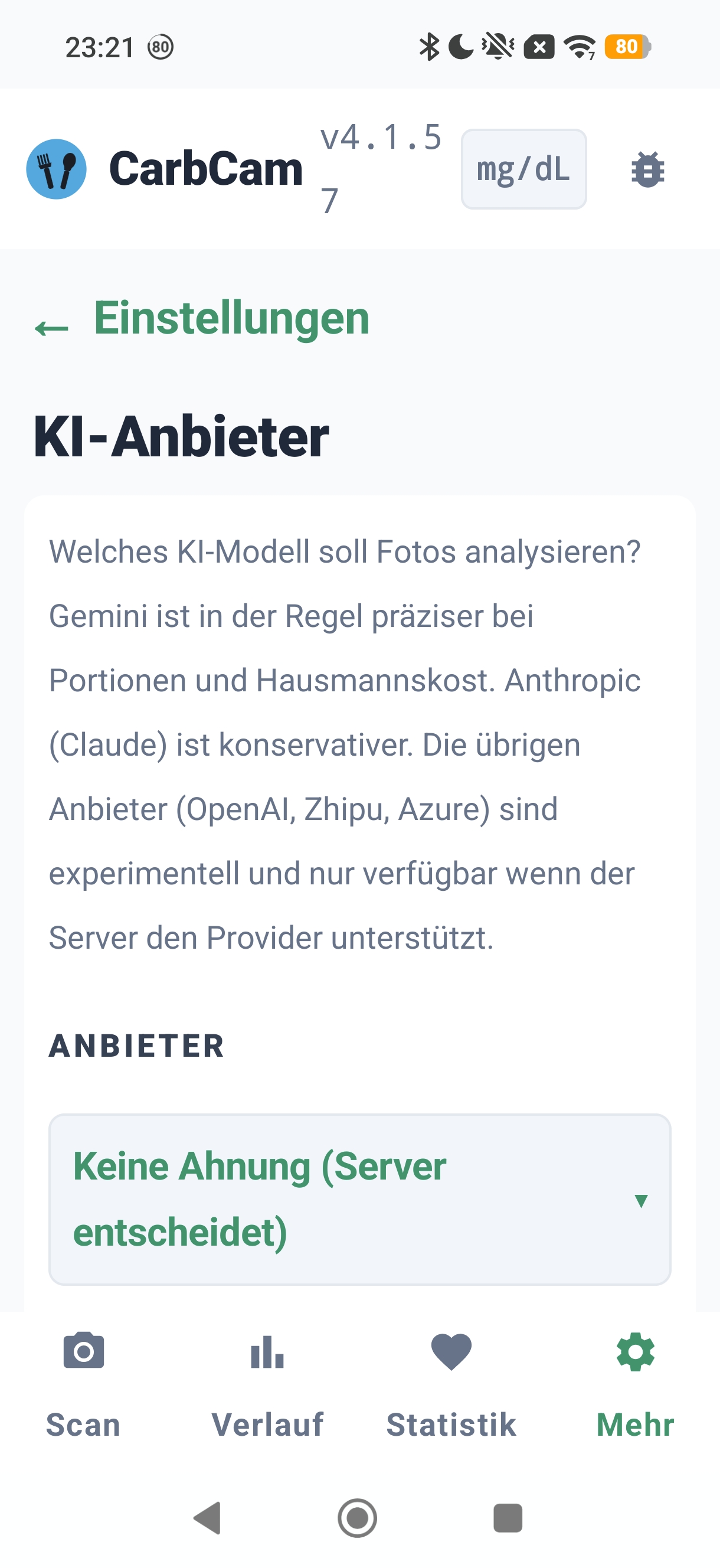
10, Settings
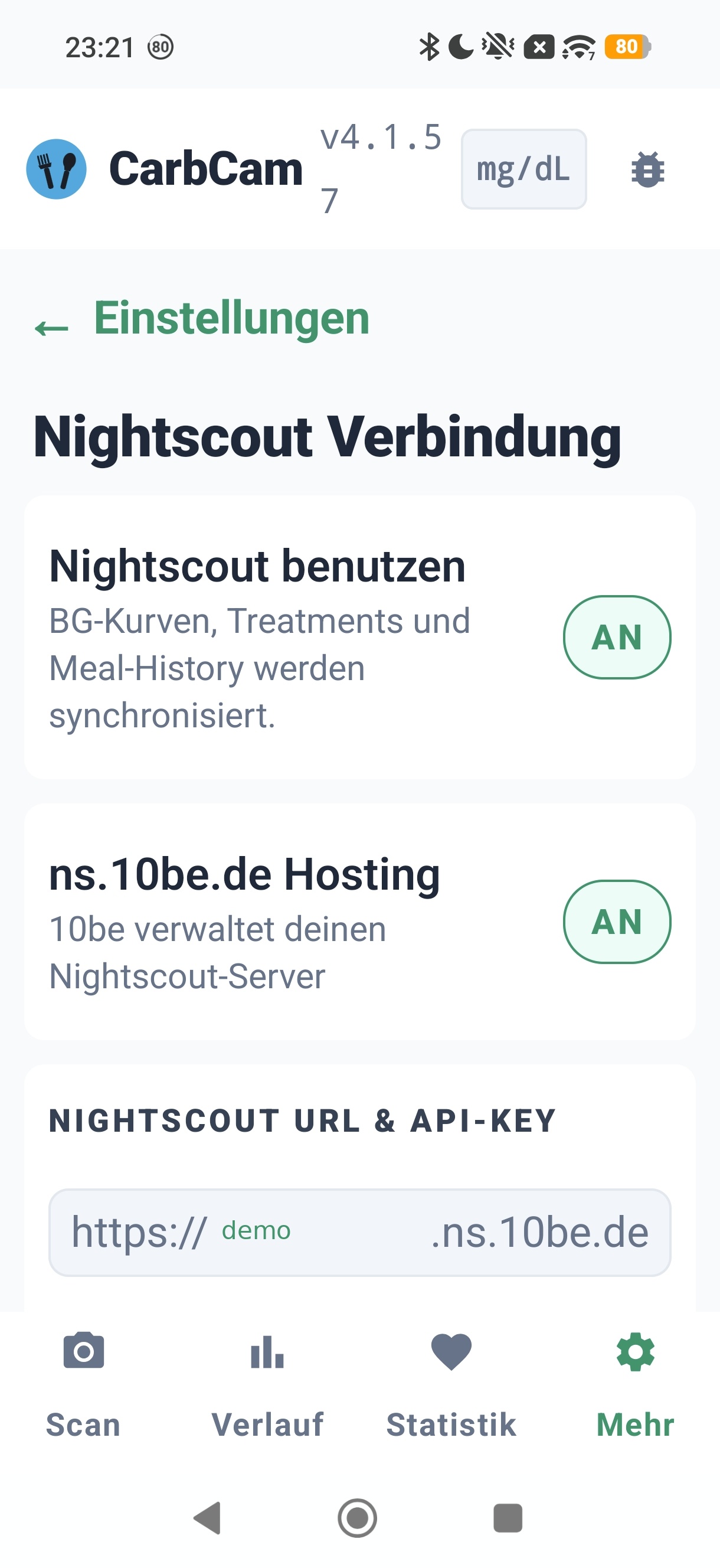
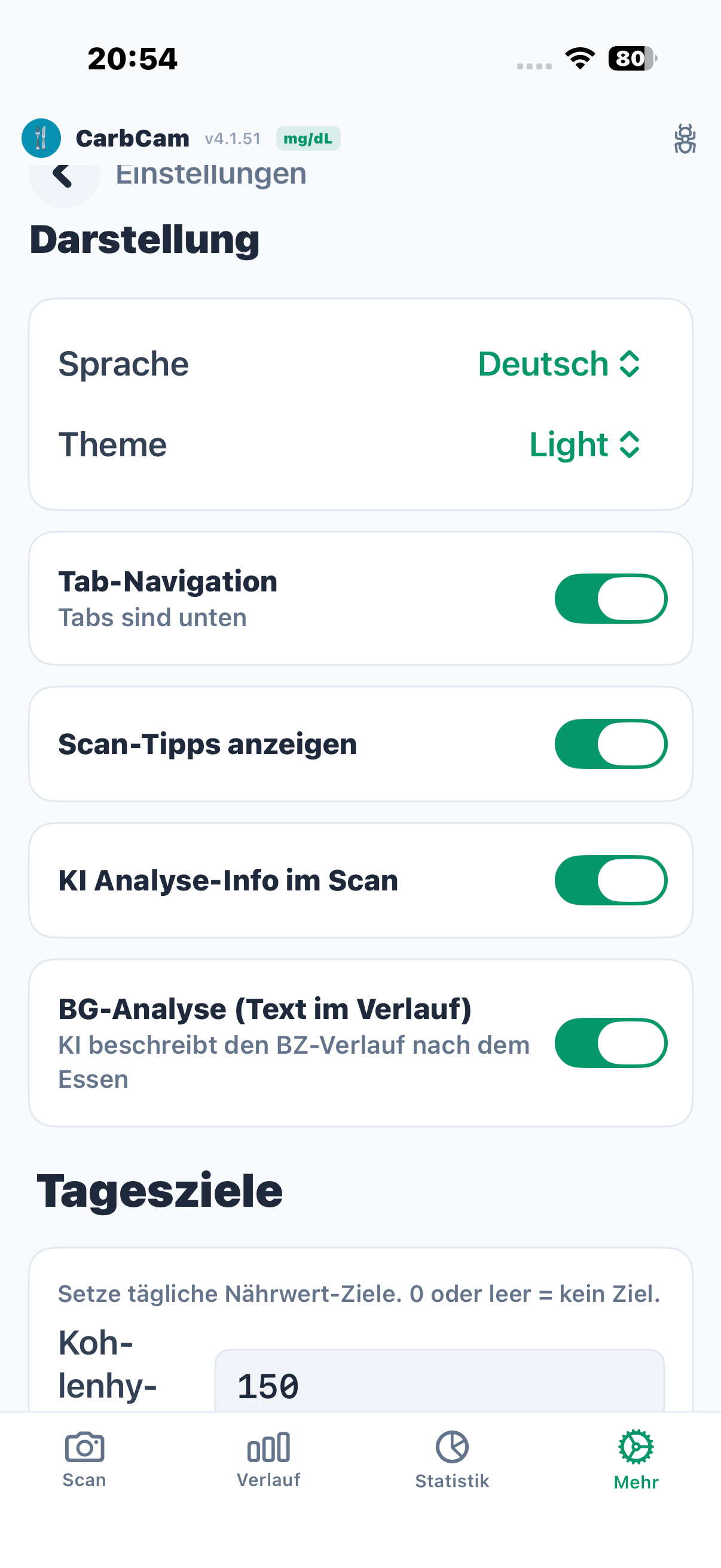
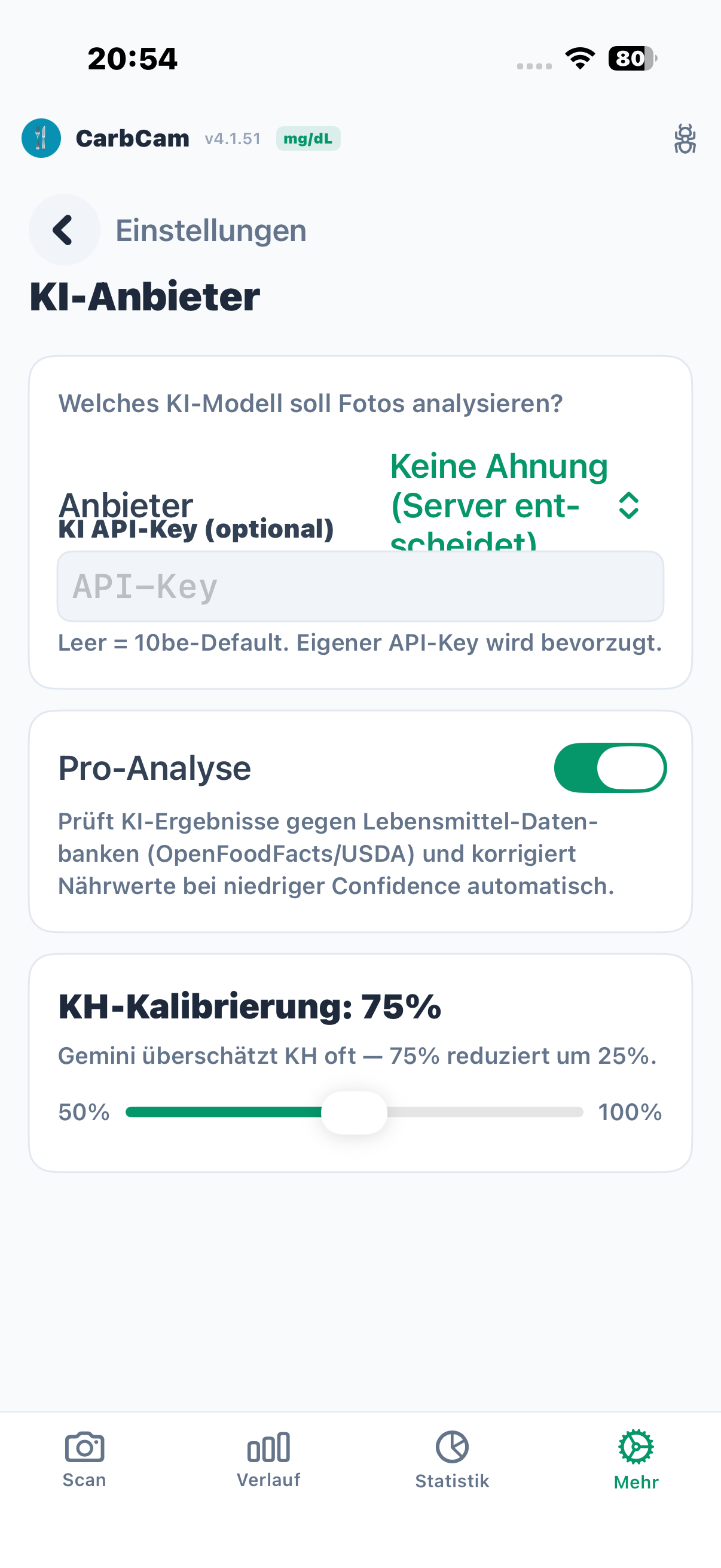
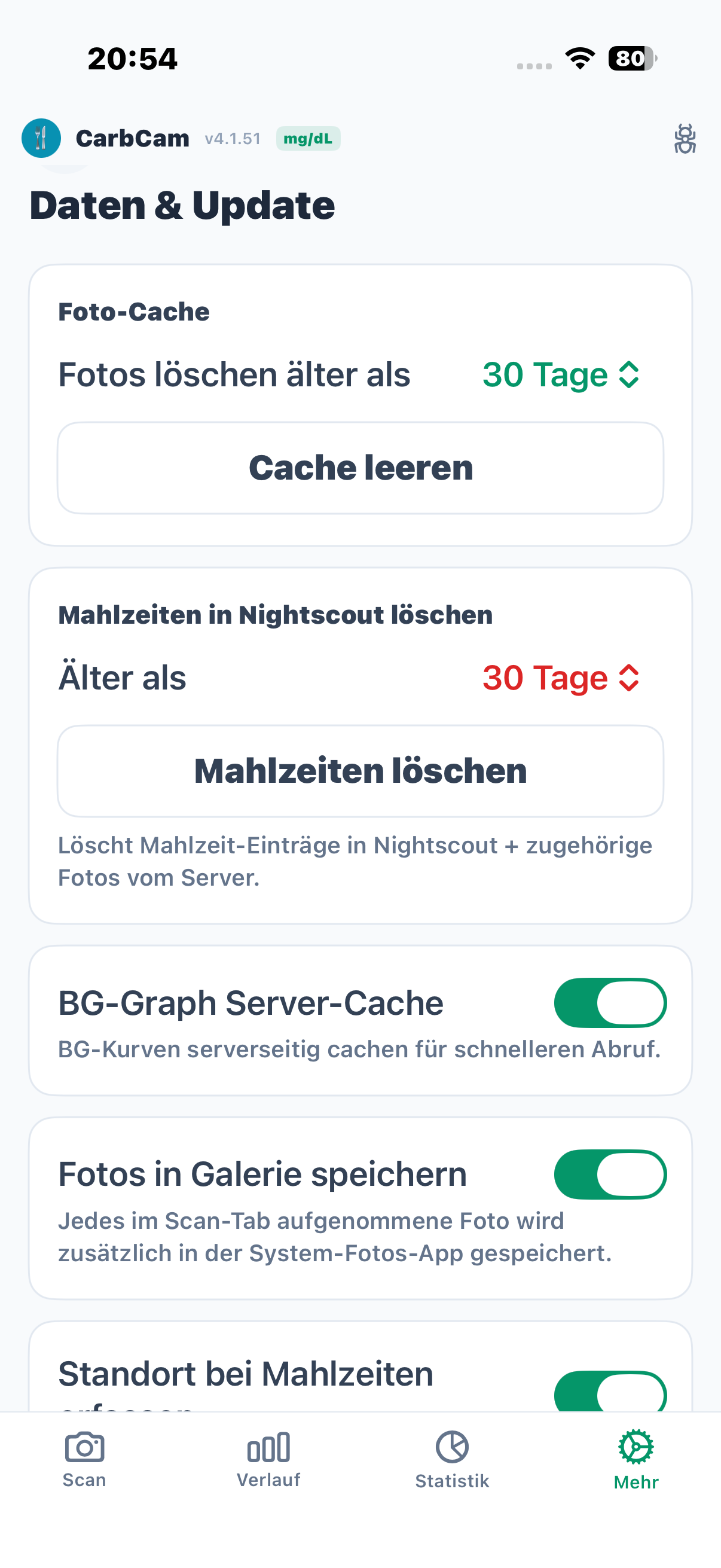
Nightscout, KI-Anbieter, Abo, Darstellung, Tagesziele, Ähnliche Mahlzeiten, Daten & Update, Open-Source-Bibliotheken.
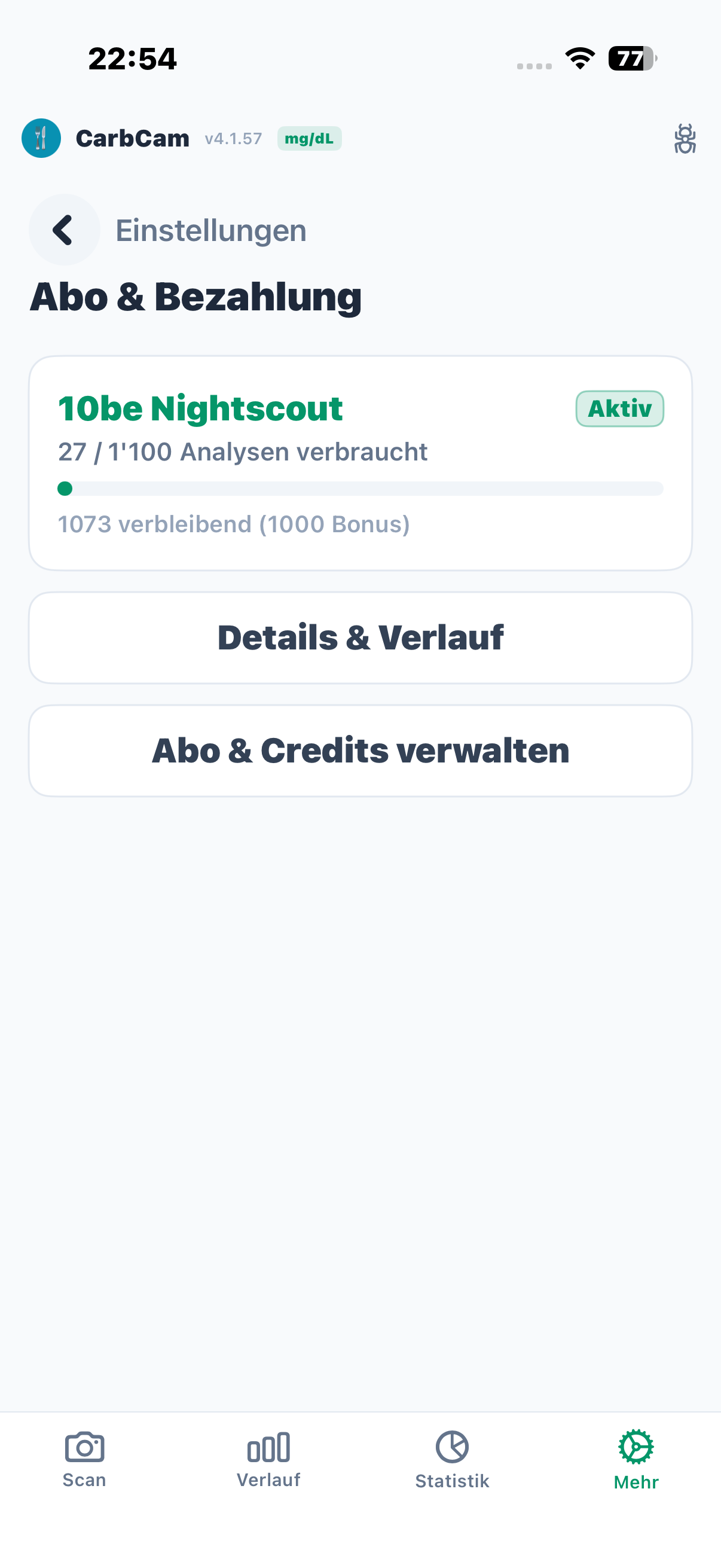
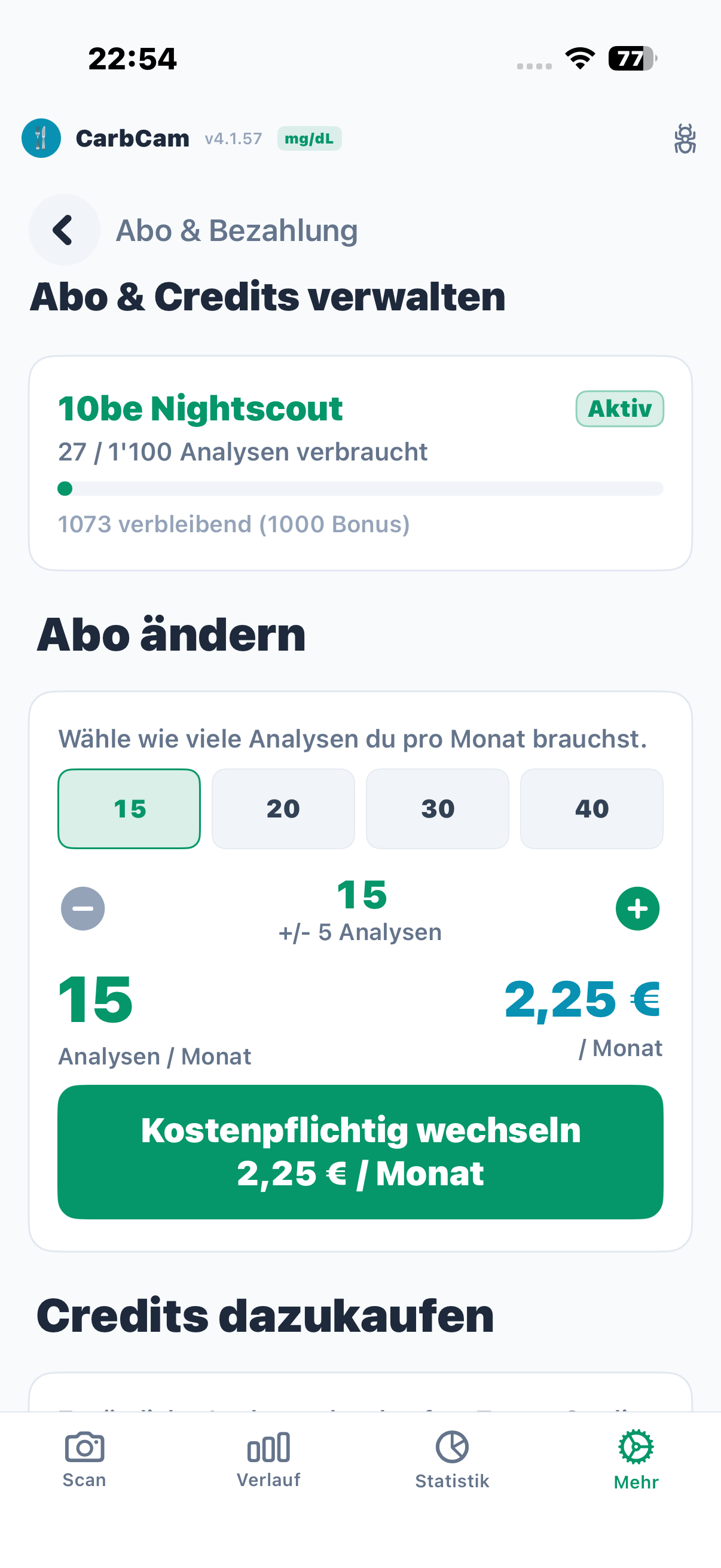
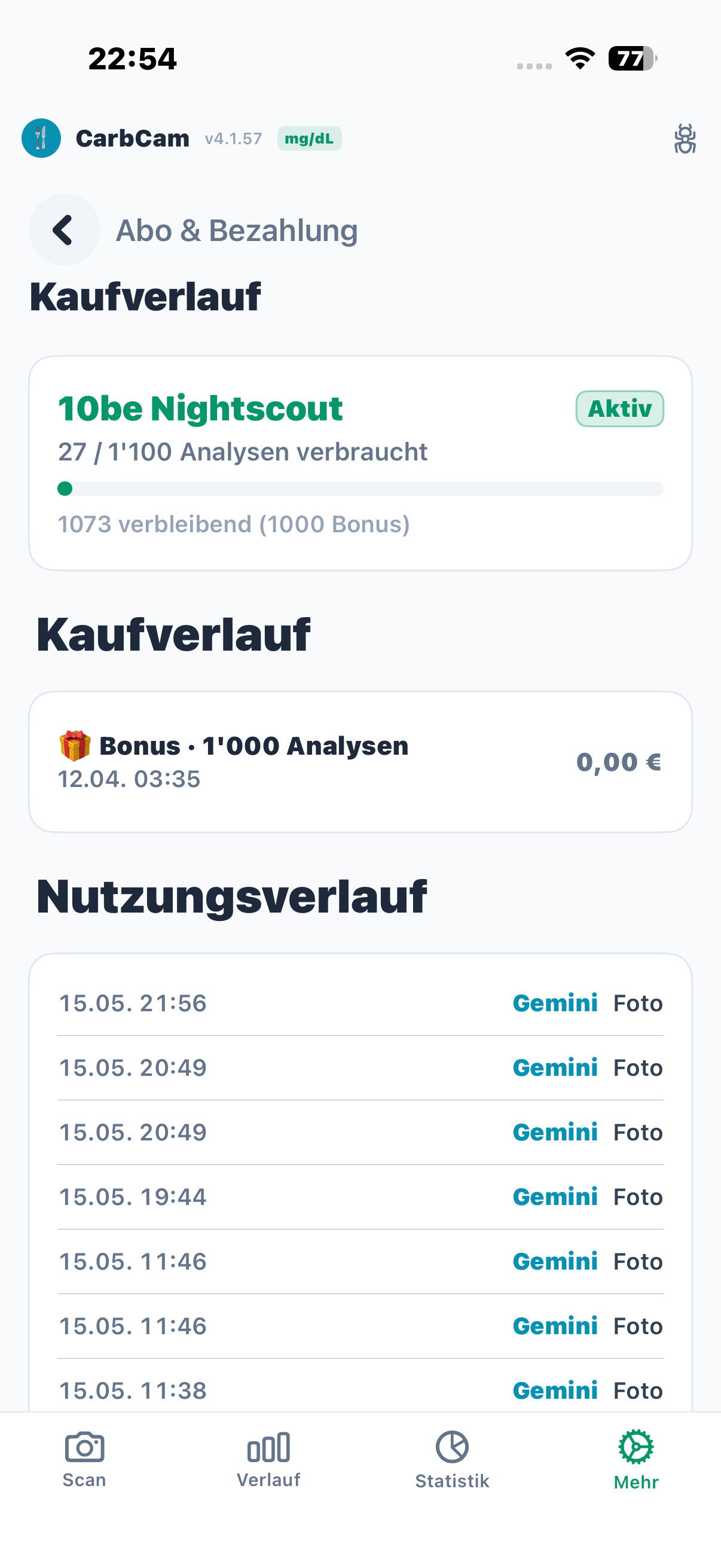
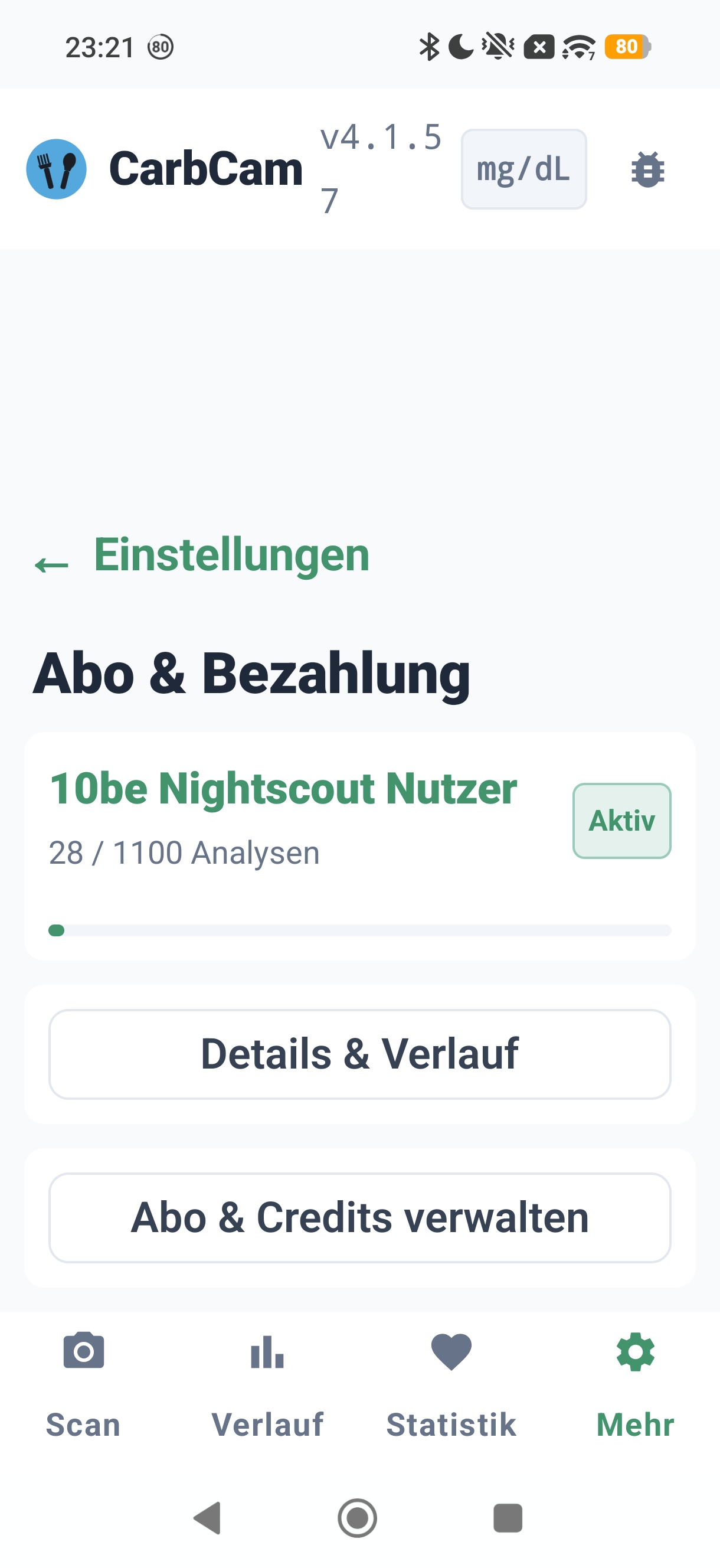
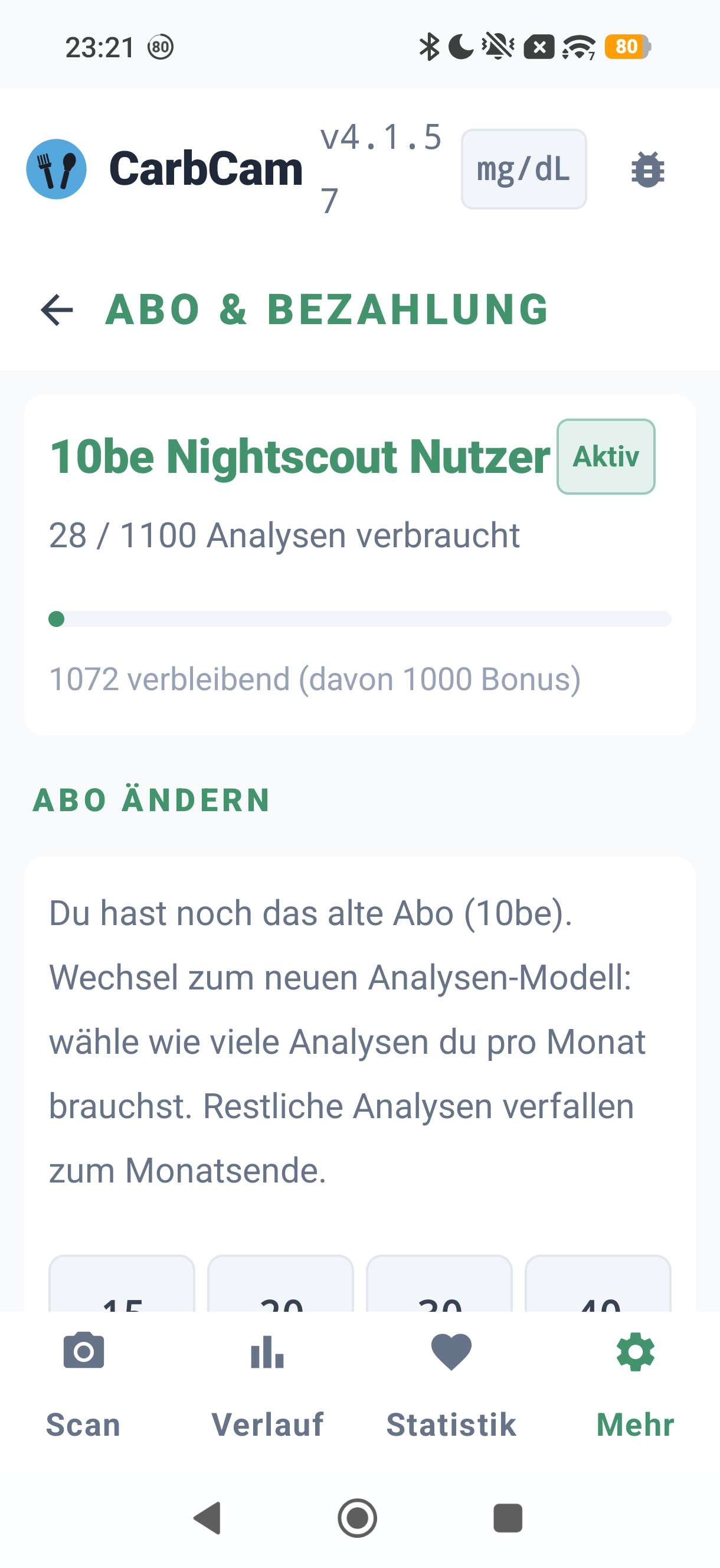
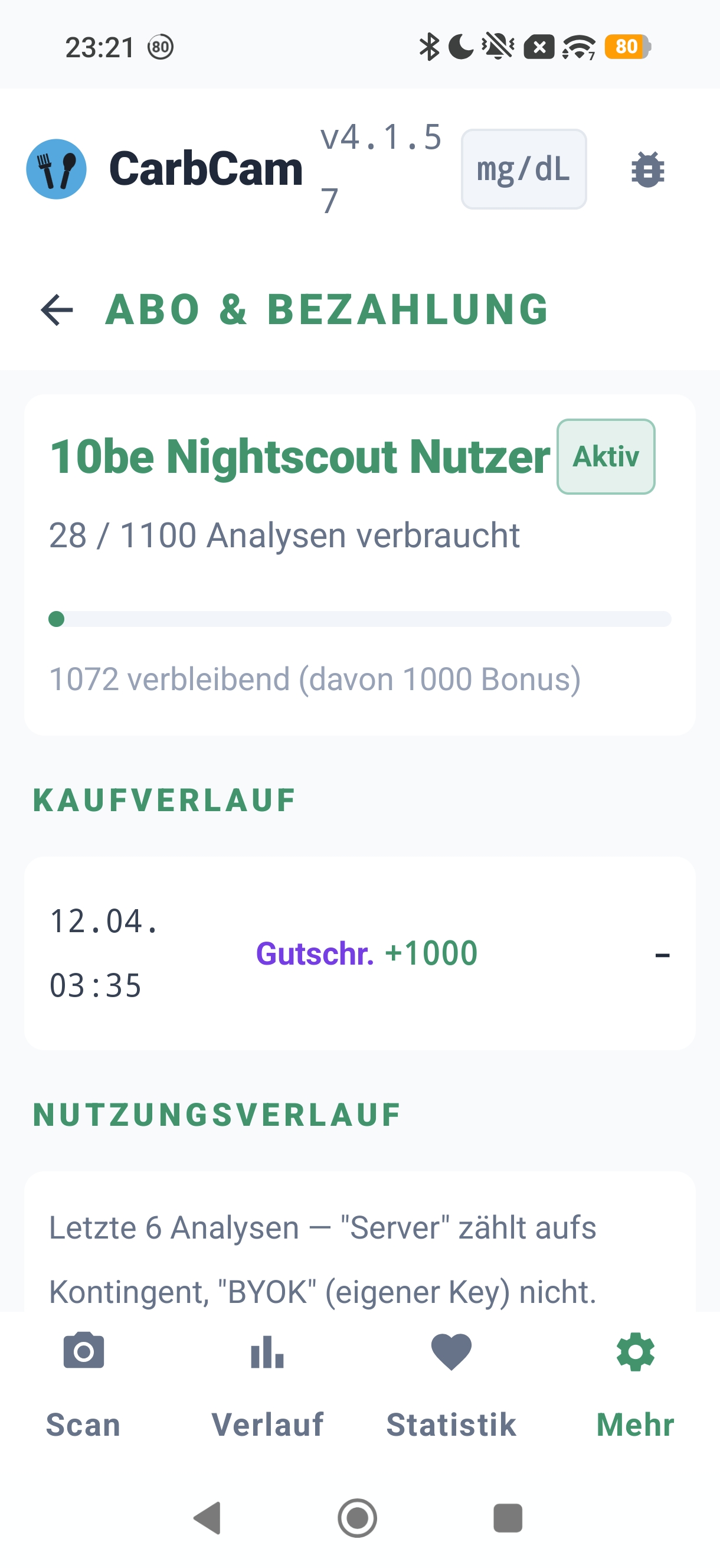
11, Abo & Bezahlung
Abo-Status, verfügbare Analyse-Abos (50/150/250/400/650/900), Kaufverlauf und Nutzungsübersicht.
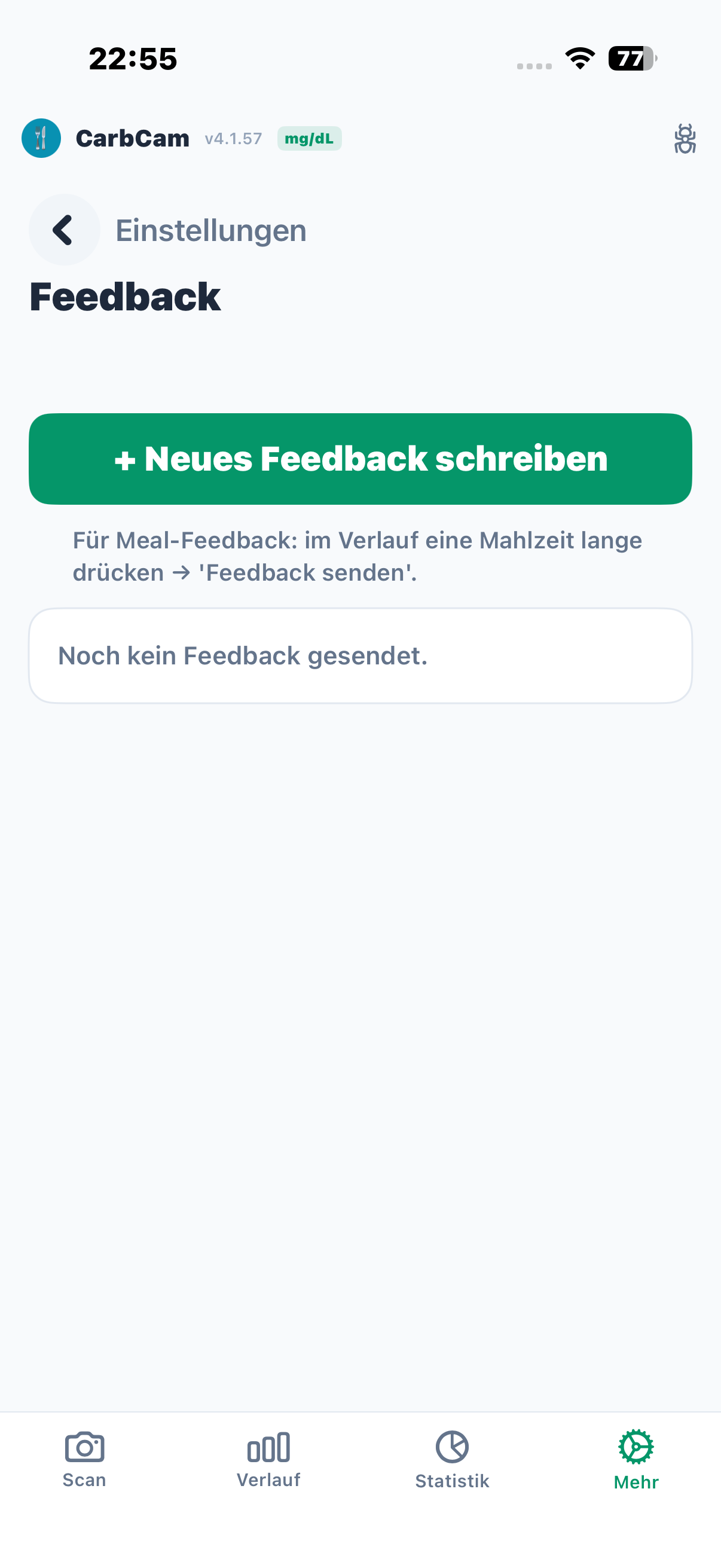
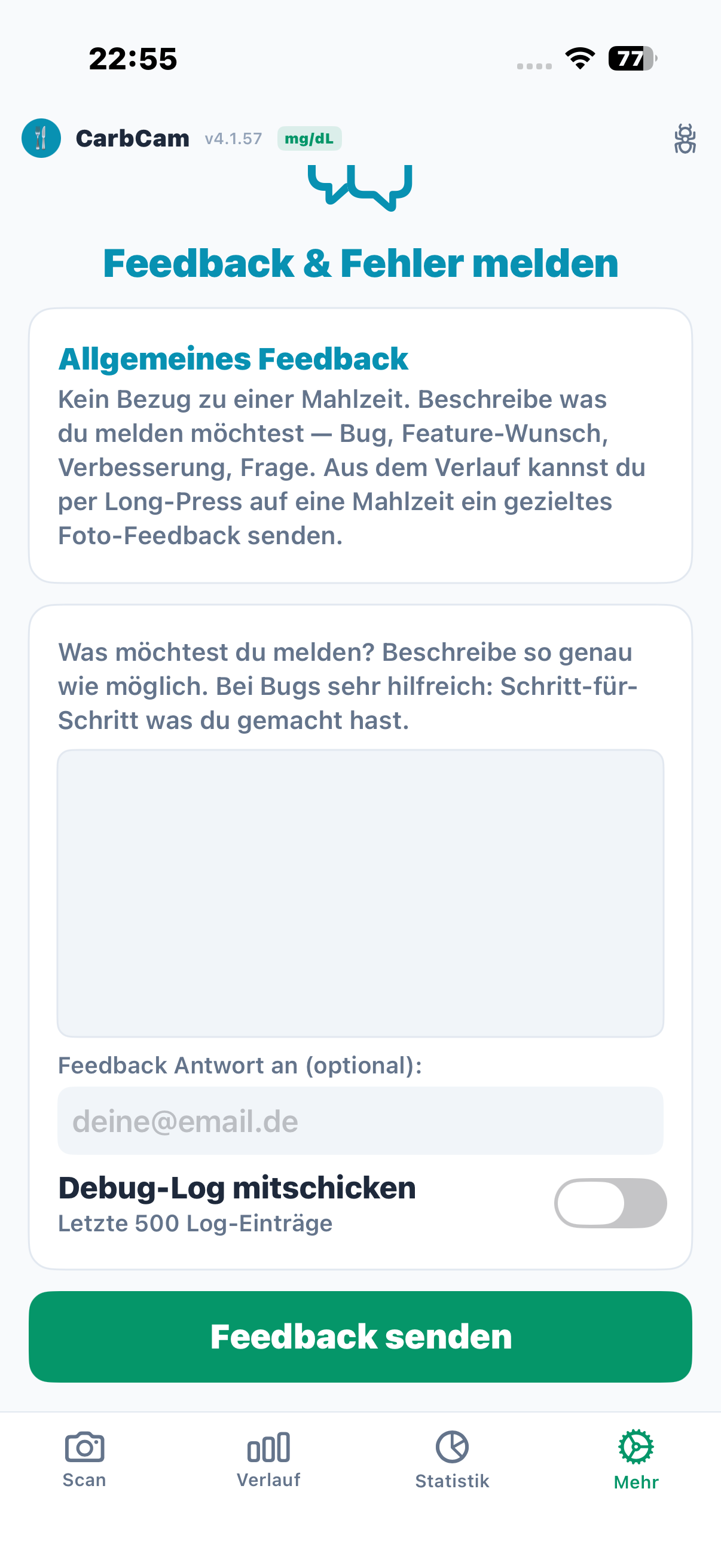
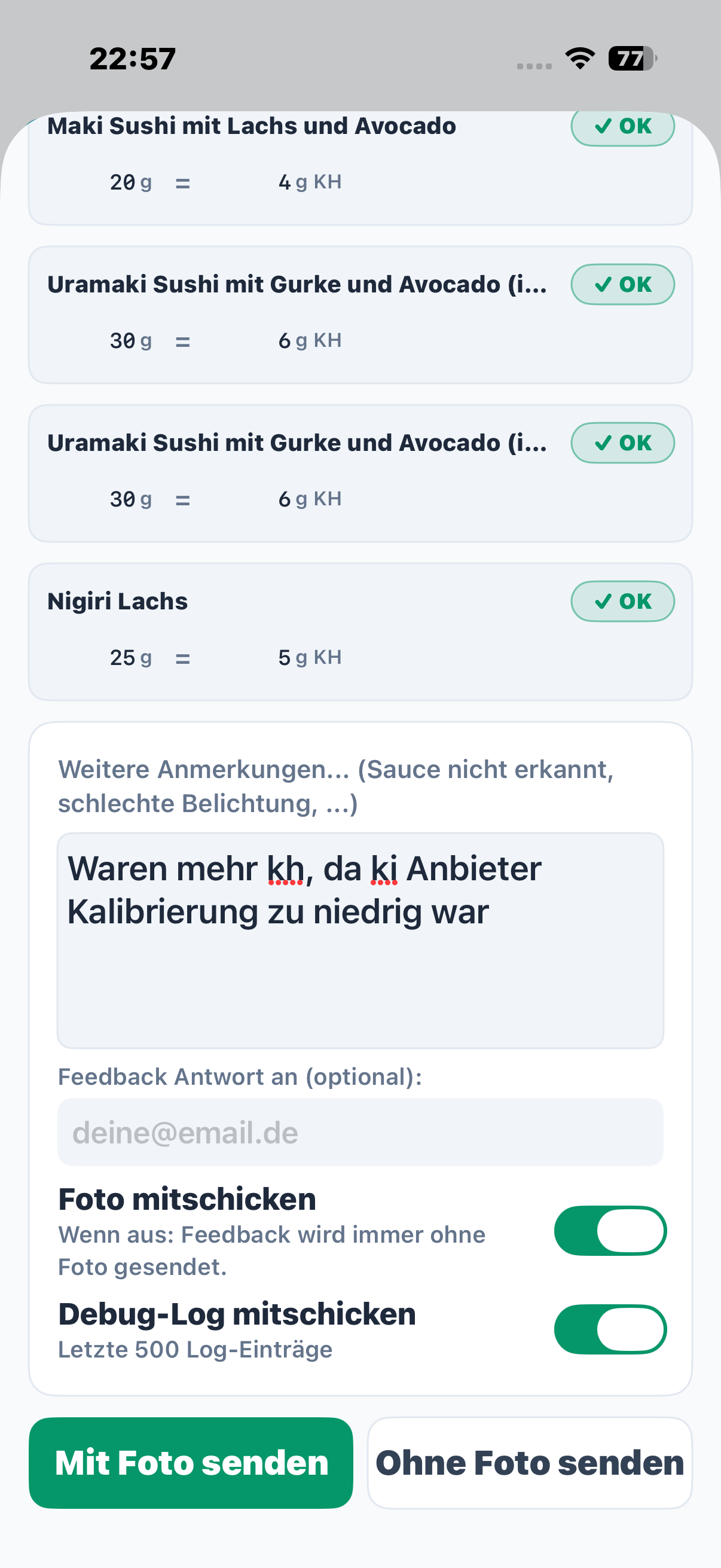
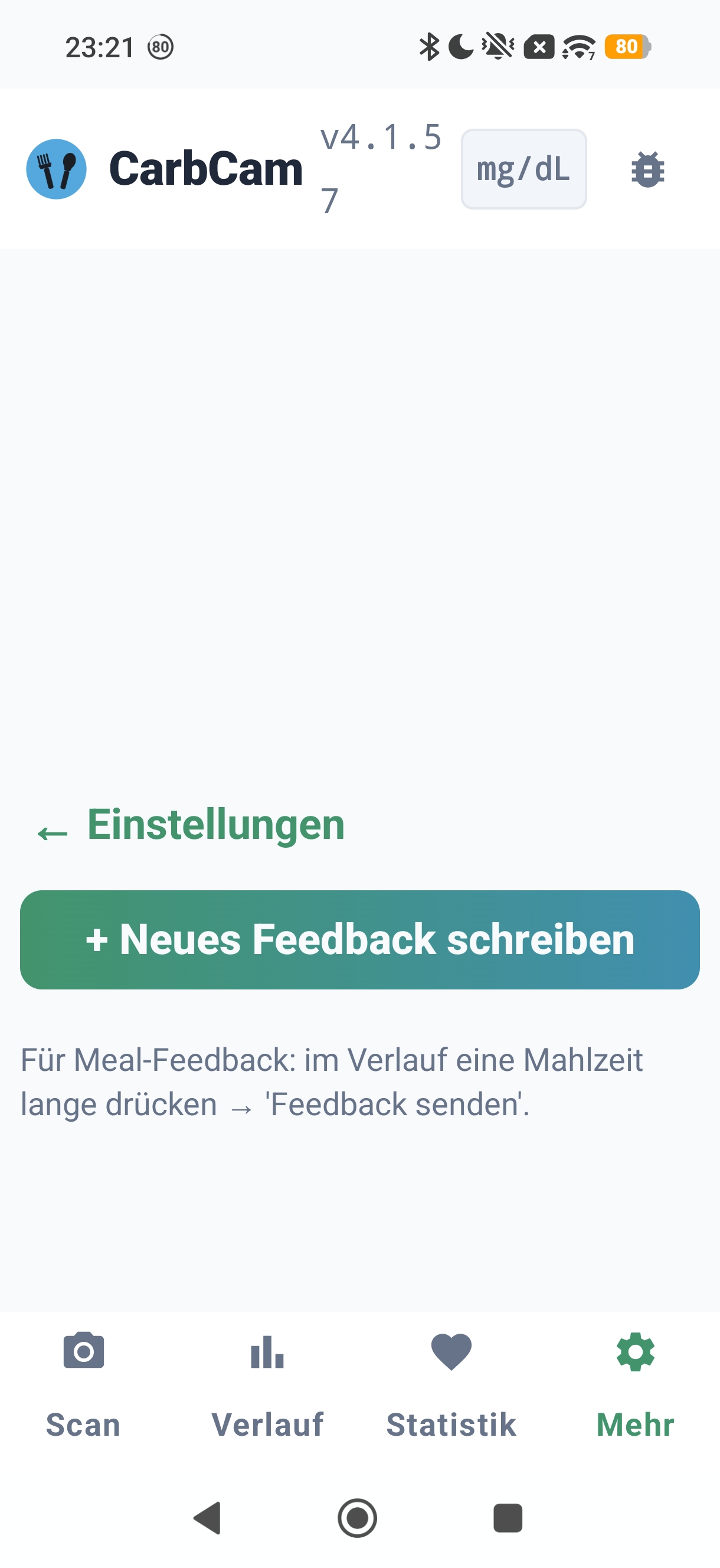
12, Feedback
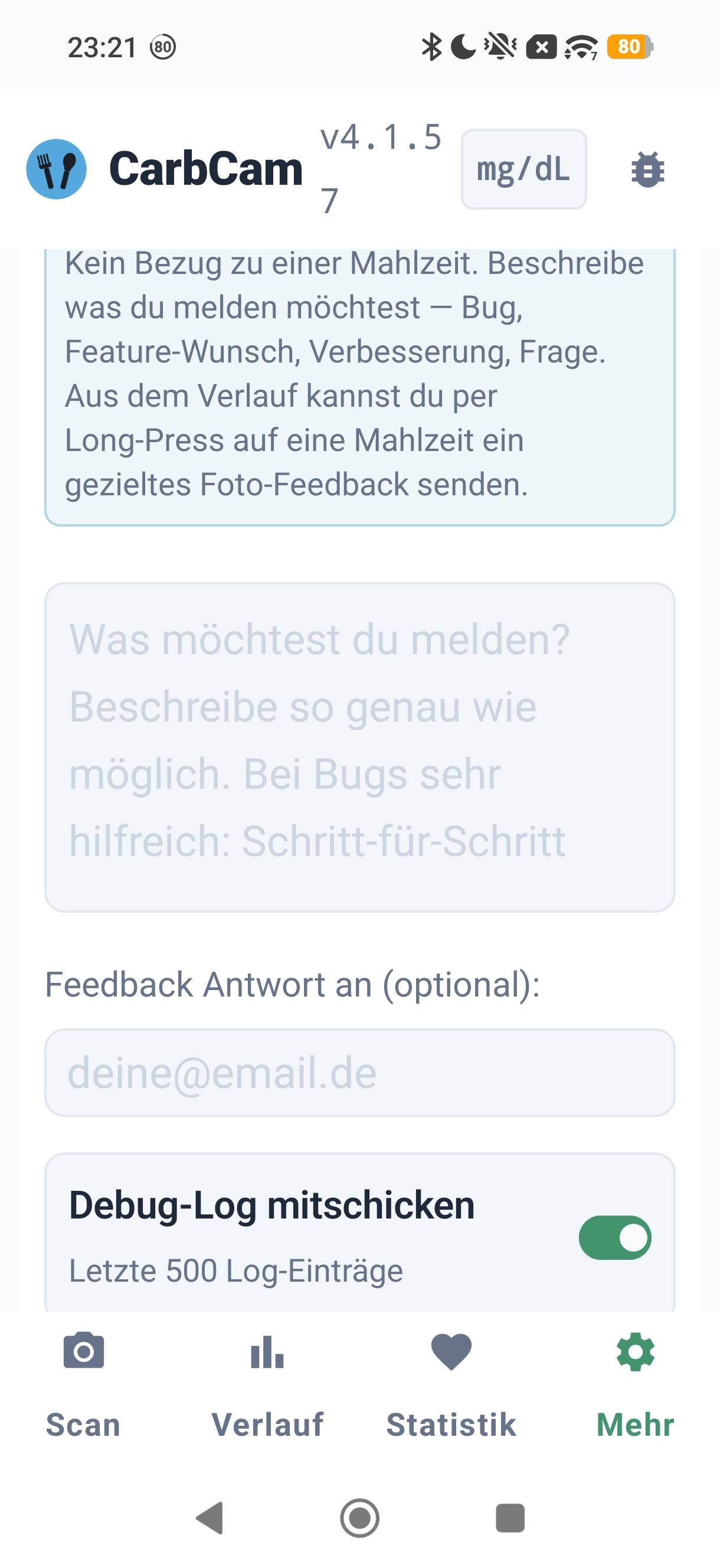
Direkter Draht zum Team, Feedback senden, Antworten lesen, Fehler melden.