CarbCam: Tour durch die App
Ein Rundgang durch alle vier Tabs der App — vom Scan über den Verlauf und die Statistiken bis zu den Einstellungen.
1 – Scan-Tab
Foto aufnehmen
Tippe auf den Auslöser, um ein Foto deiner Mahlzeit zu machen. Die Kamera öffnet sich im Hochformat; drehe das Gerät, wenn du Querformat bevorzugst.
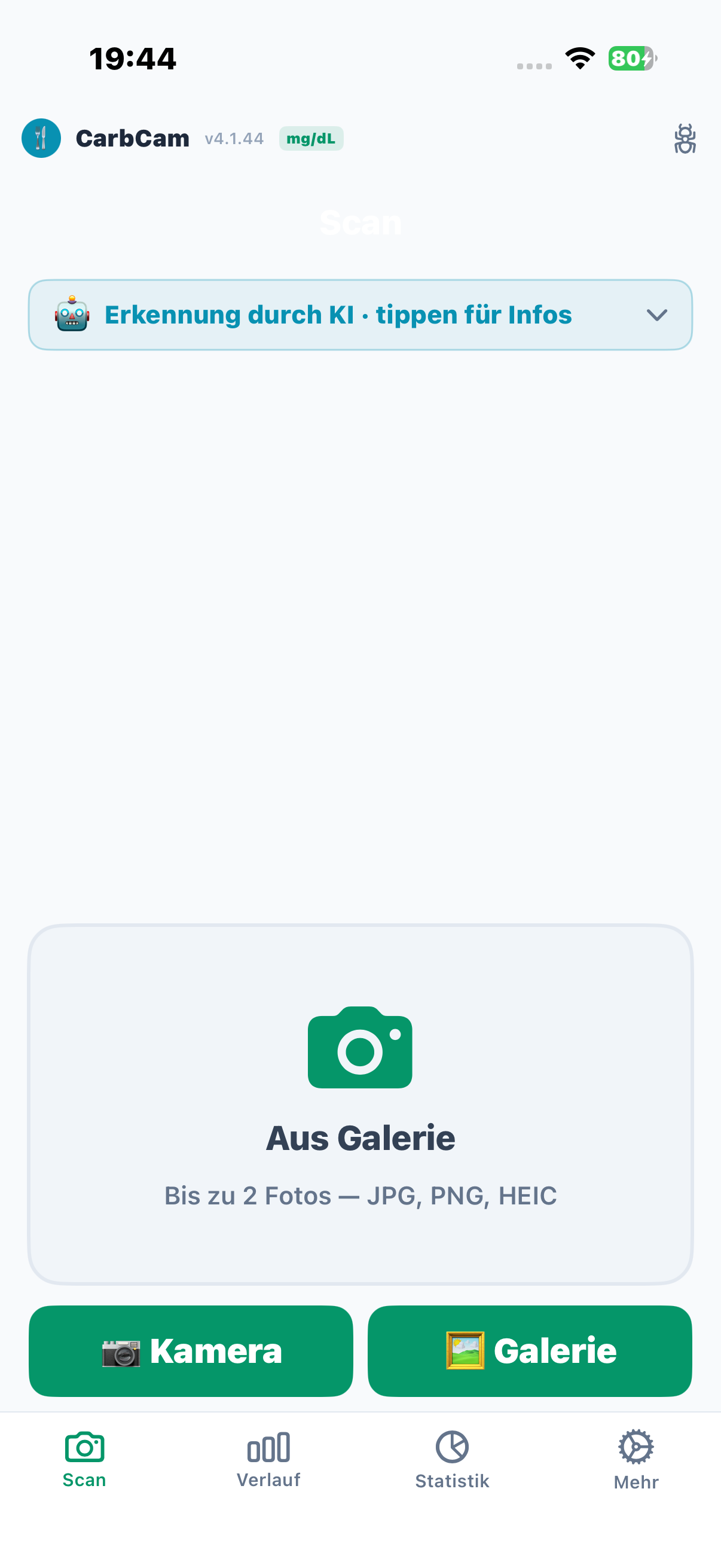
Galerie
Alternativ wähle ein vorhandenes Foto aus deiner Galerie über das Bild-Symbol neben dem Auslöser.
Barcode
CarbCam erkennt Barcodes automatisch im aufgenommenen Foto. Wird ein Barcode erkannt, zeigt die App einen Dialog: du wählst, ob die Nährwerte per Open Food Facts und USDA nachgeschlagen oder das Foto per KI analysiert werden sollen. Bei Fertigprodukten liest die KI zusätzlich die Nährwerttabelle aus und unterscheidet „pro 100 g“ von „pro Portion“.
Crop
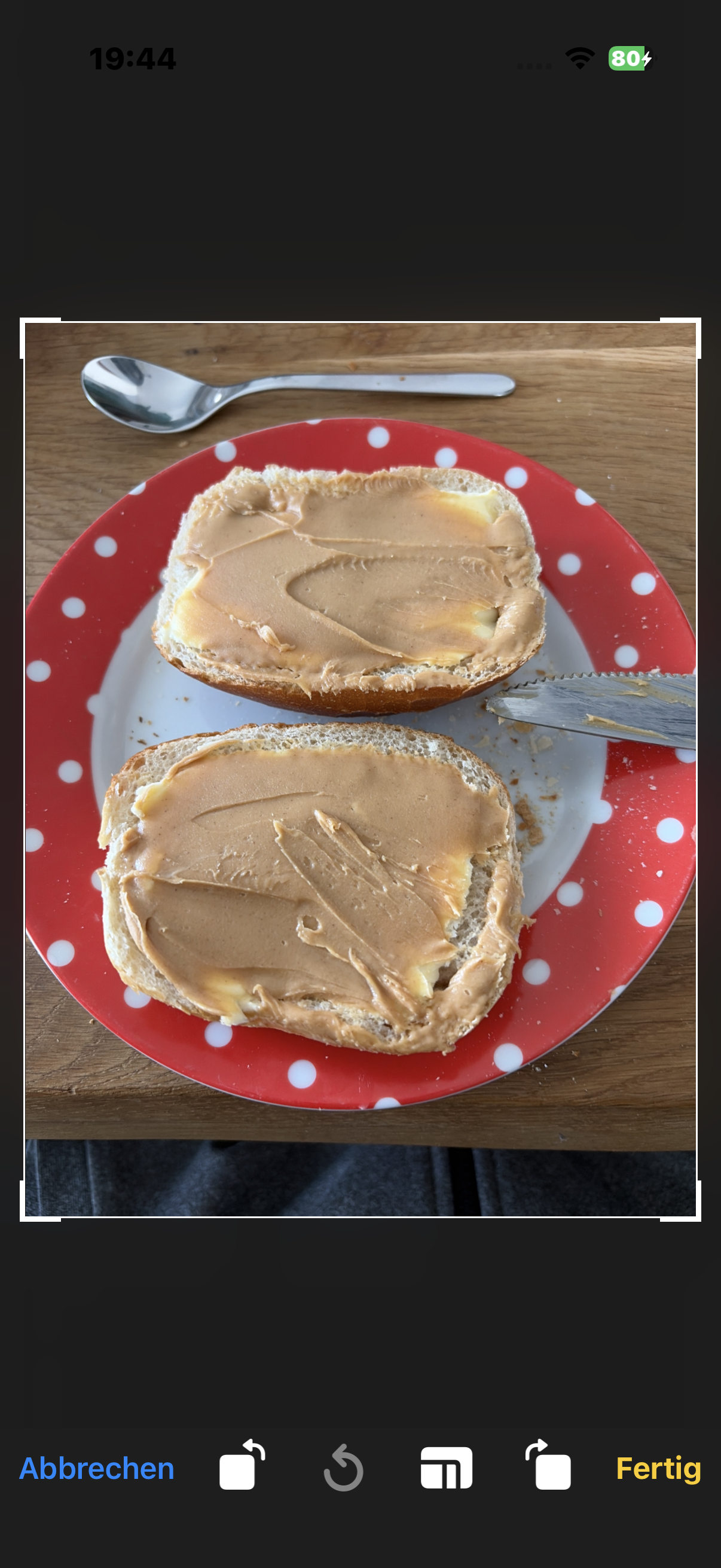
Nach dem Foto öffnet sich der Zuschnitt-Bildschirm. Schneide das Bild auf den Teller zu — das verbessert die Erkennung deutlich.
Referenzobjekt markieren
Tippe das Foto an und markiere ein Maßstab-Objekt (Spielwürfel, Münze oder AR-Marker). Die KI nutzt es als Größenreferenz und zählt es nicht als Kohlenhydrate mit.
Erkennung & Werte
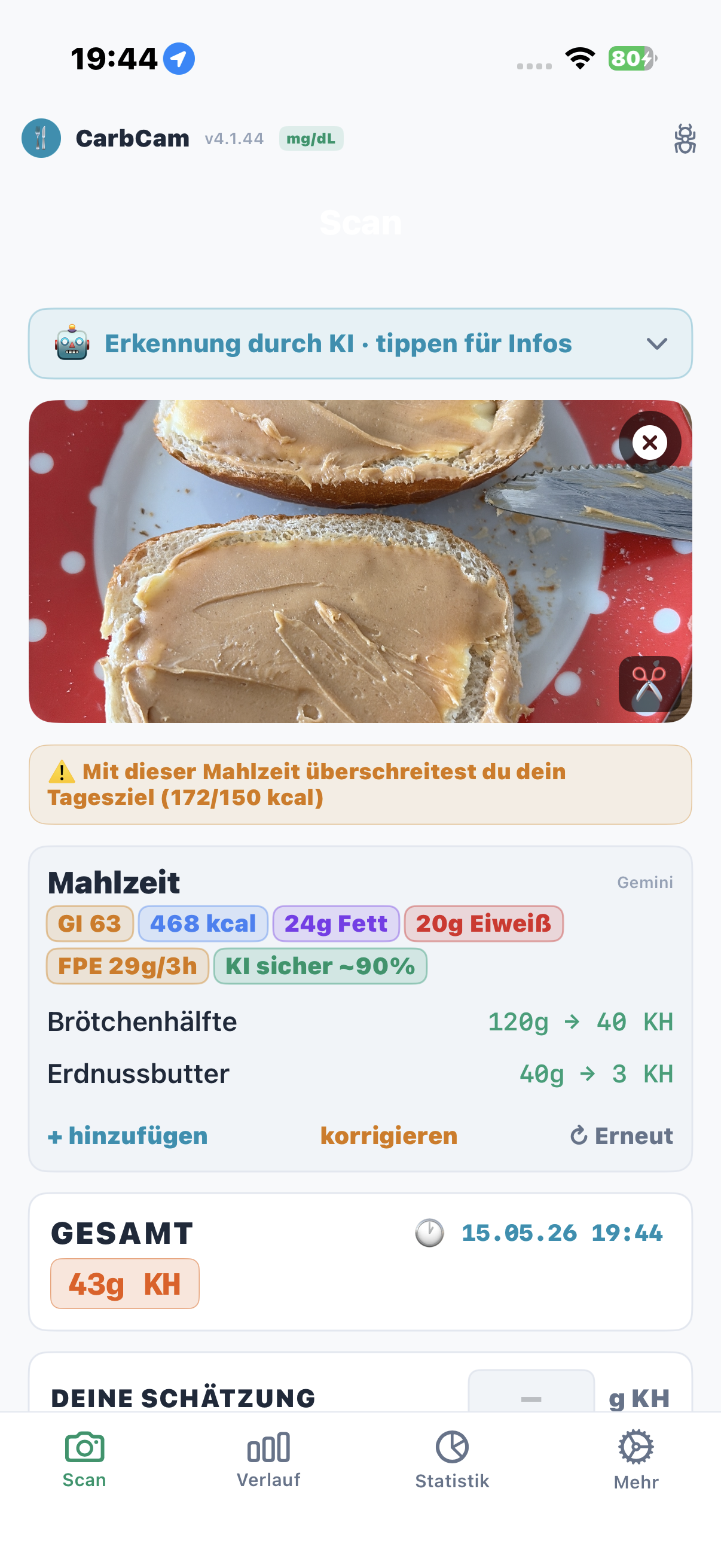
CarbCam zeigt das Ergebnis als kompakte Karte mit allen Nährwerten:
- KH — Kohlenhydrate in Gramm
- kcal — Kalorien
- FPE — Fett-Protein-Einheiten
- Fett — Fett in Gramm
- Eiweiß — Eiweiß in Gramm
Aktionen
Unter dem Ergebnis findest du:
- Speichern — legt den Eintrag im Verlauf ab (und per Nightscout-Synchronisation optional als Treatment in deiner Nightscout-Instanz)
- Bearbeiten — KH, Fett, Eiweiß manuell anpassen
- Erneut analysieren — gleiches Foto nochmal an die KI senden
- Korrigieren — beschreibe falsch erkannte Lebensmittel in Textform, damit die KI es beim nächsten Versuch richtig macht
- Verwerfen — Foto und Ergebnis löschen
2 – Verlauf-Tab
Chronologische Liste
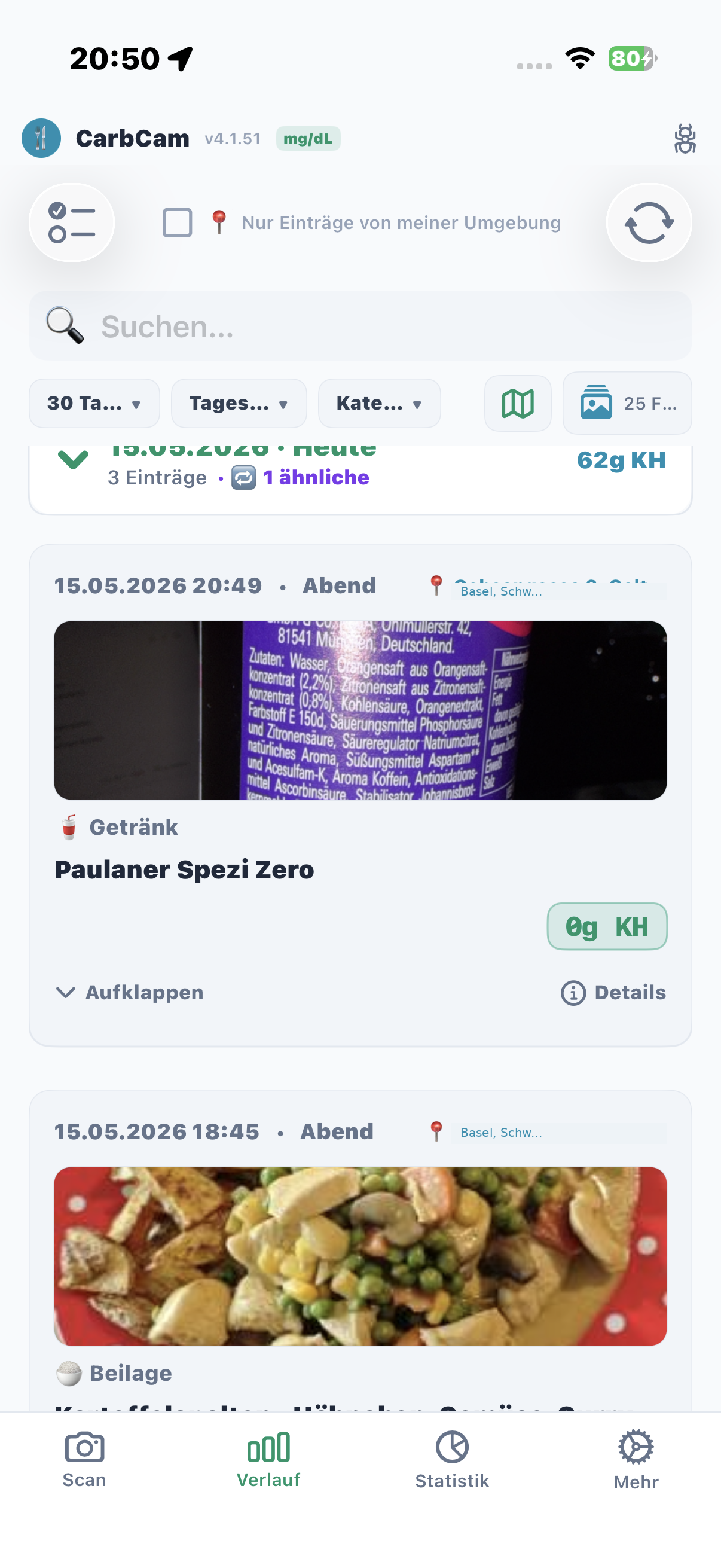
Alle gespeicherten Mahlzeiten erscheinen chronologisch — neueste oben. Jede Zeile zeigt Vorschaubild, Titel, KH und Zeitstempel.
BG-Graph (Nightscout)
Ist deine Nightscout-Verbindung aktiv, lädt CarbCam die Blutzucker-Daten aus Nightscout und blendet unter jeder Mahlzeit die BG-Kurve ein (rund um die Mahlzeit (Zeitfenster plattformabhängig)). So kannst du den BG-Verlauf nach dem Essen direkt anhand deiner Nightscout-Daten analysieren.
Filter
Filtere nach Datum, Tageszeit, Kategorie, Nährwert-Bereich oder Standort („nur von hier“), dazu Volltextsuche und gespeicherte Filter. Tipp auf die KH-Tagessumme in der Datums-Zeile zeigt kcal, Fett, Eiweiß und FPE im Popup. Mehrere Scans lassen sich zu einer Mahlzeit gruppieren. Praktisch, um z. B. alle Mahlzeiten über 60 g KH zu finden.
Long-Press
Halte einen Eintrag gedrückt für das Kontextmenü: Bearbeiten, Löschen, Teilen oder ähnliche Mahlzeiten suchen.
Multi-Select
Aktiviere den Mehrfach-Auswahl-Modus, um mehrere Einträge gleichzeitig zu löschen oder zu exportieren.
Ähnliche Mahlzeiten
Wähle „Ähnliche“ im Kontextmenü — CarbCam zeigt dir frühere Einträge mit vergleichbaren Nährwerten.
3 – Stats-Tab
Zoom-Level
Wähle den Zeitraum: Tag, Woche, Monat oder Jahr. Wische nach links/rechts, um den Zeitraum zu verschieben.
Zusammenfassung
Oben im Tab siehst du die Summen und Durchschnitte für KH, kcal, FPE, Fett und Eiweiß im gewählten Zeitraum.
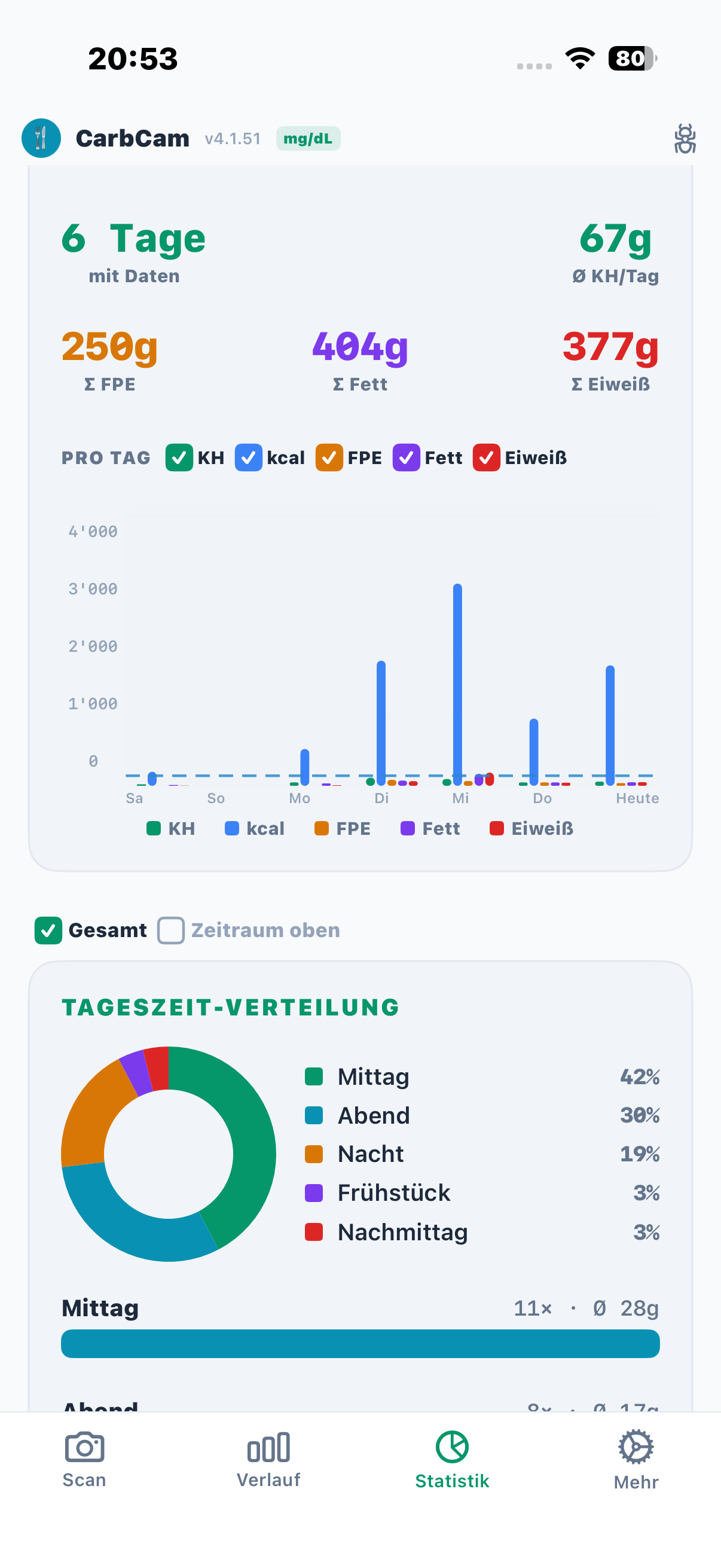
Trends-Graph
Der Graph zeigt den Verlauf der Nährwerte über den gewählten Zeitraum. Tippe auf einen Datenpunkt für Details.
Nährwerte pro Tageszeit
Unterteilt in Frühstück, Mittag, Abend und Snacks: so erkennst du Muster in deinem Essverhalten.
Wochenend-Muster
CarbCam vergleicht Wochenende und Wochentage und zeigt dir, an welchen Tagen du im Schnitt mehr KH oder kcal isst.
4 – Settings-Tab
Die Einstellungen sind in elf Kategorien unterteilt:
Nightscout-Einstellungen
Nightscout-URL, API-Secret, BG-Einheit (mg/dl oder mmol/l), Treatment-Upload ein/aus. Funktioniert mit jeder Nightscout-Instanz — ideal mit Managed Nightscout von ns.10be.de.
KI-Anbieter
Standard-Anbieter, eigener API-Key, Modell-Auswahl, Prompt-Sprache.
Abo
Abo-Status, Credits, Käufe wiederherstellen, Kündigung.
Darstellung
Dunkelmodus, Sprache, Einheiten (g/oz), Sortierung.
Daten & Update
Export (CSV/JSON), Update-Check, App-Reset / alle Daten löschen.
Tagesziele
KH-, kcal- und FPE-Ziele pro Tag festlegen für die Stats-Auswertung.
Ähnlichkeits-Erkennung
Schwellenwerte für die Ähnlichkeits-Erkennung im Verlauf anpassen.
Open-Source-Bibliotheken
Liste aller verwendeten Open-Source-Bibliotheken und Lizenzen.
AAPS-Bridge
Drittanbieter-Apps wie AAPS, AAPS PumpControl oder AAPS-Client erkennen — Treatments werden direkt über AAPS hochgeladen statt parallel an Nightscout zu pushen.
BG-Qualität
Eigene Schwellenwerte für die BG-Zonen sehr gut / okay / außerhalb — fließt in Statistik, Doctor-Mode und BG-Kurven-Overlay ein.
Wissenschaftliche Quellen
Verlinkte Studien zu Kohlenhydrat-Schätzung, FPE, glykämischem Index und Insulin-Wirkprofilen — nachlesbar in der App.