CarbCam: Wie funktioniert das?
Wie funktioniert CarbCam?
CarbCam nimmt dein Foto, schickt es an einen KI-Service, bekommt eine Schätzung der Komponenten zurück, plausibilisiert die Werte mit Standard-Nährwert-Datenbanken und zeigt dir das Ergebnis. Über die Nightscout-Anbindung werden Mahlzeiten synchronisiert und der Blutzucker-Verlauf nach dem Essen sichtbar.
Ablauf-Übersicht
Jede Analyse durchläuft bis zu sechs Schritte:
Visualisierter Ablauf — danach die echten Screenshots zum Vergleich:
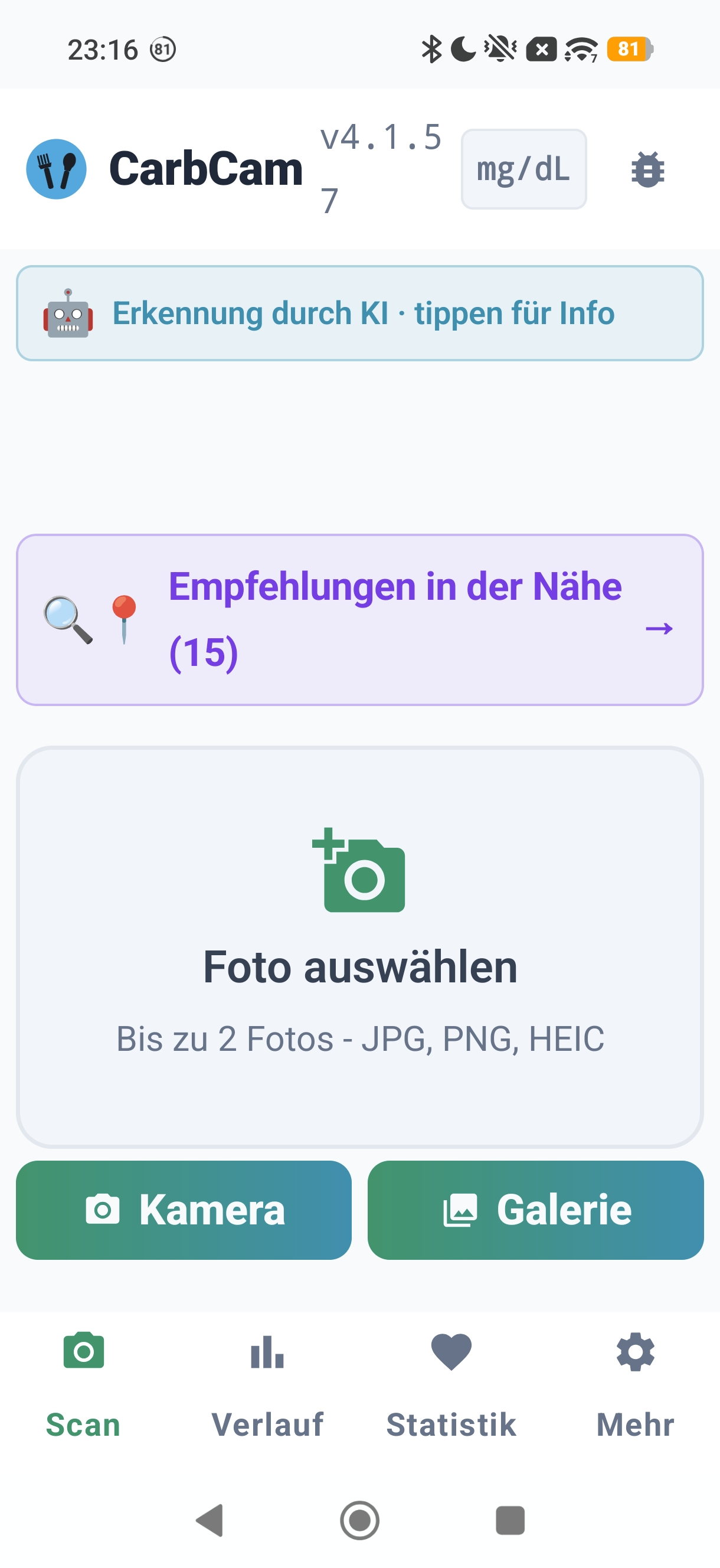
1. Scan-Tab
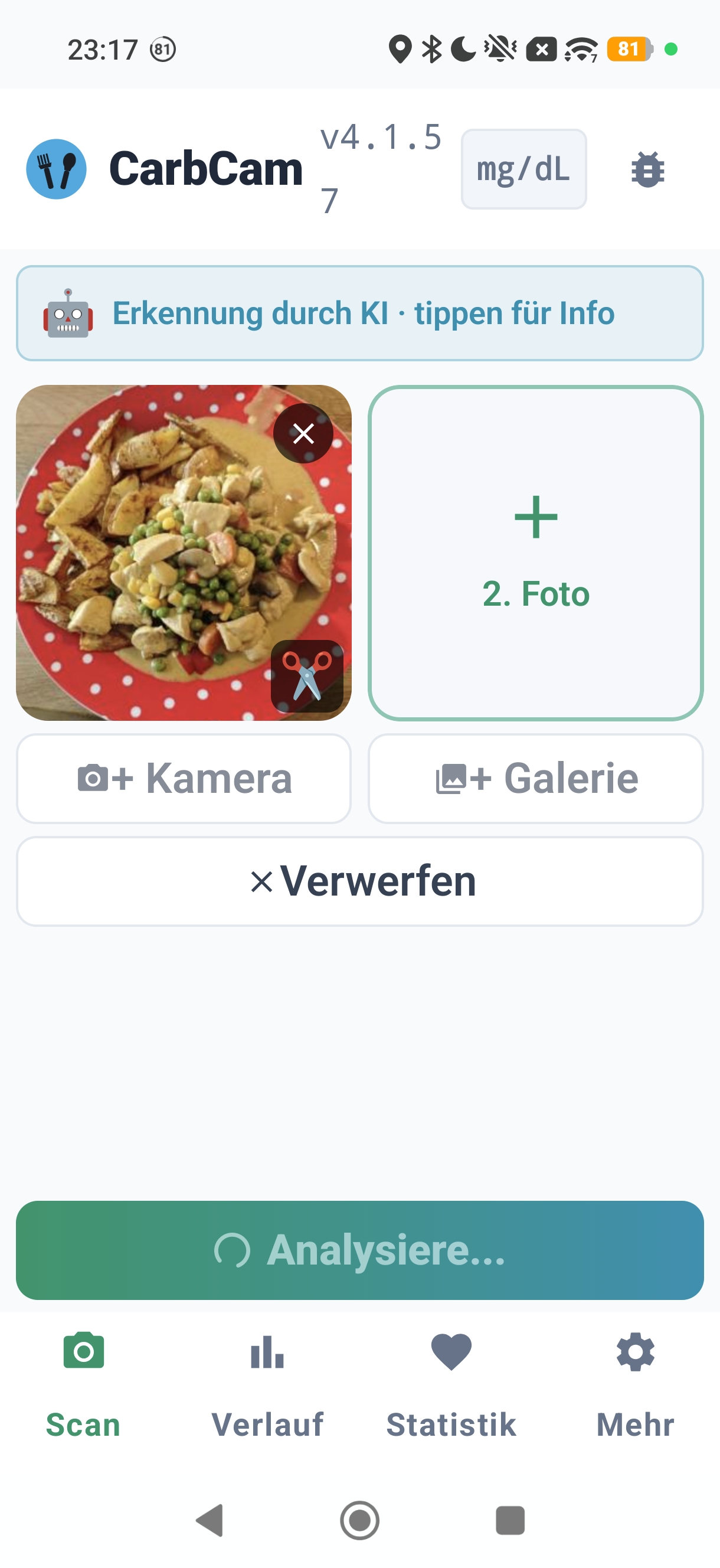
2. KI-Analyse
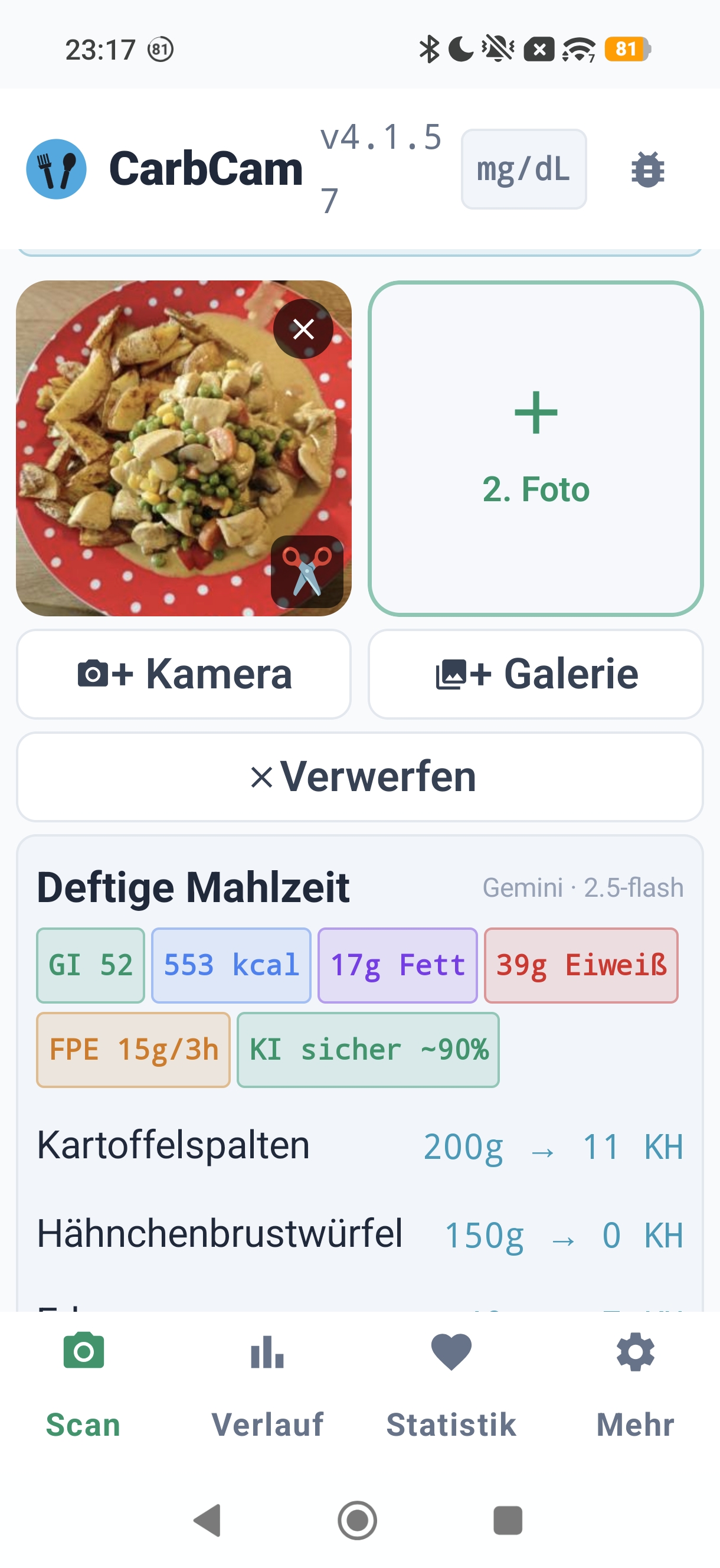
3. Ergebnis
Ablauf im Detail
1 Foto-Aufnahme & lokaler Bildausschnitt
Das Foto bleibt zuerst komplett auf deinem Gerät. Du kannst es zuschneiden, drehen, neu aufnehmen. Erst beim Tap auf „Analysieren“ wird etwas hochgeladen.
2 Blitzschnelle Ergebnisse
Im Hintergrund steckt einiges an Technik, damit deine Analyse so schnell und genau wie möglich ist. Sehr ähnliche Aufnahmen erkennt CarbCam wieder und liefert dir das Ergebnis dann praktisch sofort — ganz ohne Wartezeit.
3 Upload zur KI-Analyse
Gibt es keinen Cache-Treffer, wird das (gecroppte) Foto an unseren Analyse-Endpunkt geschickt. Dort wird ein Vision-Modell (Gemini, Claude, OpenAI, xAI Grok, Mistral oder OpenRouter: je nach deiner Wahl in den App-Einstellungen) aufgerufen, das das Bild beschreibt und die einzelnen Komponenten benennt + grobe Mengen schätzt.
4 Hintergrund-Plausibilisierung (bei niedriger Confidence)
Wenn die KI-Schätzung eine niedrige Confidence meldet, startet der Server im Hintergrund einen Cross-Check gegen Nährwert-Datenbanken (USDA FoodData Central, Open Food Facts). Die korrigierten Werte fließen in den Cache ein — beim nächsten Treffer auf dasselbe oder ein ähnliches Foto siehst du das verbesserte Ergebnis. Bei Scans mit hoher Confidence entfällt dieser Schritt.
Für Barcodes hingegen wird der Open-Food-Facts-/USDA-Abgleich immer direkt durchgeführt, da hier die Hersteller-Nährwerttabelle die primäre Quelle ist.
5 Bearbeitung durch dich
Du kannst jeden Wert überschreiben — Menge, KH, kcal, FPE, Komponente. Beim Speichern werden deine Werte verwendet, nicht die KI-Schätzung. Die App speichert deine Gesamt-KH-Korrektur (User: Xg vs KI: Yg) als Differenz für Statistik-Zwecke.
6 Speichern & Nightscout-Synchronisation
Lokal in einer SQLite-Datenbank. Optional zusätzlich per Nightscout-Sync an deine Nightscout-Instanz — aber nur als Note in der Treatment-Tabelle
(mit dem Tag CarbCam), nicht als aktives KH-/IE-Treatment.
Deine Loop/AAPS/iAPS-Berechnung wird durch CarbCam-Saves nicht beeinflusst — die Mahlzeit ist nur als Notiz sichtbar.
Nutzt du Managed Nightscout von ns.10be.de, ist die Einrichtung besonders einfach: Nightscout-URL und API-Secret eingeben — fertig.
Wenn du KH aktiv als Treatment haben willst, nutze den Teilen-Button im Scan-Result — der schickt den KH-Wert via Deep-Link an AAPS/AndroidAPS, Loop, iAPS oder Trio bzw. öffnet das System-Share-Sheet.
Was ist FPE?
FPE steht für Fett-Protein-Einheiten. Sie beschreiben, wie viel Energie aus Fett und Eiweiß verzögert den Blutzucker beeinflusst.
Eine FPE entspricht ca. 100 kcal aus Fett und Eiweiß. Beispiel:
- 30 g Fett + 20 g Eiweiß = (270 + 80) ÷ 100 = 3,5 FPE
Pumpenträger nutzen FPE oft, um den verlängerten Bolus zu parametrisieren (z. B. Square-Wave oder Dual-Wave). Pen-Nutzer können FPE als groben Indikator für einen späten Korrektur-Snack oder eine nachmittags kleine Korrektur nehmen.
CarbCam zeigt die FPE als gelben Chip in der Ergebniskarte an. Die Farben der Nährwerte:
- KH Kohlenhydrate
- kcal Kalorien
- FPE Fett-Protein-Einheiten
- Fett Fett
- Eiweiß Eiweiß
BG-Kurve unter der Mahlzeit
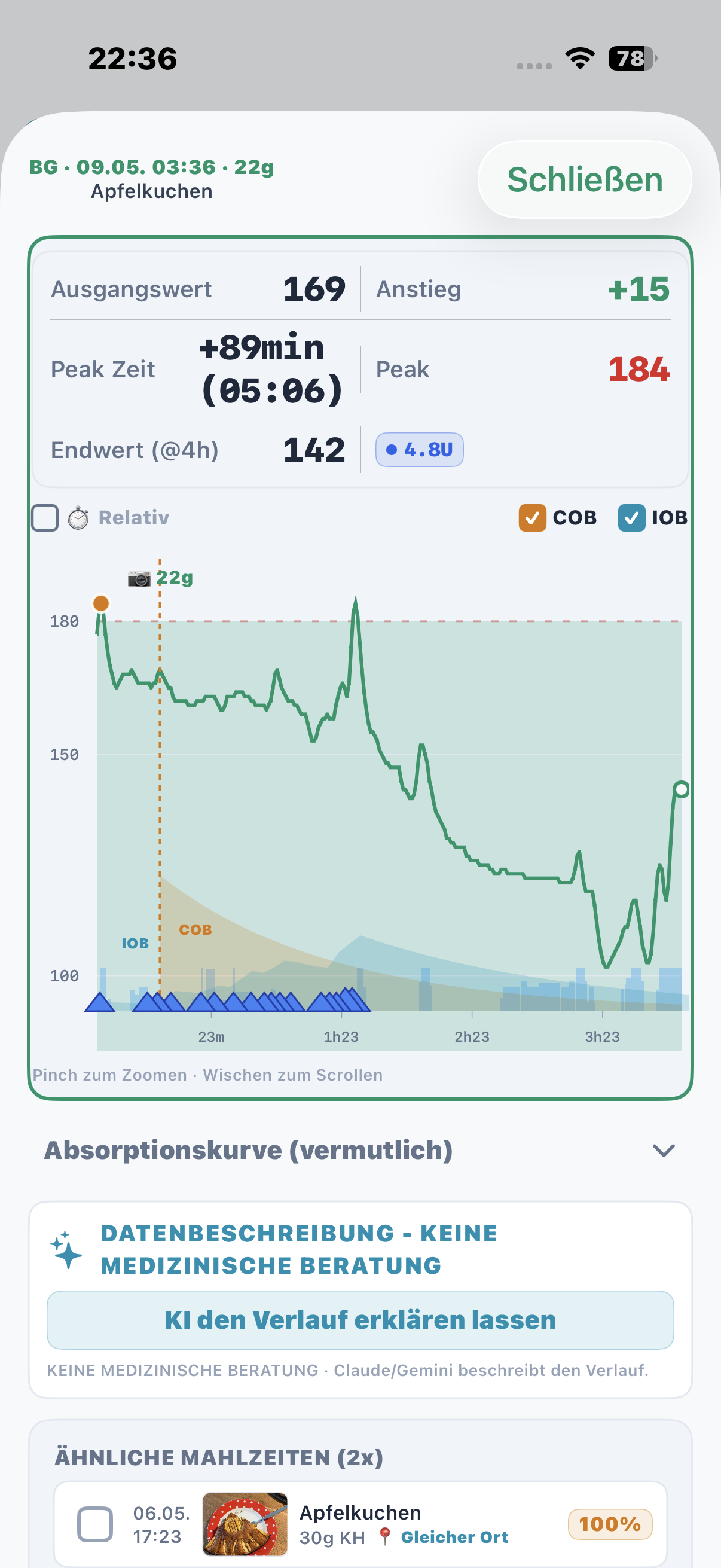
Wenn deine Nightscout-Verbindung konfiguriert ist, lädt CarbCam die BZ-Daten aus deiner Nightscout-Instanz und zeigt im Verlauf-Tab unter jeder Mahlzeit die Blutzucker-Kurve an. Das Zeitfenster ist plattformabhängig und wird automatisch rund um die Mahlzeit gewählt. So ermöglicht CarbCam zusammen mit Nightscout ein gezieltes Post-Meal-BG-Tracking.
Features der BG-Kurve (Nightscout-Daten):
- Zeitfenster rund um die Mahlzeit (plattformabhängig)
- Marker für den Mahlzeit-Zeitpunkt
- Peak-Punkt farbig hervorgehoben (rot/gelb/grün je nach Höhe)
- Anstieg und Endwert als Kennzahlen
- IOB / COB als optionale Overlay-Linien
Genauigkeit
Die Genauigkeit hängt vom Mahlzeit-Typ ab:
| Mahlzeit-Typ | Typische Abweichung | Beispiele |
|---|---|---|
| Klare Portionen | ±20 % | Reis, Pasta, Brot |
| Komplexe Mahlzeiten | ±30 % | Eintopf, Aufläufe |
| Sehr ungewöhnlich | ±40 % oder mehr | Unbekannte regionale Gerichte |
| Verpackte Produkte | ±5 % | Automatische Barcode-Erkennung (Hersteller-Wert via Open Food Facts) |
Was die Genauigkeit verbessert:
- Gutes Licht & klares Foto — keine Schatten über dem Tellerteil
- Ganze Komponenten erkennbar — Pasta nicht in Sauce ertränken
- Größenreferenz — Tellerrand, Besteck, Hand im Bild lassen
- Standardgerichte — die KI ist gut bei bekannten Gerichten
Was die Genauigkeit verschlechtert:
- Buffet-Teller mit vielen kleinen Häufchen
- Stark mit Sauce überdeckte Komponenten
- Sehr ungewöhnliche regionale Gerichte ohne klare Vorbild-Datenbank
- Schräg von der Seite fotografiert ohne Größenreferenz
Daraus folgt für deinen Bolus:
- Bei normalen Mahlzeiten: Schätzung als Startpunkt, dein eigenes Wissen drüberlegen, ggf. Wert korrigieren bevor du speicherst
- Bei kritischen Bolus-Entscheidungen (sehr hohe KH, Hypo-Risiko): immer eigenes Wissen / Datenbank / Verpackung dazunehmen
- Mit Pumpe: Erfahrung sammeln, wie viel deine Mahlzeiten typisch abweichen — und die Schätzung dann mit deinem persönlichen Faktor korrigieren
Was passiert offline?
Ohne Internetverbindung funktionieren folgende Bereiche:
- Verlauf durchsuchen und filtern
- Einträge manuell anlegen und bearbeiten
- Stats-Tab anzeigen
- Daten exportieren (CSV/JSON)
- Fotos aufnehmen und für spätere Analyse vormerken
Folgendes benötigt eine Verbindung:
- KI-Analyse (Foto wird an den Anbieter gesendet)
- Automatischer Barcode-Lookup (Open Food Facts)
- Nightscout-Synchronisation (BG-Kurve aus Nightscout-Daten, Treatment-Upload)